|
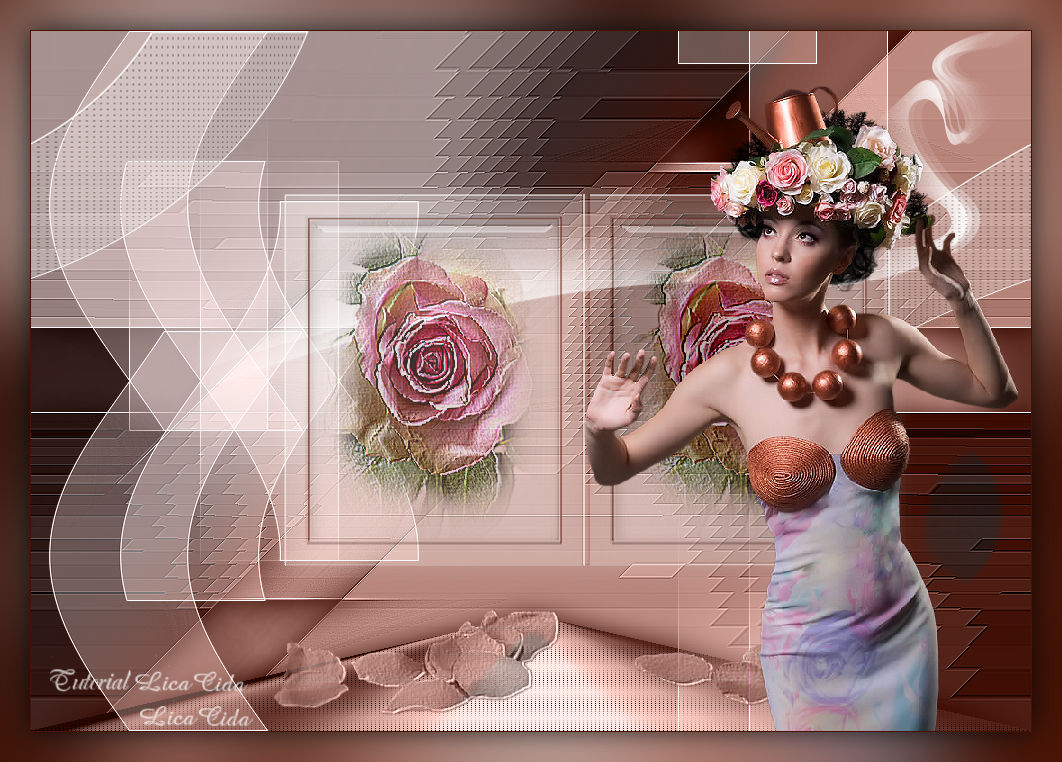
Amor Geral
TRADUÇÕES

MATERIAL

Seleções: alphachannel --
Seleções #1, #2, #3 e #4, guardadas no canal alfa da imagem.
Preset: katrina, do Eye Candy 5: Impact → Glass --
Dê um duplo clique sobre o preset para importá-lo ao plugin.
Preset: Illumination → Lights → Preset_Lights_unforgettable --
Salvar na pasta Presets do PSP.
Tubes: 4053--luzcristina
@nn_150309_photos_vrouw-gieter-bloemen_tdstudio
calguispetales25012012
Deco: designal brushes 3_12
Back: backlc
Marca-d'água.
Efeitos do PSP.
Versão usada: PSP X8.
PLUGINS
Plugin Freeware Filters → Colour Fusion
Plugin Alien Skin Eye Candy 5: Impact → Glass
TUTORIAL
|
Esta seta marca sua linha
Clique e arraste para movê-la
|
|
Cores usadas: #20100f — #cb978c — #ffffff.

Configure: Foreground: #20100f — Background: #cb978c.
1_.
Abra a imagem alphachannel, faça uma cópia (Window → Duplicate) e feche (ou minimize) a original.
Pinte com o gradiente formado pelas cores selecionadas acima.
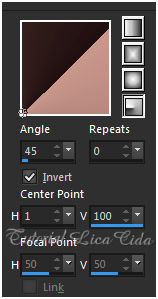
Configure: Style: Radial — Angle: 45 — Repeats: 0 — Invert marcado — Center Point: H: 1 / V: 100.
Adjust → Blur → Gaussian Blur — Radius: 46,00.
Layers → Duplicate.
Image → Resize: 80% — Resize all layers desmarcado.
2_.
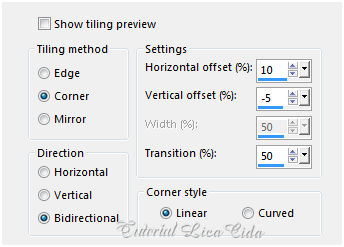
Effects → Image Effects → Seamless Tiling.
Effects → Edge Effects → Enhance.
Image → Mirror.
Plugin Freeware Filters → Colour Fusion.
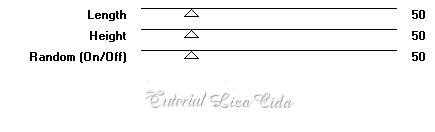
Effects → Distortion Effects → Pinch — Strength: 100%.
Effects → Geometric Effects → Skew.
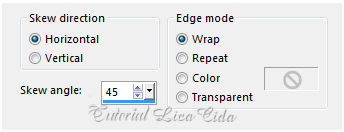
Effects → Edge Effects → Enhance More.
Effects → 3D Effects → Drop Shadow: 1 / 1 / 85 / 40,00 — Color: #000000.
3_.
Selections → Load/Save Selection → Load Selection From Alpha Channel → Selection #1.
Layers → New Raster Layer.
Pinte com a cor #ffffff.
Selections → Modify → Contract: 1 px.
Tecle Delete.
Com a ferramenta Flood Fill — Opacity: 28%, pinte o restante da seleção.
Selections → Select None.
Layers → Duplicate.
Effects → Image Effects → Offset: H: 71 / V: -130 — Custom e Transparent marcados.
Layers → Merge → Merge Down.
Layers → Duplicate.
Effects → Image Effects → Seamless Tiling (print do item 2).
Ative a layer inferior (Raster 2).
Effects → Distortion Effects → Wave.
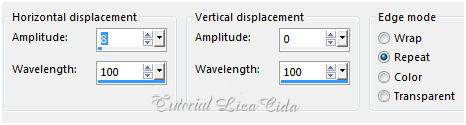
Layers → Duplicate.
Image → Flip.
Layers → Merge → Merge Down.
Ative a layer superior (Copy of Raster 2).
Layers → Merge → Merge Down (Raster 2).
4_.
Selections → Load/Save Selection → Load Selection From Alpha Channel → Selection #2.
Layers → New Raster Layer.
Com a ferramenta Flood Fill — Opacity: 100%, pinte com a cor #ffffff.
Selections → Modify → Contract: 1 px.
Tecle Delete.
Com a ferramenta Flood Fill — Opacity: 28%, pinte o restante da seleção.
Selections → Modify → Contract: 30 px.
Selections → Promote Selection to Layer.
Edit → Copy no tube 4053--luzcristina
Edit → Paste As New Layer.
Image → Resize: 80% — Resize all layers desmarcado.
Posicione.
Adjust → Sharpness → Sharpen More.
Effects → 3D Effects → Chisel — Color: Background.
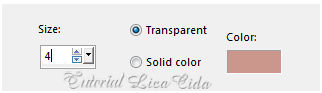
Plugin Alien Skin Eye Candy 5: Impact → Glass — Settings: katrina.
Selections → Select None.
Layers → Merge → Merge Down (duas vezes).
Effects → 3D Effects → Drop Shadow: 1 / 1 / 85 / 40,00 — Color: #ffffff.
Layers → Duplicate.
Effects → Image Effects → Offset: H: 381 / V: 0 — Custom e Transparent marcados.
Layers → Merge → Merge Down.
5_.
Selections → Load/Save Selection → Load Selection From Alpha Channel → Selection #3.
Retire a visibilidade da Raster 3.
Layers → New Raster Layer.
Com a ferramenta Flood Fill — Opacity: 100%, pinte com a cor #ffffff.
Selections → Modify → Contract: 1 px.
Tecle Delete.
Com a ferramenta Flood Fill — Opacity: 28%, pinte o restante da seleção.
Selections → Select None.
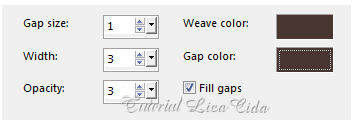
Effects → Texture Effects → Weave — Color: Foreground.
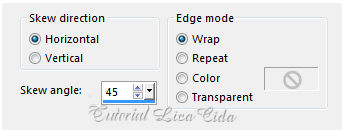
Effects → Geometric Effects → Skew.
Ative novamente a visibilidade da Raster 3.
6_.
Selections → Load/Save Selection → Load Selection From Alpha Channel → Selection #4.
Tecle Delete.
Selections → Select None.
7_.
Ative a Raster 1.
Layers → New Raster Layer.
Selections → Select All.
Edit → Copy no backlc
Edit → Paste Into Selection.
Selections → Select None.
Effects → Illumination Effects → Lights → Preset_Lights_unforgettable.
Layers → Duplicate.
Effects → Geometric Effects → Perspective - Vertical.
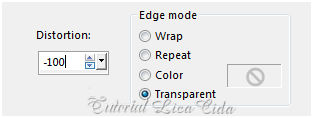
Repita: Effects → Texture Effects → Weave.
Layers → Arrange → Move Up.
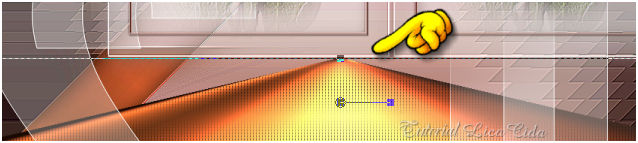
Com a ferramenta Pick Tool, desça o efeito como mostra o print:
Effects → 3D Effects → Drop Shadow: 1 / 1 / 85 / 40,00 — Color: #000000.
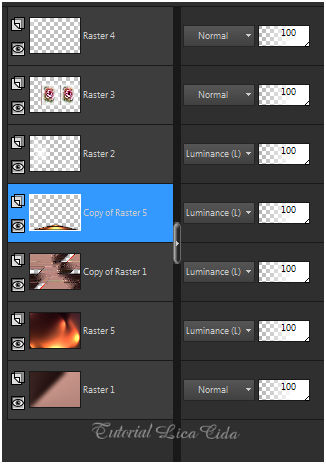
LAYERS
Altere os Blend Modes e a Opacity das layers.
8_.
Ative a Raster 3.
Image → Resize: 80% — Resize all layers desmarcado.
Effects → User Defined Filter → Emboss_3.
Opacity: 69%.
9_.
Ative a Raster 4.
Effects → Distortion Effects → Pinch — Strength: 77%.
10_.
Edit → Copy no designal brushes 3_12
Edit → Paste As New Layer.
Image → Mirror.
Use abaixo da Raster 3.
11_.
Edit → Copy no tube @nn_150309_photos_vrouw-gieter-bloemen_tdstudio
Edit → Paste As New Layer.
Posicione.
12_.
Edit → Copy no tube calguispetales25012012
Edit → Paste As New Layer.
Posicione.
13_.
Image → Add Borders: 1 px, Symmetric marcado — Color: #20100f (Foreground).
Edit → Copy.
Image → Add Borders: 30 px, Symmetric marcado — Color: #ffffff.
Selecione a borda.
Edit → Paste Into Selection.
Adjust → Blur → Gaussian Blur — Radius: 46,00.
Selections → Invert.
Effects → 3D Effects → Drop Shadow: 0 / 0 / 80 / 40,00 — Color: #000000.
Selections → Select None.
Aplique a marca-d'água.
Assine e salve.
Espero que gostem.
Aparecida / LicaCida, junho de 2017.
Rio de Janeiro - Brasil.

VOLTAR
Copyright ©2026 - Web Design - Naise Minas
|

