|
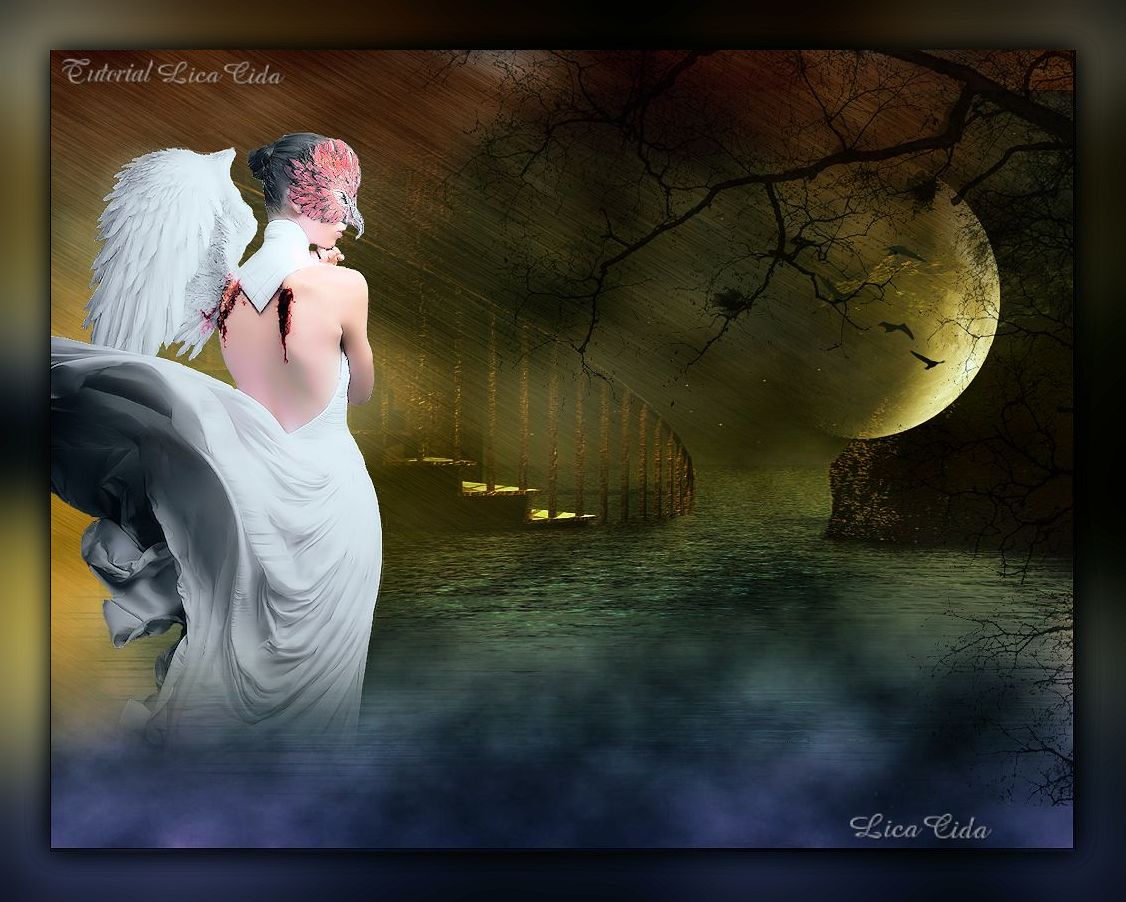
Anjo da Noite
DEDICATÓRIA
Joice, minha querida, dedico a você o tutorial, com carinho!
TRADUÇÕES

MATERIAL

Preset: Clone Brush → Preset_CloneBrush_aplicatubelica --
Salvar na pasta Presets do PSP.
Preset: Smudge Brush → Preset_SmudgeBrush_flood_mara1 (obrigada, Marinha) --
Salvar na pasta Presets do PSP.
Tube: tube2121_mulher_mara_pontes
Paisagem: paisagem (JPG da internet)
Background: back2lc
Brushes: moon_brushes_by_hawksmont_9
Bird_Brushes_II_by_flordelys_stock_4
Tree Borders_18
Mask: !!!!.mask.ket-fadesuave
Marca-d'água.
Efeitos do PSP.
Versão usada: PSP X6.
PLUGINS
Plugin Render
Plugin DC Layer → SlideMerge
Plugin Nik Software → Color Efex Pro 3.0 → Bi-Color Filters
TUTORIAL

|
Esta seta marca sua linha
Clique e arraste para movê-la
|
|
1_.
Abra uma nova imagem transparente de 1024 x 800 px.
Pinte com a cor #000000.
2_.
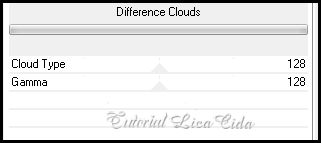
Plugin Render.
3_.
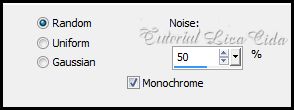
Adjust → Add/Remove Noise → Add Noise.
4_.
Adjust → Blur → Motion Blur — Angle: 300,00 — Strength: 100.
5_.
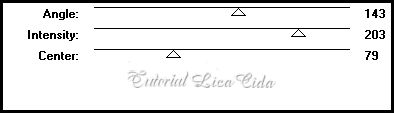
Plugin DC Layer → SlideMerge.
6_.
Plugin Nik Software → Color Efex Pro 3.0 → Bi-Color Filters — Color Set: Brown 1.
7_.
Layers → New Raster Layer.
Selections → Select All.
Edit → Copy no back2lc
Edit → Paste Into Selection.
Selections → Select None.
Layers → Arrange → Move Down.
Image → Flip.
8_.
Edit → Copy no brush moon_brushes_by_hawksmont_9
Edit → Paste As New Layer.
9_.
Effects → Image Effects → Offset: H: 326 / V: 152 — Custom e Transparent marcados.
10_.
Layers → New Raster Layer.
Ative a ferramenta Clone Brush.
Procure o Preset_CloneBrush_aplicatubelica.
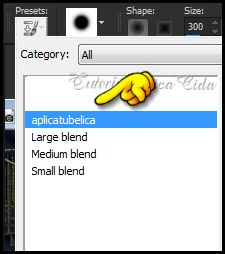

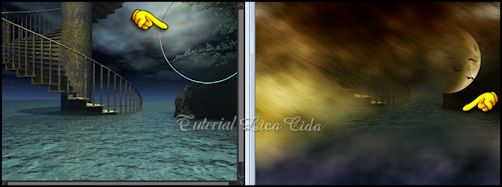
Para que a paisagem se ajuste melhor, abra uma nova imagem de 1024 x 800 px.
Selections → Select All.
Edit → Copy na paisagem que irá usar
Edit → Paste Into Selection.
Selections → Select None.
Coloque a paisagem ao lado do top (uma ao lado da outra).
Com o botão direito do mouse, clique na parte superior da paisagem JPG. Aplique o tube no top usando o botão esquerdo do mouse.
11_.
Ative a ferramenta Smudge.
Procure o Preset_SmudgeBrush_flood_mara1.
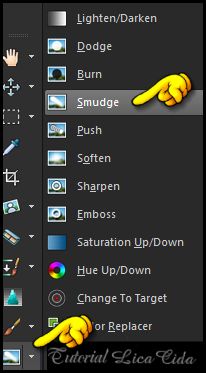

Suavize o efeito da água, como mostra o print.
Se usar uma imagem sem água, não use a ferramenta.
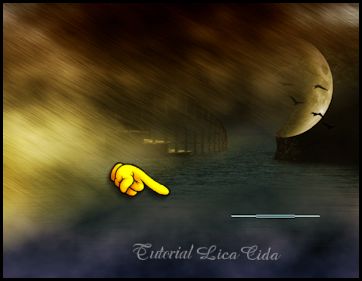
Layers → Arrange → Move Down (duas vezes).
12_.
Ative a Raster 1.
Edit → Copy no tube tube2121_mulher_mara_pontes
Edit → Paste As New Layer.
Image → Resize: 90% — Resize all layers desmarcado.
13_.
Layers → New Mask Layer → From Image: !!!!.mask.ket-fadesuave.
Layers → Duplicate (duas vezes).
Layers → Merge → Merge Group.
Image → Resize: 90% — Resize all layers desmarcado.
14_.
Effects → Image Effects → Offset: H: -337 / V: 0 — Custom e Transparent marcados.
O tube deverá ficar entre as nuvens.
15_.
Ative a Raster 3.
Edit → Copy no brush Bird_Brushes_II_by_flordelys_stock_4
Edit → Paste As New Layer.
16_.
Effects → Image Effects → Offset: H: 155 / V: 173 — Custom e Transparent marcados.
LAYERS
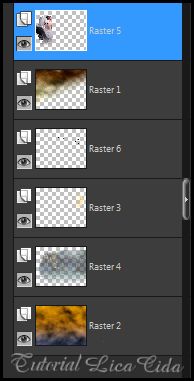
17_.
Ative a Raster 2.
Layers → Duplicate.
Layers → New Mask Layer → Show All.
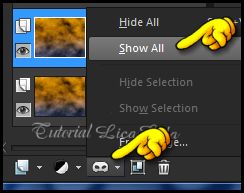
Ative a layer superior e mude o Blend Mode para Multiply (use a gosto) — Opacity: 65%.
Use de acordo com a sua paisagem.
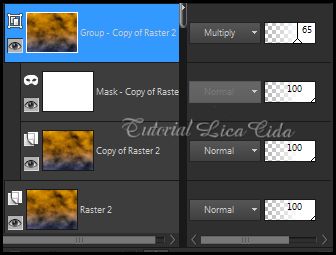
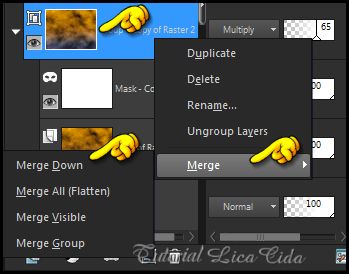
Clique na Group - Copy of Raster 2.
Layers → Merge → Merge Down.
18_.
Layers → New Raster Layer.
Layers → Arrange → Send to Bottom.
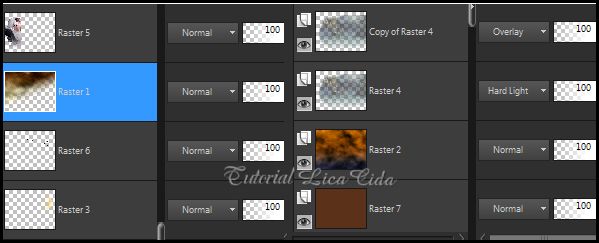
Pinte com a cor #5c321c (procure uma cor que combine com seu trabalho).
Altere os Blend Modes e a Opacity das layers.
19_.
Duplique a Raster 1.
Plugin Nik Software → Color Efex Pro 3.0 → Bi-Color Filters — Color Set: Cool/Warm 2.
Opacity: 46%.
20_.
Edit → Copy no brush Tree Borders_18
Edit → Paste As New Layer.
21_.
Objects → Align → Top.
Repita com Objects → Align → Right.
Faça o acabamento a gosto:
Image → Add Borders: 1 px, Symmetric marcado — Color: #000000.
Edit → Copy no top formado.
Image → Add Borders: 50 px, Symmetric marcado — Color: #ffffff.
Selecione a borda.
Edit → Paste Into Selection.
Adjust → Blur → Gaussian Blur — Radius: 38,00.
Selections → Invert.
Effects → 3D Effects → Drop Shadow: 0 / 0 / 80 / 40,00 — Color: #000000.
Selections → Select None.
Adjust → One Step Photo Fix.
Aplique a marca-d'água.
Assine e salve.
Espero que gostem.
Aparecida / LicaCida, setembro de 2014.
Rio de Janeiro - Brasil.

VOLTAR
Copyright ©2026 - Web Design - Naise Minas
|

