|
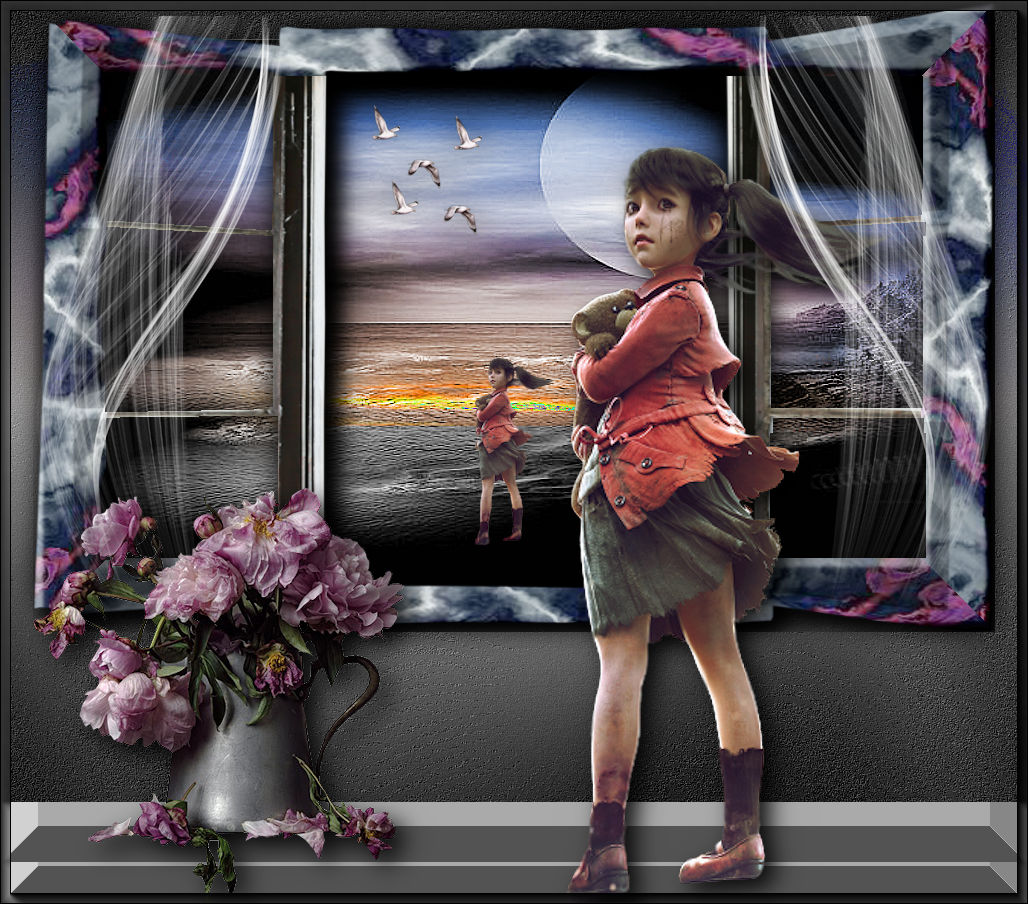
Atemporal
TRADUÇÕES

MATERIAL

Preset: Preset_SmudgeBrush_ajustepaisagem --
Salvar na pasta Presets do PSP.
Tubes: Renee_TUBES_ 23Guerre
Renee-TUBES_Janvier-2021-35
janela (na medida)
nicole-deco-2014
Imagens: arquivo net
deep_storm_by_night_fate_stock-d3hwvmd
Decor: 1223222279_gifs_animaux
Brush: Abstract_Brushes_vol_2_by_Kahir44_3
Marca-d'água.
Efeitos do PSP.
Versão usada: PSP X9.
PLUGINS
Plugin Graphics Plus → Cross Shadow
Plugin FM Tile Tools → Blend Emboss
Plugin Filters Unlimited 2 → Frames, Textured → Textured Frame 10
Plugin Alien Skin Eye Candy 5: Impact → Perspective Shadow
Plugin Flaming Pear → Melancholytron
Plugin AAA Frames → Foto Frame
TUTORIAL
|
Esta seta marca sua linha
Clique e arraste para movê-la
|
|
1_.
Abra uma nova imagem transparente de 1024 x 800 px.
Pinte com o gradiente formado pelas cores #444444 e #aaaaaa.
Configure: Style: Linear — Angle: 0 — Repeats: 1 — Invert desmarcado.
2_.
Plugin Graphics Plus → Cross Shadow.
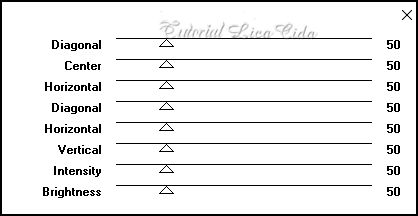
Adjust → Add/Remove Noise → JPEG Artifact Removal: Maximum — 80.
Plugin FM Tile Tools → Blend Emboss.
3_.
Edit → Copy no tube Renee-TUBES_Janvier-2021-35
Edit → Paste As New Layer.
A janela, no tamanho que usei, segue no material (janela). O tamanho fica a gosto.
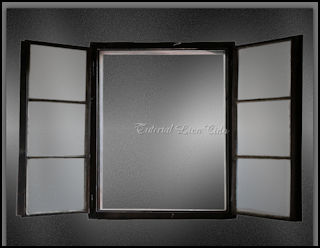
Objects → Align → Top.
4_.
Plugin Filters Unlimited 2 → Frames, Textured → Textured Frame 10: 60 / 128 / 128 / 128.
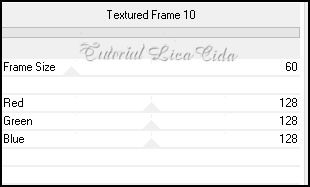
Plugin Alien Skin Eye Candy 5: Impact → Perspective Shadow — Blurry.
5_.
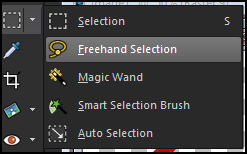
Ative a ferramenta Freehand Selection (Default).
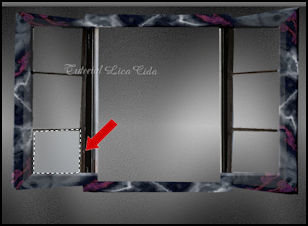
Selecione como indicado no print e pressione a tecla Delete.
Selections → Select None.
Observe que os outros espaços já foram deletados.
Effects → 3D Effects → Drop Shadow: 0 / 0 / 70 / 50,00 — Color: #000000.
6_.
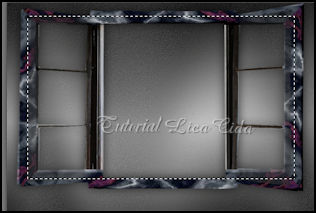
Selecione como no print, ocupando a parte vazada da janela.
7_.
Layers → New Raster Layer.
Edit → Copy na imagem arquivo net
Edit → Paste Into Selection.
Selections → Select None.
Layers → Arrange → Move Down.
Adjust → Sharpness → Sharpen More.
8_.
Edit → Copy na imagem deep_storm_by_night_fate_stock-d3hwvmd
Edit → Paste As New Layer.
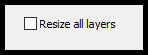
Image → Resize: 50% — Resize all layers desmarcado.
Objects → Align → Top.
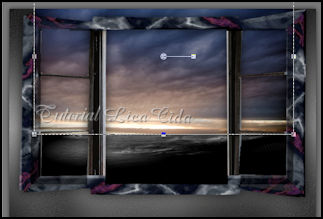
Acerte com a ferramenta Pick Tool (feche a visibilidade da Raster 2 — janela).
Deverá ficar assim:
9_.
Na Raster 4:
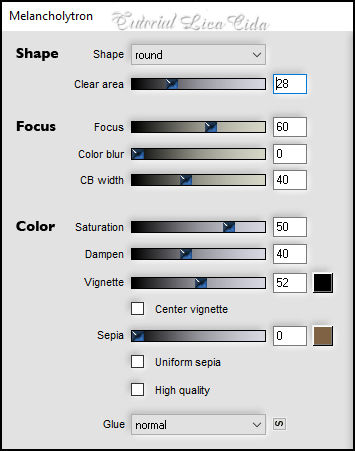
Plugin Flaming Pear → Melancholytron.
10_.
Ative a ferramenta Smudge.
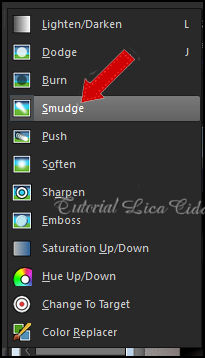
Procure o preset ajustepaisagem.
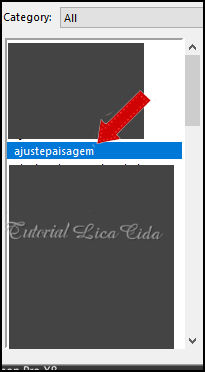
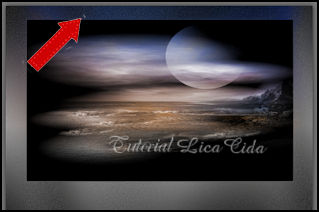
Ajuste a paisagem nas laterais.
Blend Mode: Color.
Onde a seta indica, selecione e pressione a tecla Delete.
Selections → Select None.
Ative a visibilidade da Raster 2 (layer da janela).
Layers → Duplicate.
11_.
Layers → New Adjustment Layer → White Balance.
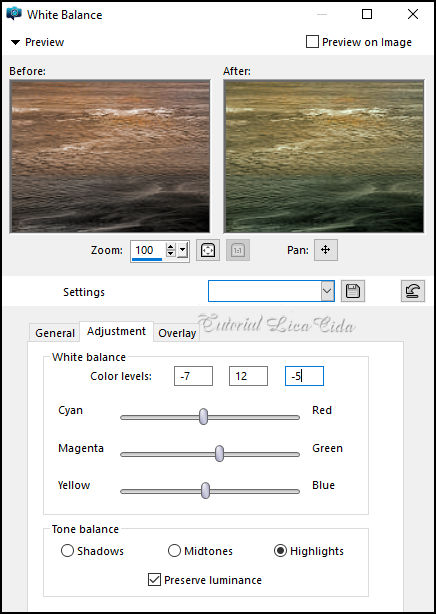
Blend Mode: Screen — Opacity: 69%.
Layers → Merge → Merge Down.
12_.
Ative a Raster 4.
Edit → Copy no 1223222279_gifs_animaux
Edit → Paste As New Layer.
Posicione.
13_.
Volte à layer duplicada da janela (Copy of Raster 2).
Layers → New Adjustment Layer → Fill Light/Clarity.
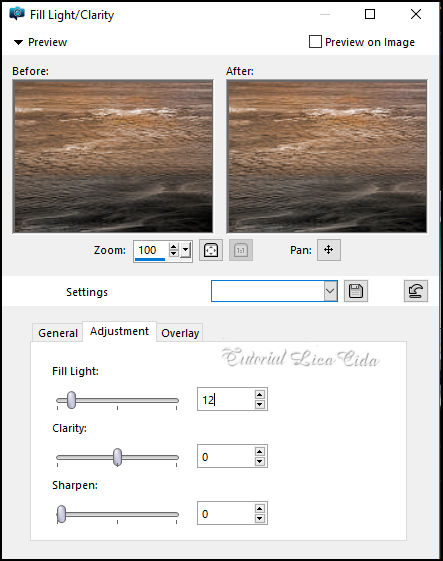
Blend Mode: Screen — Opacity: 46%.
Layers → Merge → Merge Down.
LAYERS
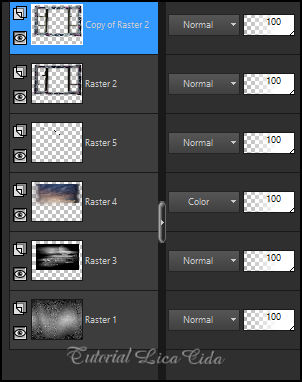
Altere os Blend Modes e a Opacity das layers.
14_.
Edit → Copy no tube Renee_TUBES_ 23Guerre
Edit → Paste As New Layer.
Posicione.
15_.
Edit → Copy no nicole-deco-2014
Edit → Paste As New Layer.
Posicione.
16_.
Aplique o brush Abstract_Brushes_vol_2_by_Kahir44_3 como cortina, suavemente. Observe o modelo.
Use uma mask de gradiente para dar acabamento.
17_.
Image → Add Borders: 2 px, Symmetric marcado — Color: cor do Foreground.
18_.
Plugin AAA Frames → Foto Frame: Width: 10 — demais valores Default.
Aplique a marca-d'água.
Assine e salve.
Espero que gostem.
Obrigada!
Aparecida / LicaCida, julho de 2021.
Rio de Janeiro - Brasil.

VOLTAR
Copyright ©2026 - Web Design - Naise Minas
|


