|
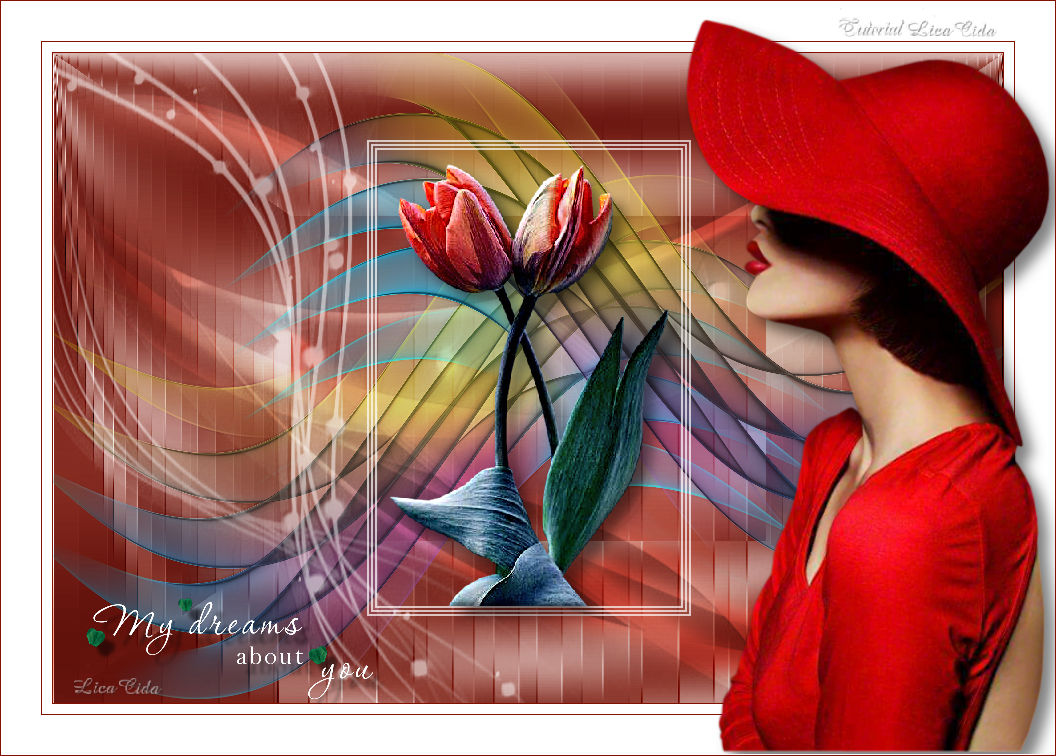
Bea
TRADUÇÕES

MATERIAL

Tubes: SvB (1016) Beauty
Gabry-mist 207-17
Masks: Narah_Mask_0986
Narah_Mask_1001
Word Art: texto
Decos: feathers_ efeito sem colorir
feathers_ efeito colorido
Marca-d'água.
Efeitos do PSP.
Versão usada: PSP X8.
PLUGINS
Plugin Filters Unlimited 2.0 → AFS IMPORT → FACETOFF
Plugin AbstractCurves → Logos&Emblems (efeitos anexados no material)
Plugin Alf's Border FX → Mirror Bevel
TUTORIAL
|
Esta seta marca sua linha
Clique e arraste para movê-la
|
|
1_.
Abra uma nova imagem transparente de 950 x 650 px.
Escolha cores de acordo com o seu tube: Foreground: #831100 — Background: #ffffff.


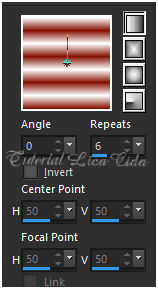
Pinte com o gradiente formado pelas cores acima.
Configure: Style: Linear — Angle: 0 — Repeats: 6 — Invert desmarcado.
Adjust → Blur → Gaussian Blur — Radius: 32,00.
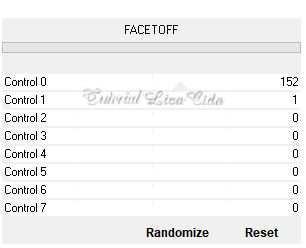
Plugin Filters Unlimited 2.0 → AFS IMPORT → FACETOFF.
Layers → Duplicate.
Image → Mirror → Mirror Horizontal.
Blend Mode: Multiply.
Layers → Merge → Merge Down.
Effects → User Defined Filter → Emboss_3.
2_.
Layers → New Raster Layer.
Plugin AbstractCurves → Logos&Emblems (7) → feathers (o efeito segue anexo no material).
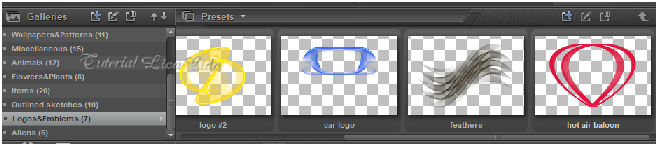
Ative a ferramenta Change to Target (veja o print) e colorize o efeito feathers a gosto (segue anexo no material).

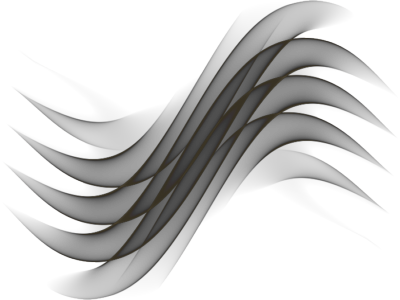
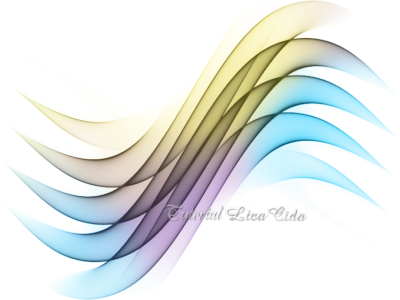
Effects → Image Effects → Offset: H: -100 / V: -59 — Custom e Repeat marcados.
3_.
Layers → New Raster Layer.
Pinte com a cor #ffffff.
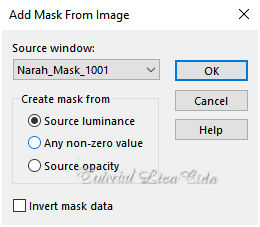
Layers → New Mask Layer → From Image: Narah_Mask_1001.
Effects → User Defined Filter → Emboss_3.
Layers → Merge → Merge Group.
4_.
Ative a Raster 2.
Layers → Duplicate.
Image → Mirror → Mirror Horizontal.
Effects → Image Effects → Offset: H: 0 / V: 127 — Custom e Repeat marcados.
Layers → Arrange → Bring to Top.
5_.
Layers → New Raster Layer.
Pinte com a cor #ffffff.
Layers → New Mask Layer → From Image: Narah_Mask_0986.
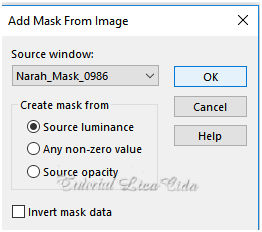
Effects → User Defined Filter → Emboss_3.
Layers → Merge → Merge Group.
6_.
Ative a Raster 1.
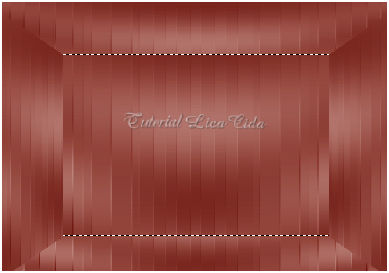
Plugin Alf's Border FX → Mirror Bevel — Default (128 / 64).
Retire a visibilidade das layers superiores para trabalhar melhor.
Com a ferramenta Selection Tool, selecione o efeito formado.
7_.
Layers → New Raster Layer.
Com a ferramenta Flood Fill — Opacity: 70%, pinte com a cor #ffffff.
Selections → Modify → Contract: 2 px.
Tecle Delete.
Selections → Modify → Contract: 2 px.
Com a ferramenta Flood Fill — Opacity: 70%, pinte com a cor #ffffff.
Selections → Modify → Contract: 2 px.
Tecle Delete.
Selections → Modify → Contract: 2 px.
Com a ferramenta Flood Fill — Opacity: 70%, pinte com a cor #ffffff.
Selections → Modify → Contract: 2 px.
Tecle Delete.
Selections → Select None.
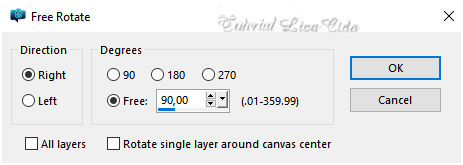
Image → Free Rotate.
Layers → Arrange → Bring to Top.
Ative novamente a visibilidade das layers inferiores.
8_.
Image → Add Borders: 1 px, Symmetric marcado — Color: #831100 (cor mais escura, do Foreground).
9_.
Edit → Copy no tube Gabry-mist 207-17
Edit → Paste As New Layer.
Image → Resize: 80% — Resize all layers desmarcado.
Posicione.
Effects → 3D Effects → Drop Shadow: 10 / 10 / 50 / 20,00 — Color: #000000.
10_.
Edit → Copy no texto
Edit → Paste As New Layer.
Effects → 3D Effects → Drop Shadow: 10 / 10 / 50 / 5,00 — Color: #000000.
11_.
Image → Add Borders: 10 px, Symmetric marcado — Color: #ffffff.
Image → Add Borders: 1 px, Symmetric marcado — Color: #831100 (cor do Foreground).
Image → Add Borders: 40 px, Symmetric marcado — Color: #ffffff.
12_.
Edit → Copy no tube SvB (1016) Beauty
Edit → Paste As New Layer.
Posicione.
13_.
Image → Add Borders: 1 px, Symmetric marcado — Color: #831100 (cor do Foreground).
Aplique a marca-d'água.
Assine e salve.
Espero que gostem.
Aparecida / LicaCida, novembro de 2017.
Rio de Janeiro - Brasil.


VOLTAR
Copyright ©2026 - Web Design - Naise Minas
|


