|
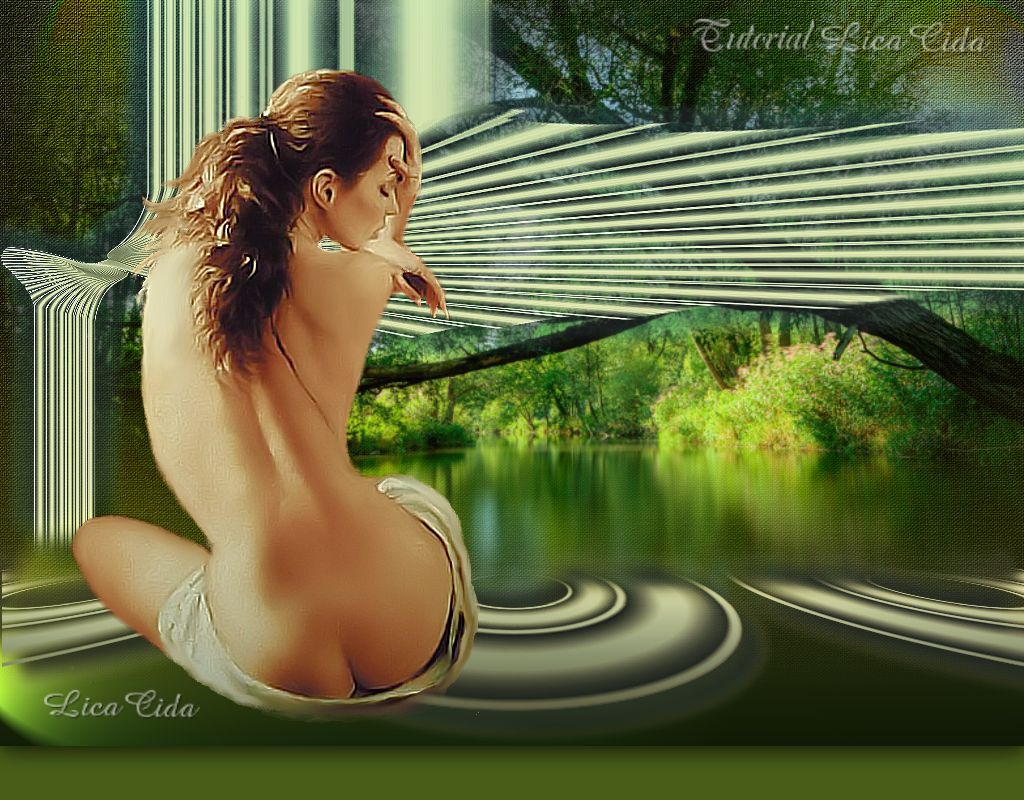
Cenas Biquinho
TRADUÇÕES

MATERIAL

Gradiente: dden Gold
Preset: Illumination → Lights → lccenas —
Salvar na pasta
Presets
do PSP.
Masks: Narah_mask_0261
Narah_mask_0262
Tubes: moca_costas rb
T.Reagen1906
Marca-d'água.
Efeitos do PSP.
Versão PSP X5.

PLUGINS
Plugin MuRa's Meister → Copies
Plugin MuRa's Meister → Perspective Tiling
Plugin Unlimited 2 → Paper Texture → Canvas, Fine
Plugin FM Tile Tools → Blend Emboss
Plugin Nik Software → Color Efex Pro 3.0
TUTORIAL

|
Esta seta marca sua linhaClique e arraste para movê-la
|
1_.
Abra uma nova imagem transparente de 1024 x 600 px.
2_.
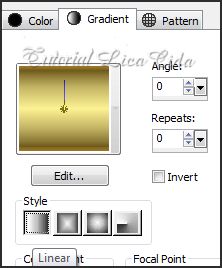
Pinte com o gradiente dden Gold.
Configure: Style: Linear — Angle: 0 — Repeats: 0 — Invert desmarcado.
3_.
Aplique a Mask Narah_mask_0261.
Layers → Merge → Merge Group.
4_.
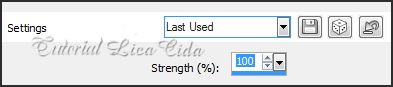
Effects → Distortion Effects → Pinch.
Aplique três vezes.
5_.
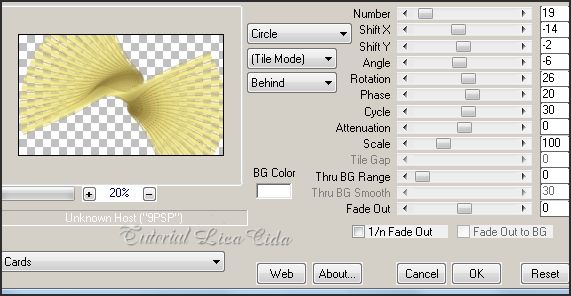
Plugin MuRa's Meister → Copies → Cards.
6_.
Effects → Distortion Effects → Pinch.
7_.
Effects → Geometric Effects → Perspective - Horizontal: -90 — Repeat.
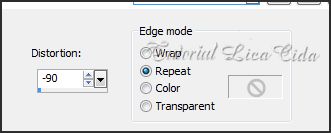
Image → Flip.
Effects → Edge Effects → Enhance.
8_.
Image → Canvas Size: 1024 x 700 — Bottom: 100.
9_.
Layers → New Raster Layer.
Pinte com o gradiente do item 2.
10_.
Aplique a Mask Narah_mask_0262.
Layers → Merge → Merge Group.
11_.
Plugin MuRa's Meister → Perspective Tiling.
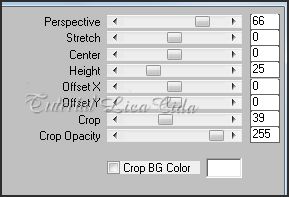
12_.
Layers → New Raster Layer.
Layers → Arrange → Send to Bottom.
Pinte com a cor #473217.
13_.
Adjust → Add/Remove Noise → Add Noise —
Uniform e Monochrome marcados — Noise: 12.
14_.
Plugin Unlimited 2 → Paper Texture →
Canvas, Fine → Default: 156 / 87.
15_.
Plugin FM Tile Tools → Blend Emboss.
16_.
Aplique uma Mask Gradiente.
Layers → Merge → Merge Group.
17_.
Layers → New Raster Layer.
Image → Canvas Size: 1024 x 750 — Bottom: 50.
Layers → Arrange → Send to Bottom.
Pinte com o gradiente formado pelas cores #b0a35b e #473217.
Configure: Style: Linear — Angle: 0 — Repeats: 0 — Invert desmarcado.
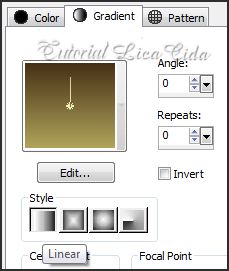
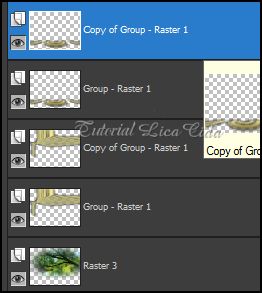
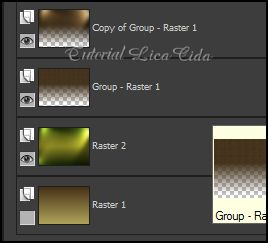
Layers:
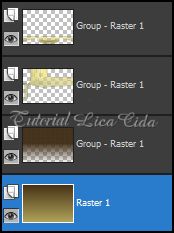
18_.
Layers → New Raster Layer.
Pinte com um gradiente formado por duas cores contrastantes retiradas do tube da paisagem.
Configure: Style: Linear — Angle: 0 — Repeats: 1 — Invert desmarcado.
Usei as cores #24340d e #aaa52e.
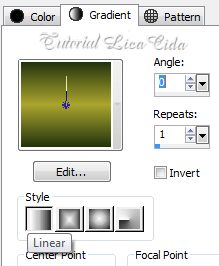
Effects → Illumination Effects → Lights → Preset lccenas.
Adjust → Blur → Gaussian Blur — Radius: 40.
19_.
Ative a Group-Raster 1.
Duplique essa layer.
Na layer duplicada, repita:
Effects → Illumination Effects → Lights → Preset lccenas.
Adjust → Blur → Gaussian Blur — Radius: 40.
Blend Mode → Soft Light.
Edit → Copy no tube paisagem T.Reagen1906
Edit → Paste As New Layer.
Posicione.
Na layer original do item 19:
Blend Mode → Luminance (L).
20_.
Ative a Group-Raster 1.
Effects → Image Effects → Offset: 0 / 32.
Selecione a extensão formada na parte inferior do efeito.
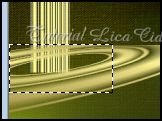
Selections → Modify → Feather: 20 px.
Pressione Delete uma única vez.
Selections → Select None.
Effects → 3D Effects →
Drop Shadow: 17 / 17 / 60 / 22,00 — Color: #000000.
Repita com os valores negativos: -17 / -17 / 60 / 22,00.
Duplique essa layer.
Na layer duplicada: Blend Mode → Hue (L).
21_.
Ative a Group-Raster 1, a layer superior.
Effects → Image Effects → Offset: 2 / -40.
Selecione toda a extensão formada na parte superior do efeito da Mask.

Selections → Modify → Feather: 20 px.
Pressione Delete uma única vez.
Selections → Select None.
Effects → 3D Effects →
Drop Shadow: 17 / 17 / 60 / 22,00 — Color: #000000.
Repita com os valores negativos: -17 / -17 / 60 / 22,00.
Blend Mode → Hard Light.
Duplique essa layer, deixando o Blend Mode → Normal.
Layers:
22_.
Ative a ferramenta Change to Target Brush e aplique a cor azul #8fb0bf nos efeitos principais.
Configure conforme o print.

23_.
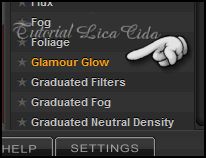
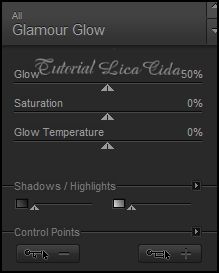
Plugin Nik Software → Color Efex Pro 3.0 → Glamour Glow.
Aplique nos efeitos principais.
OBSERVAÇÃO
Opcionalmente, repita na Raster 2:
Effects → Illumination Effects → Lights → Preset lccenas.
Edit → Copy no tube moca_costas rb
Edit → Paste As New Layer.
Posicione.
Aplique a marca-d'água.
Assine e salve.
Espero que gostem.
Aparecida / LicaCida, em janeiro de 2012.
Rio de Janeiro - Brasil.


VOLTAR
Copyright ©2020/2025 -
Web Design - Liriani Silva®
|

