|

Doce Amargo
TRADUÇÕES

MATERIAL

Tube: tube2437_mulher_mara_pontes
Mask: Narah_mask_Nature010
Deco: decôlc1
Brush: designal brushes 3_13
Marca-d'água.
Efeitos do PSP.
Versão usada: PSP X7.
PLUGINS
Plugin AAA Filters → Good Vibrations
Plugin VM Instant Art → Steel Mesh
Plugin DC Special → Rain
Plugin MuRa's Meister → Perspective Tiling
Plugin AAA Frames → Foto Frame
Plugin Nik Software → Color Efex Pro 3.0 → Bi-Color Filters
Plugin Graphics Plus → Cross Shadow
TUTORIAL
|
Esta seta marca sua linha
Clique e arraste para movê-la
|
|
1_.
Abra uma nova imagem transparente de 950 x 650 px.
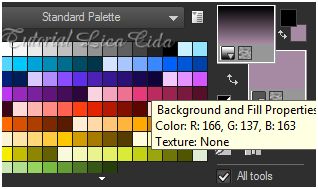
Pinte com o gradiente formado pelas cores #000000 e #a689a3.
Configure: Style: Linear — Angle: 0 — Repeats: 0 — Invert marcado.

2_.
Plugin AAA Filters → Good Vibrations.

3_.
Effects → Texture Effects → Weave: Gap size: 2 — Width: 8 — Opacity: 35 — Fill gaps marcado — cores usadas no item 1.
Layers → New Raster Layer.
4_.
Plugin VM Instant Art → Steel Mesh.

Mude Red, Green e Blue de acordo com as cores usadas.
Effects → Reflection Effects → Rotating Mirror: Horizontal offset: 0 — Rotation angle: 180 — Reflect.
5_.
Plugin DC Special → Rain: 134 / 4.
Layers → Duplicate.
6_.
Plugin MuRa's Meister → Perspective Tiling — Height: 18 (restante Default).
Effects → Image Effects → Seamless Tiling — Side by side.
Adjust → Sharpness → Sharpen More.
7_.
Edit → Copy no brush designal brushes 3_13
Edit → Paste As New Layer.
Image → Mirror (use a gosto).
8_.
Ative a ferramenta Selection Tool (tecla S) → Custom Selection.
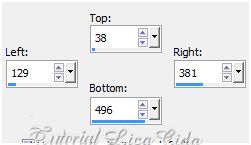
Ative a Raster 1.
Selections → Promote Selection to Layer.
Layers → Arrange → Bring to Top.
9_.
Plugin AAA Frames → Foto Frame.

10_.
Selections → Modify → Contract: 30 px.
11_.
Edit → Copy na mask Narah_mask_Nature010
Edit → Paste As New Layer.
Posicione.
Selections → Invert.
Pressione a tecla Delete.
Selections → Select None.
Blend Mode: Luminance (L).
Adjust → One Step Photo Fix.
Adjust → Sharpness → Sharpen More.
Layers → Merge → Merge Down.
Effects → 3D Effects → Drop Shadow: 0 / 0 / 80 / 40,00 — Color: #000000.
LAYERS

12_.
Layers → New Adjustment Layer → Curves.
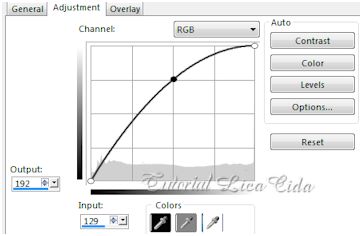
Renomeie a layer para "luz".
Pinte a layer com a cor #000000.
13_.
Ative a layer inferior (Promoted Selection).
Repita: Layers → New Adjustment Layer → Curves (mude os valores).
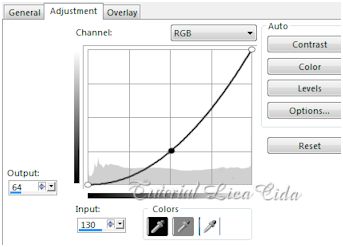
Renomeie a layer para "shadow".
Pinte a layer com a cor #000000.
Layers → Arrange → Move Up.
LAYERS

Use no Foreground a cor #ffffff.
14_.
Ative a layer luz.
Com a ferramenta Airbrush, ilumine a parte esquerda do back e o brush aplicado.
Configure:

Adjust → Blur → Gaussian Blur — Radius: 25,00.
15_.
Ative a layer shadow.
Com a ferramenta Airbrush, aplique sombra na parte direita do back.
Adjust → Blur → Gaussian Blur — Radius: 25,00.
LAYERS

16_.
Duplique a Raster 1.
Plugin Nik Software → Color Efex Pro 3.0 → Bi-Color Filters — Color Set: Violet/Pink 4.
17_.
Duplique a Raster 2 e repita o item acima, mudando para Violet/Pink 2.
Na layer Perspective Tiling, aplique Effects → 3D Effects → Drop Shadow: 0 / 0 / 80 / 40,00 — Color: #000000.
Altere os Blend Modes e a Opacity das layers.


18_.
Image → Add Borders: 1 px, Symmetric marcado — Color: #000000 (Foreground).
Image → Add Borders: 1 px, Symmetric marcado — Color: #a689a3 (Background).
Edit → Copy.
19_.
Image → Add Borders: 40 px, Symmetric marcado — Color: #ffffff.
Selecione a borda.
Edit → Paste Into Selection.
Adjust → Blur → Gaussian Blur — Radius: 25,00.
20_.
Plugin Graphics Plus → Cross Shadow — Default.
Selections → Invert.
Effects → 3D Effects → Drop Shadow: 0 / 0 / 80 / 40,00 — Color: #000000.
Selections → Select None.
21_.
Edit → Copy no tube tube2437_mulher_mara_pontes
Edit → Paste As New Layer.
Redimensione e posicione.
22_.
Edit → Copy no decôlc1
Edit → Paste As New Layer.
Use a gosto.
23_.
Image → Add Borders: 1 px, Symmetric marcado — Color: #000000 (Foreground).
Image → Add Borders: 1 px, Symmetric marcado — Color: #a689a3 (Background).
Aplique a marca-d'água.
Assine e salve.
Espero que gostem.
Aparecida / LicaCida, abril de 2015.
Rio de Janeiro - Brasil.

VOLTAR
Copyright ©2026 - Web Design - Naise Minas
|

