|
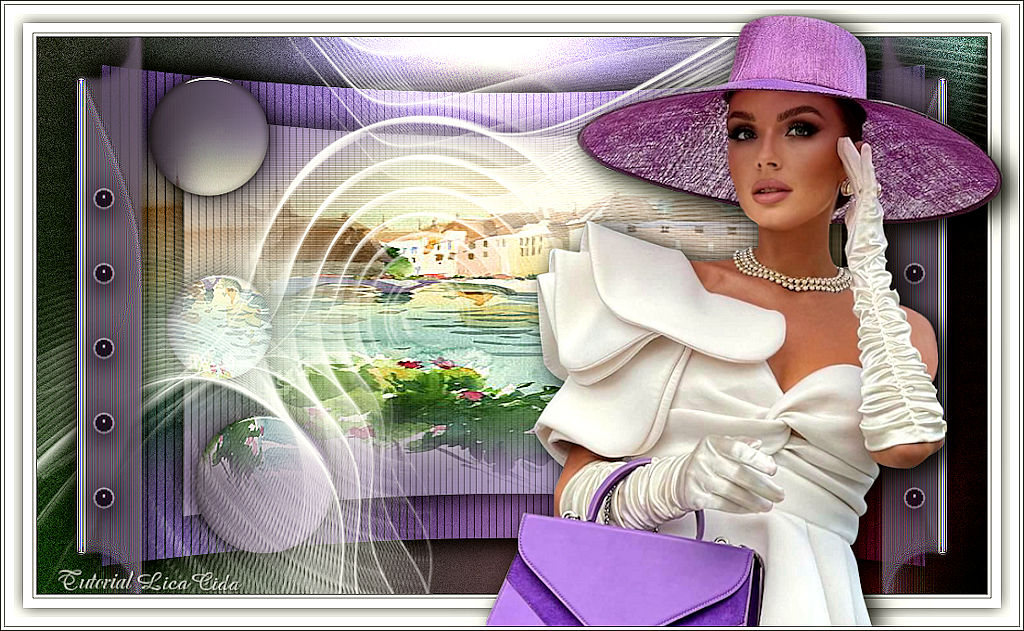
Elegance
TRADUÇÕES

MATERIAL

Seleções: circle
riscocantomara --
Salvar na pasta Selections do PSP.
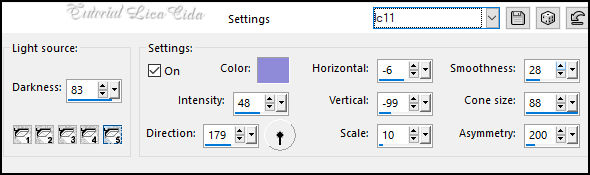
Preset: Illumination → Lights → Preset_Lights_lc11 --
Salvar na pasta Presets do PSP (My PSP Files).
Tubes: cora-femmes-174
CAGKKbpVNE7FKmyOtteV24P4pbs (chezcoraline.com)
(Agradeço)
Mask: Narah_Mask_1367
Decor: decornet
Marca-d'água.
Efeitos do PSP.
PLUGINS
Plugin AP Lines → SilverLining
Plugin MV's Plugins → Pano Warp
Plugin Carolaine and Sensibility → cs_texture
Plugin Alien Skin Eye Candy 5: Impact → Glass
Plugin Alien Skin Eye Candy 5: Impact → Motion Trail
Plugin MuRa's Seamless → Emboss at Alpha
TUTORIAL
|
Esta seta marca sua linha
Clique e arraste para movê-la
|
|
1_.
Abra o material no PSP, duplique e feche o original.
Escolha duas cores para trabalhar: Foreground: #232323 — Background: #d1b4fa.
2_.
Abra uma nova imagem transparente de 1024 x 600 px.
3_.
Pinte com o gradiente Linear formado pelas cores em uso.
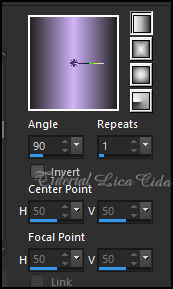
Layers → Duplicate.
4_.
Selections → Select All.
Edit → Copy no tube CAGKKbpVNE7FKmyOtteV24P4pbs
Edit → Paste Into Selection.
Selections → Select None.
Adjust → Sharpness → Sharpen More.
5_.
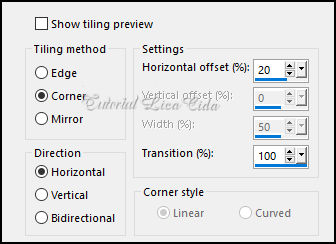
Effects → Image Effects → Seamless Tiling.
6_.
Adjust → Blur → Radial Blur.
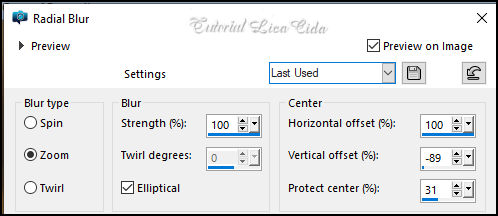
7_.
Plugin AP Lines → SilverLining.
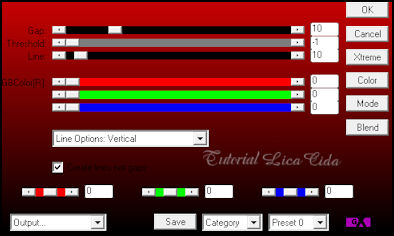
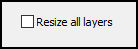
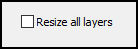
Image → Resize: 80% — Resize all layers desmarcado.
8_.
Plugin MV's Plugins → Pano Warp.
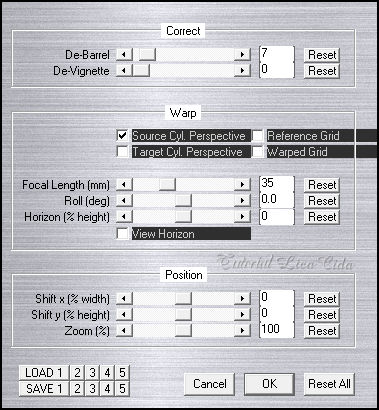
Layers → Duplicate.
Image → Resize: 80% — Resize all layers desmarcado.
9_.
Com a ferramenta Magic Wand (Default), selecione a parte externa do efeito.
Selections → Invert.
10_.
Layers → New Raster Layer (Raster 2).
Edit → Copy no tube CAGKKbpVNE7FKmyOtteV24P4pbs
Edit → Paste Into Selection.
11_.
Ainda na Raster 2:
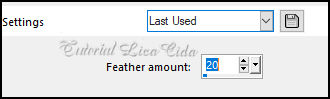
Selections → Modify → Feather: 20.
12_.
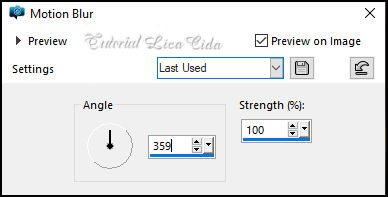
Adjust → Blur → Motion Blur (aplique duas vezes).
13_.
Ainda selecionado:
Image → Rotate Left.
14_.
Edit → Repeat: Adjust → Blur → Motion Blur (aplique duas vezes).
15_.
Image → Rotate Right.
Edit → Repeat: Image → Rotate Right.
16_.
Edit → Repeat: Adjust → Blur → Motion Blur (aplique duas vezes).
17_.
Image → Rotate Left.
18_.
Plugin Carolaine and Sensibility → cs_texture — Default (52 / 0 / 175 / 10).
Effects → Edge Effects → Enhance.
19_.
Layers → New Raster Layer (Raster 3).
Edit → Copy no tube CAGKKbpVNE7FKmyOtteV24P4pbs
Edit → Paste Into Selection.
Selections → Select None.
Adjust → Sharpness → Sharpen More.
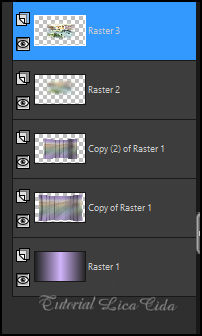
Confira as layers:
Na layer do topo:
Layers → Merge → Merge Down (aplique duas vezes).
Effects → 3D Effects → Drop Shadow: 0 / 0 / 100 / 50,00 — Color: #000000.
Aplique na layer inferior (Copy of Raster 1).
20_.
Ative a Raster 1.
Selections → Load/Save Selection → Load Selection From Disk → circle.
Selections → Promote Selection to Layer.
Layers → Arrange → Bring to Top.
21_.
Edit → Copy no tube CAGKKbpVNE7FKmyOtteV24P4pbs
Edit → Paste Into Selection.
Adjust → Sharpness → Sharpen More.
Selections → Select None.
22_.
Plugin Alien Skin Eye Candy 5: Impact → Glass → Clear — Default.
23_.
Com a ferramenta Pick Tool: Position X: 114 — Position Y: 37.
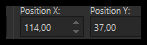
Effects → 3D Effects → Drop Shadow: 0 / 0 / 100 / 50,00 — Color: #000000.
24_.
Layers → New Raster Layer.
Pinte com a cor #ffffff.
25_.
Layers → New Mask Layer → From Image: Narah_Mask_1367.
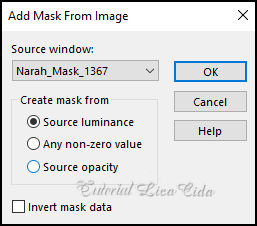
Effects → Edge Effects → Enhance.
Layers → Merge → Merge Group.
Plugin MuRa's Seamless → Emboss at Alpha — Default.
Blend Mode: Screen — Opacity: 100%.
26_.
Layers → New Raster Layer.
Selections → Load/Save Selection → Load Selection From Disk → riscocantomara.
Pinte com o gradiente em uso.
27_.
Effects → 3D Effects → Inner Bevel.
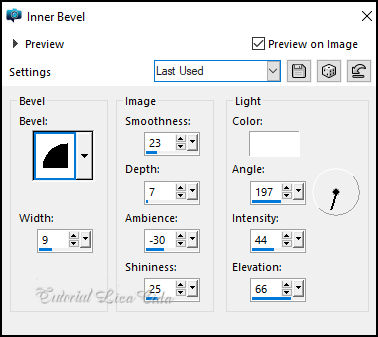
Selections → Select None.
28_.
Plugin Alien Skin Eye Candy 5: Impact → Motion Trail.
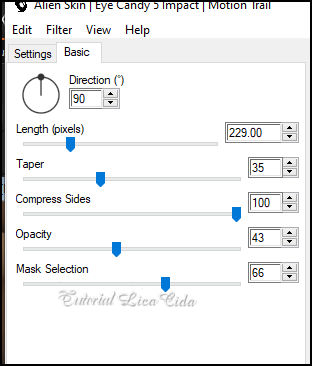
29_.
Layers → Duplicate.
Image → Mirror → Mirror Horizontal.
Layers → Merge → Merge Down.
Effects → Edge Effects → Enhance.
30_.
Layers → Duplicate.
Image → Mirror → Mirror Vertical.
Layers → Merge → Merge Down.
Effects → Edge Effects → Enhance More.
31_.
Effects → 3D Effects → Drop Shadow: 0 / 0 / 100 / 50,00 — Color: #000000.
32_.
Edit → Copy no decornet
Edit → Paste As New Layer.
Desça um pouco o efeito.
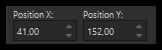
Effects → 3D Effects → Drop Shadow: 0 / 0 / 100 / 50,00 — Color: #000000.
33_.
Ative a layer de fundo (Raster 1).
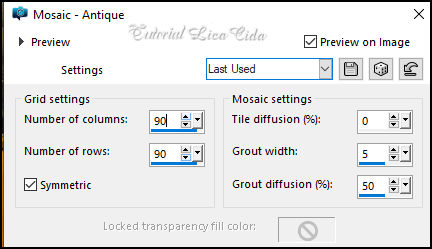
Effects → Texture Effects → Mosaic - Antique.
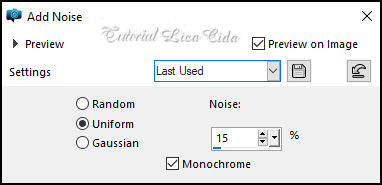
Adjust → Add/Remove Noise → Add Noise.
Effects → Illumination Effects → Lights → Preset_Lights_lc11.
Altere os Blend Modes e a Opacity das layers a gosto.
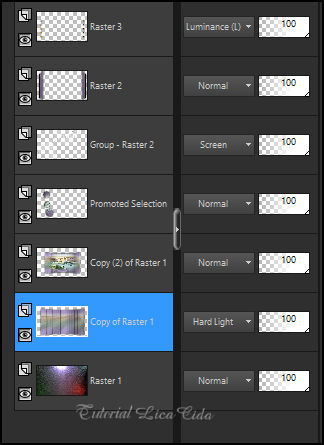
Image → Add Borders: 1 px, Symmetric marcado — Color: #232323 (Foreground).
Image → Add Borders: 3 px, Symmetric marcado — Color: #ffffff.
Image → Add Borders: 1 px, Symmetric marcado — Color: #232323 (Foreground).
Image → Add Borders: 10 px, Symmetric marcado — Color: #ffffff.
Selections → Select All.
Image → Add Borders: 10 px, Symmetric marcado — Color: #ffffff.
Effects → 3D Effects → Drop Shadow: 0 / 0 / 80 / 25,00 — Color: #000000.
Image → Add Borders: 10 px, Symmetric marcado — Color: #ffffff.
Selections → Select None.
34_.
Edit → Copy no tube cora-femmes-174
Edit → Paste As New Layer.
Posicione e use a gosto.
Image → Add Borders: 1 px, Symmetric marcado — Color: #232323 (Foreground).
Image → Add Borders: 3 px, Symmetric marcado — Color: #ffffff.
Image → Add Borders: 1 px, Symmetric marcado — Color: #232323 (Foreground).
Image → Resize: Width 1024 px.
Aplique a marca-d'água.
Assine e salve.
File → Export → JPEG Optimizer.
Espero que gostem.
Aparecida / LicaCida, julho de 2024.
Rio de Janeiro - Brasil.

VOLTAR
Copyright ©2026 - Web Design - Naise Minas
|


