|
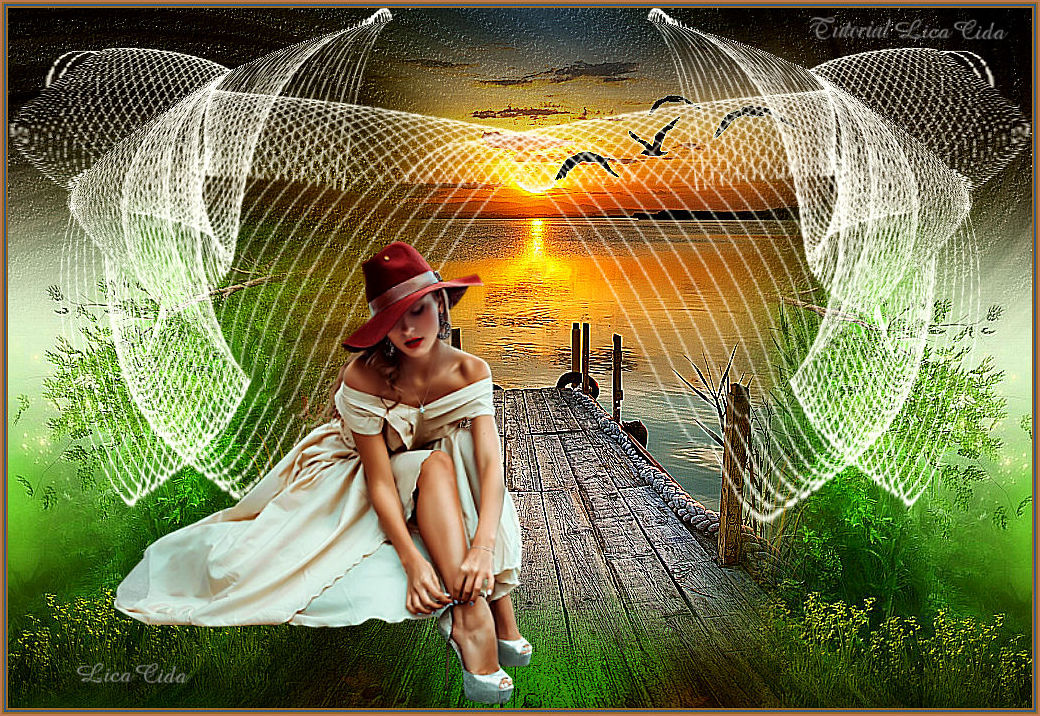
Entardecer
TRADUÇÕES

MATERIAL

Preset: Illumination → Lights → Preset_Lights_palco --
Salvar na pasta Presets do PSP.
Preset: Preset_UserDefinedFilter_Emboss_6 --
Salvar na pasta Presets do PSP (caso não tenha).
Tubes: Mina@.mistpaesaggio.5.5.15
2899-luzcristina
Mina@_donna_2_1_14
Decoração: chao de madeira 02dworisch
Marca-d'água.
Efeitos do PSP.
Versão usada: PSP X8.
PLUGINS
Plugin DragonFly → SinedotsII
Plugin AAA Filters → Custom Landscape
Plugin Nik Software → Color Efex Pro 3.0 → Bi-Color Filters
TUTORIAL

|
Esta seta marca sua linha
Clique e arraste para movê-la
|
|
1_.
Abra uma nova imagem transparente de 1024 x 700 px.
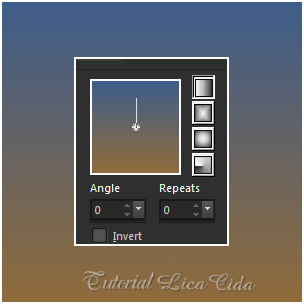
Pinte com o gradiente formado pelas cores #906b3b e #3e5d8a.
Configure: Style: Linear — Angle: 0 — Repeats: 0 — Invert desmarcado.
2_.
Layers → New Raster Layer.
Selections → Select All.
Edit → Copy no tube Mina@.mistpaesaggio.5.5.15
Edit → Paste Into Selection.
Selections → Select None.
Effects → Image Effects → Seamless Tiling — Default.
3_.
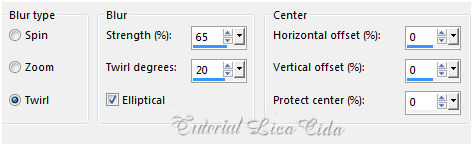
Adjust → Blur → Radial Blur.
Adjust → Add/Remove Noise → JPEG Artifact Removal — Strength: Maximum — Crispness: 89.
Effects → User Defined Filter → Emboss_6 (caso não tenha o preset, ele está no material).
4_.
Edit → Copy no tube Mina@.mistpaesaggio.5.5.15 (deverá estar na memória).
Edit → Paste As New Layer.
Adjust → Sharpness → Sharpen More.
5_.
Layers → New Raster Layer.
Plugin DragonFly → SinedotsII.
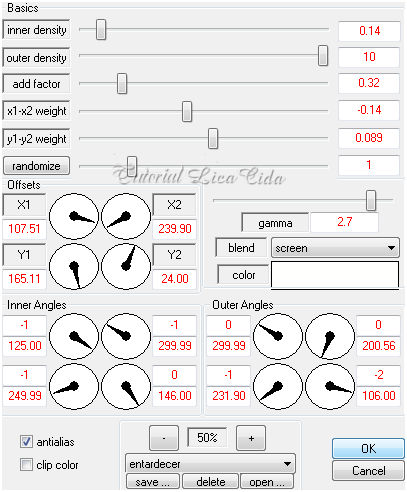
Image → Mirror → Mirror Vertical (Flip).
Image → Resize: 70% — Resize all layers desmarcado.
6_.
Effects → Image Effects → Offset: H: -222 / V: 114.
Layers → Duplicate.
Image → Mirror → Mirror Horizontal.
Layers → Merge → Merge Down.
7_.
Effects → Geometric Effects → Spherize — Strength: 100 — Ellipse.
8_.
Effects → Distortion Effects → Pinch — Strength: 100.
Image → Mirror → Mirror Vertical (Flip).
Objects → Align → Top.
Repita: Effects → Geometric Effects → Spherize — Strength: 100 — Ellipse.
Ative a Raster 3 e acerte a paisagem a gosto.
9_.
Edit → Copy no chao de madeira 02dworisch
Edit → Paste As New Layer.
Layers → Arrange → Move Down.
Objects → Align → Bottom.
Com a ferramenta Pick Tool, arrume as laterais.
Adjust → Sharpness → Sharpen More.
10_.
Effects → Illumination Effects → Lights → Preset_Lights_palco.
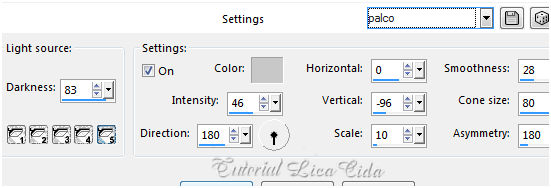
11_.
Duplique a Raster 2.
Plugin Nik Software → Color Efex Pro 3.0 → Bi-Color Filters — Color Set: Brown 1.
Altere os Blend Modes e a Opacity das layers.
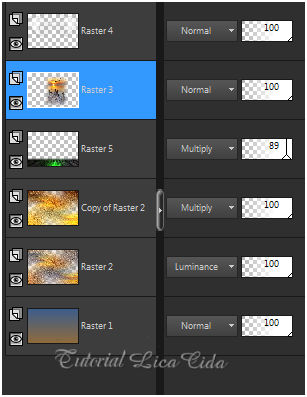
12_.
Edit → Copy no tube 2899-luzcristina
Edit → Paste As New Layer.
Arrume a gosto nas laterais da pinguela (ponte de troncos).
13_.
Edit → Copy no tube Mina@_donna_2_1_14
Edit → Paste As New Layer.
Redimensione e posicione.
Image → Add Borders: 2 px, Symmetric marcado — Color: cor do Foreground.
Image → Add Borders: 2 px, Symmetric marcado — Color: cor do Background.
Image → Add Borders: 2 px, Symmetric marcado — Color: cor do Foreground.
Plugin AAA Filters → Custom Landscape.
Aplique a marca-d'água.
Assine e salve.
Espero que gostem. Obrigada!
Aparecida / LicaCida, julho de 2016.
Rio de Janeiro - Brasil.


VOLTAR
Copyright ©2026 - Web Design - Naise Minas
|

