|

Flor da Neve e o Leque Secreto
TRADUÇÕES

MATERIAL

Script: flood
Salvar na pasta Scripts-Restricted do PSP.
Masks: maskoriental
mascara2
mascara1
Obrigada, Mara Pontes, por enviar as masks para eu fazer o tutorial.
Tube: tube1871_mulher_mara_pontes
Imagem: imagemoriental (net)
Marca-d'água.
Efeitos do PSP.
Versão usada: PSP X6.
PLUGINS
Plugin FFG → M
Plugin Ulead Effects → Particle
Plugin AAA Frames → Foto Frame
TUTORIAL
|
Esta seta marca sua linha
Clique e arraste para movê-la
|
|
1_.
Abra os arquivos no PSP.
Abra uma nova imagem transparente de 1024 x 800 px.
Pinte com o gradiente formado pelas cores #252515 e #c7c653.
Configure: Style: Linear — Angle: 90 — Repeats: 0 — Invert desmarcado.

2_.
Layers → New Raster Layer.
Pinte com o mesmo gradiente formado no item 1, com Invert marcado.
3_.
Layers → New Mask Layer → From Image: maskoriental.
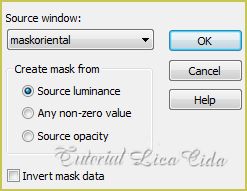
Layers → Merge → Merge Group.
4_.
Effects → 3D Effects → Drop Shadow: 10 / 10 / 50 / 5,00 — Color: #000000.
5_.
Ative a Raster 1.
Selections → Select All.
Edit → Copy no tube tube1871_mulher_mara_pontes
Edit → Paste Into Selection.
Selections → Select None.
Para trabalhar melhor, retire a visibilidade da layer em que aplicou a mask (Group - Raster 2).
6_.
Adjust → Blur → Radial Blur.
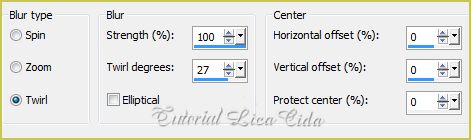
7_.
Plugin FFG → M.

8_.
Layers → New Mask Layer → From Image: mascara2.

Layers → Merge → Merge Group.
Ative a layer em que aplicou a mask (Group - Raster 2).
9_.
Layers → New Raster Layer.
Selections → Select All.
Edit → Copy na imagem imagemoriental
Edit → Paste Into Selection.
Selections → Select None.
10_.
Layers → New Mask Layer → From Image: mascara1.

Layers → Merge → Merge Group.
Effects → User Defined Filter → Emboss_3.
11_.
Ative a layer inferior (Group - Raster 1).

Layers → Duplicate.
12_.
Plugin Ulead Effects → Particle → Cloud.

Clique em Load.

Escolha o Cloud 3.

13_.
Rode o script flood duas vezes na mesma layer.

Procure o script flood e clique em Run Selected Script para rodá-lo.
14_.
Layers → New Raster Layer.
Layers → Arrange → Send to Bottom.
Pinte com o mesmo gradiente formado no item 1, modificando para Angle: 0 e Invert desmarcado.
15_.
Ative a layer superior (Group - Raster 1).

Layers → New Adjustment Layer → Brightness/Contrast.

Ajuste a gosto.

Altere os Blend Modes e a Opacity das layers a gosto.
LAYERS

16_.
Edit → Copy no tube tube1871_mulher_mara_pontes
Edit → Paste As New Layer.
Posicione.
17_.
Layers → Merge → Merge Visible.
OPCIONAL
18_.
Plugin AAA Frames → Foto Frame — Width: 20 (restante Default).
Faça o acabamento a gosto.
Aplique a marca-d'água.
Assine e salve.
Espero que gostem.
Aparecida / LicaCida, junho de 2014.
Rio de Janeiro - Brasil.


VOLTAR
Copyright ©2026 - Web Design - Naise Minas
|


