|
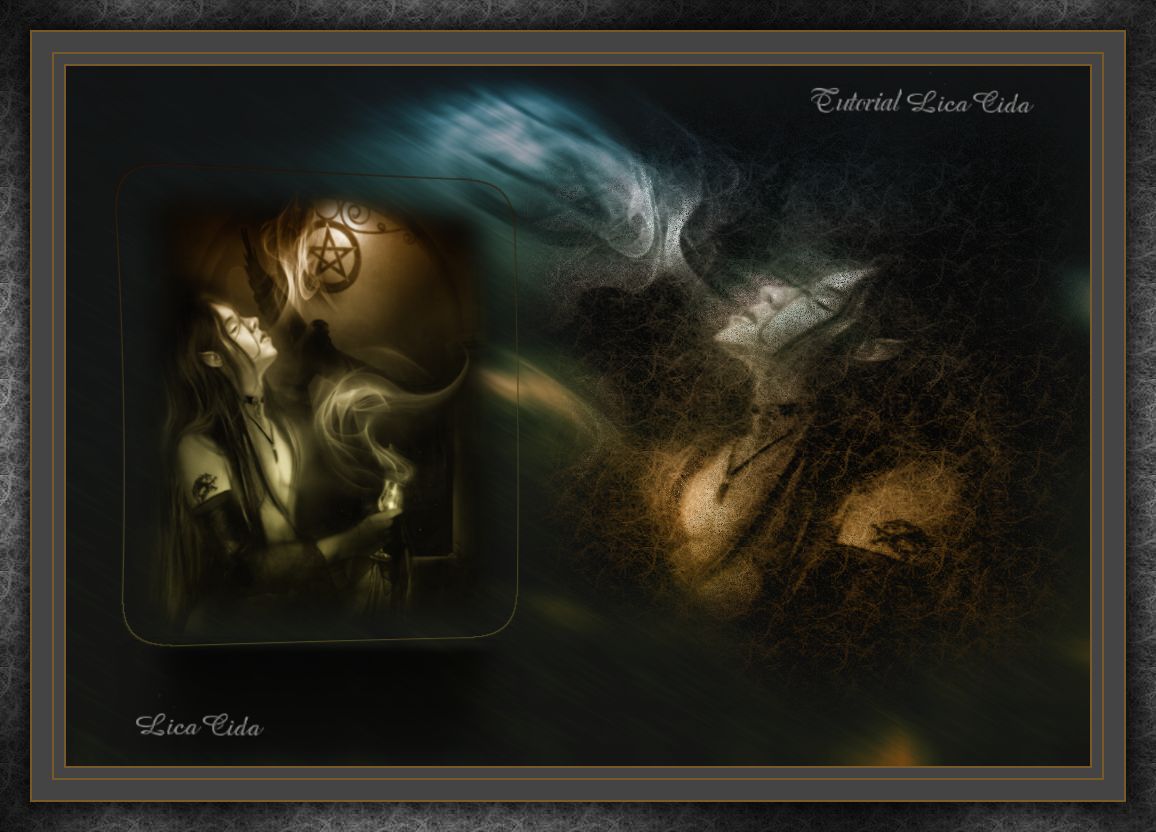
Gothic Woman
TRADUÇÕES

MATERIAL

Preset: Preset_Airbrush_pintarlc --
Salvar na pasta Presets do PSP.
Imagem: the_last_rite_by_wyldraven-d8mpp4v
Marca-d'água.
Efeitos do PSP.
Versão usada: PSP X7.
PLUGINS
Plugin Unlimited 2.0 → Paper Textures
Plugin Nik Software → Color Efex Pro 3.0 → Bi-Color Filters
Plugin Alien Skin Eye Candy 5: Impact → Perspective Shadow
Plugin Graphics Plus → Cross Shadow
TUTORIAL
|
Esta seta marca sua linha
Clique e arraste para movê-la
|
|
1_.
Abra uma nova imagem transparente de 1024 x 700 px.
Selections → Select All.
Edit → Copy na imagem the_last_rite_by_wyldraven-d8mpp4v (use uma imagem JPG, de preferência preta e branca)
Edit → Paste Into Selection.
Selections → Select None.
2_.
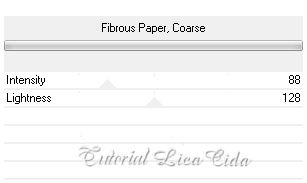
Plugin Unlimited 2.0 → Paper Textures.
3_.
Plugin Nik Software → Color Efex Pro 3.0 → Bi-Color Filters — Color Set: Cool/Warm 4.
Layers → Merge → Merge All (Flatten).
4_.
Na paleta de cores, coloque a imagem formada como Pattern no Foreground.
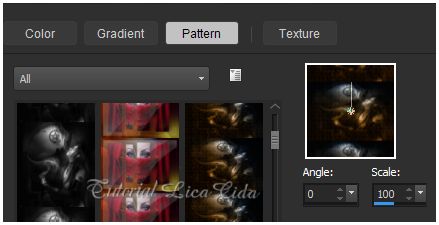
Reserve a imagem ao lado, minimizada a 40%.
5_.
Abra uma nova imagem transparente de 1024 x 700 px.
Minimize a 40% e coloque ao lado da imagem reservada.
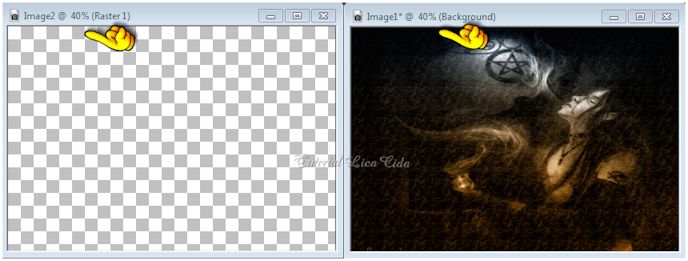
6_.
Ative a ferramenta Airbrush e procure o preset Preset_Airbrush_pintarlc (ou observe as configurações no print).
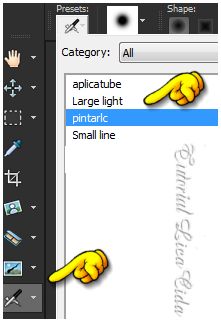

Clique na parte superior direita do top, como mostra o print.
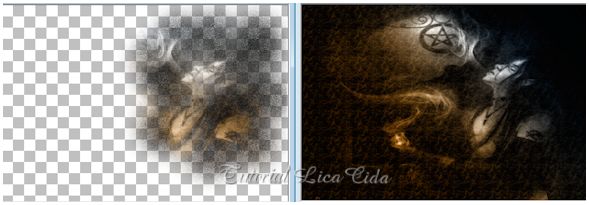
Vamos continuar a trabalhar nessa layer, na proporção desejada (deixe a imagem reservada).
7_.
Layers → New Raster Layer.
Com a ferramenta Selection (Rectangle) — Feather: 20, faça um retângulo como no print (não importa a medida; mais ou menos desse tamanho).
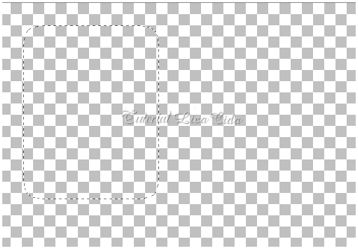
Ative a imagem the_last_rite_by_wyldraven-d8mpp4v.
Image → Mirror → Mirror Horizontal.
Edit → Copy.
Edit → Paste Into Selection.
8_.
Effects → 3D Effects → Chisel: 4 — Transparent — Color: #2e2d18.
Selections → Select None.
9_.
Effects → Distortion Effects → Lens Distortion.
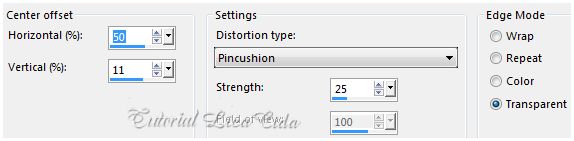
10_.
Plugin Alien Skin Eye Candy 5: Impact → Perspective Shadow.
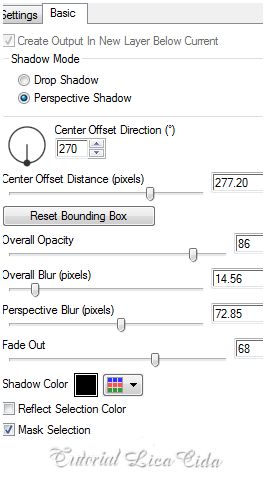
11_.
Plugin Nik Software → Color Efex Pro 3.0 → Bi-Color Filters (use a gosto).
Ative a imagem reservada.
Edit → Copy.
12_.
Volte à imagem em que está trabalhando.
Layers → New Raster Layer.
Layers → Arrange → Send to Bottom.
Selections → Select All.
Edit → Paste Into Selection.
Selections → Select None.
Minimize a imagem reservada ou delete-a.
13_.
Adjust → Blur → Motion Blur — Angle: 300 — Strength: 100.
14_.
Effects → Photo Effects → Time Machine.
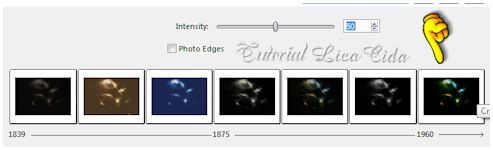
Opacity: 73%.
15_.
Layers → New Raster Layer.
Layers → Arrange → Send to Bottom.
Pinte com a cor #444444.
LAYERS
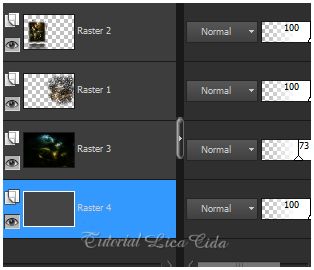
16_.
Image → Add Borders: 2 px, Symmetric marcado — Color: #795929 (use uma cor predominante do seu trabalho).
Image → Add Borders: 10 px, Symmetric marcado — Color: #444444.
Image → Add Borders: 2 px, Symmetric marcado — Color: #795929.
17_.
Image → Add Borders: 20 px, Symmetric marcado — Color: #444444.
Image → Add Borders: 2 px, Symmetric marcado — Color: #795929.
18_.
Image → Add Borders: 30 px, Symmetric marcado — Color: #444444.
Selecione a borda.
Repita o item 2: Plugin Unlimited 2.0 → Paper Textures (veja o print).
19_.
Plugin Graphics Plus → Cross Shadow → Default.
Selections → Invert.
Effects → 3D Effects → Drop Shadow: 0 / 0 / 80 / 40 — Color: #000000.
Selections → Select None.
Aplique a marca-d'água.
Assine e salve.
Espero que gostem.
Aparecida / LicaCida, junho de 2015.
Rio de Janeiro - Brasil.

VOLTAR
Copyright ©2026 - Web Design - Naise Minas
|

