|

I Can Love You
TRADUÇÕES

MATERIAL

Seleção: 016 2lcsel --
Salvar na pasta Selections do PSP.
Tubes: calguisBeautyColored25082011
Annytubes_paisajes 1304_14_05_2012
Texto: Yoka-TEXT-NeedsRAIN-271014
Mask: cas_Mask_0415_20
Deco: back raster3lc
Marca-d'água.
Efeitos do PSP.
Versão usada: PSP X8.
PLUGINS
Plugin MuRa's Meister → Cloud
Plugin Redfield → Plasteroid
Plugin Flaming Pear → Glare
Plugin Toadies → Weaver
Plugin Ap [Lines] → Lines - SilverLining
Plugin Nik Software → Color Efex Pro 3.0 → Cross Balance
Plugin Graphics Plus → Cross Shadow
Plugin AAA Frames
TUTORIAL
|
Esta seta marca sua linha
Clique e arraste para movê-la
|
|
1_.
Abra uma nova imagem transparente de 950 x 650 px.
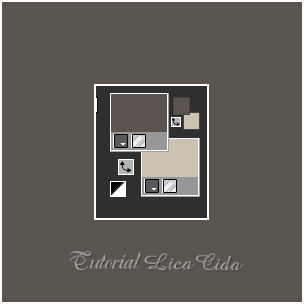
Configure as cores: Foreground: #5b5550 — Background: #cdc2b2.
Pinte com a cor do Background: #cdc2b2.
2_.
Layers → New Raster Layer.
Plugin MuRa's Meister → Cloud → Default.
3_.
Edit → Copy no tube calguisBeautyColored25082011
Edit → Paste As New Layer (não precisa de resize).
Objects → Align → Left.
4_.
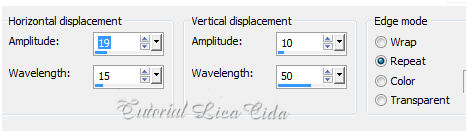
Effects → Distortion Effects → Wave.
Blend Mode: Luminance.
Layers → Duplicate.
Image → Mirror → Mirror Horizontal.
Layers → Merge → Merge Down.
Repita.
Layers → Merge → Merge Down.
5_.
Effects → Distortion Effects → Wave (veja o print acima).
6_.
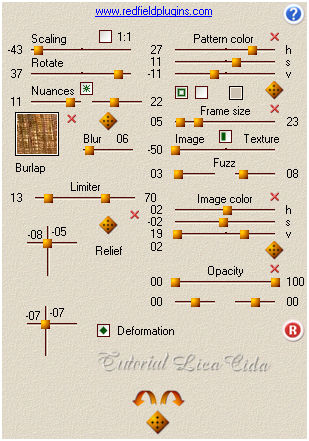
Plugin Redfield → Plasteroid.
7_.
Plugin Flaming Pear → Glare.
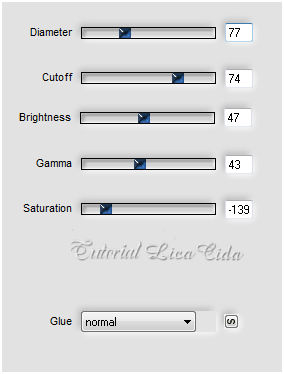
Blend Mode: Luminance.
8_.
Plugin Toadies → Weaver.
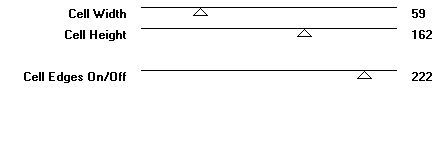
Adjust → Sharpness → Sharpen.
9_.
Edit → Copy no back raster3lc
Edit → Paste As New Layer.
Blend Mode: Overlay.
10_.
Layers → New Raster Layer.
Pinte com a cor #5a5529.
Layers → New Mask Layer → From Image: cas_Mask_0415_20.
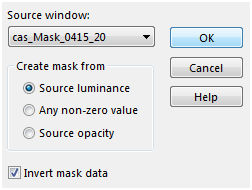
Layers → Merge → Merge Group.
Effects → 3D Effects → Drop Shadow:

11_.
Plugin Ap [Lines] → Lines - SilverLining.
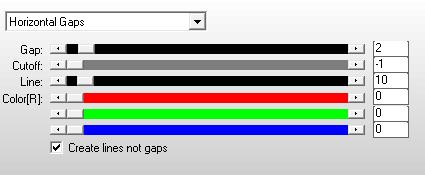
12_.
Edit → Copy no tube Annytubes_paisajes 1304_14_05_2012
Edit → Paste As New Layer.
Posicione a gosto.
Adjust → Sharpness → Sharpen More.
13_.
Duplique a Group-Raster 4.
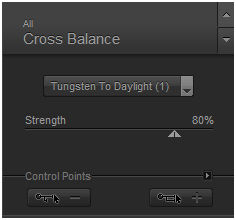
Plugin Nik Software → Color Efex Pro 3.0 → Cross Balance.
14_.
Duplique a Raster 2 e repita o efeito.
15_.
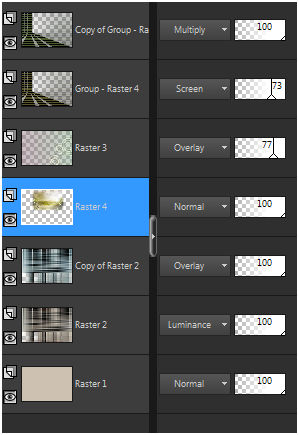
Ative a Raster 4.
Layers → Arrange → Move Down (três vezes).
Altere os Blend Modes e a Opacity das layers.
16_.
Image → Add Borders: 1 px, Symmetric marcado — Color: #5a5529.
Layers → Duplicate.
17_.
Effects → Edge Effects → High Pass — Radius: 10,00.
Blend Mode: Overlay.
Layers → Merge → Merge Visible.
Edit → Copy.
18_.
Image → Add Borders — Color: Background.
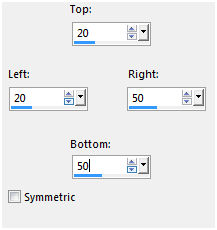
Selecione essa borda.
Edit → Paste Into Selection.
19_.
Adjust → Blur → Gaussian Blur — Radius: 39,00.
20_.
Plugin Ap [Lines] → Lines - SilverLining (veja o print do item 11).
21_.
Plugin Graphics Plus → Cross Shadow → Default.
Selections → Invert.
Effects → 3D Effects → Drop Shadow: 0 / 0 / 80 / 40,00 — Color: #000000.
Selections → Select None.
22_.
Edit → Copy no tube calguisBeautyColored25082011
Edit → Paste As New Layer.
Redimensione e posicione a gosto.
Adjust → Sharpness → Sharpen More.
23_.
Selections → Load/Save Selection → Load Selection From Disk → 016 2lcsel.
Ative a Raster 1.
Selections → Promote Selection to Layer.
24_.
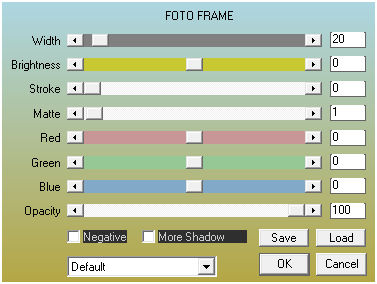
Plugin AAA Frames.
25_.
Selections → Modify → Contract: 20 px.
Edit → Copy no Yoka-TEXT-NeedsRAIN-271014
Edit → Paste Into Selection.
Selections → Select None.
Image → Add Borders: 1 px, Symmetric marcado — Color: #5a5529.
Aplique a marca-d'água.
Assine e salve.
Esperamos que gostem.
Aparecida / LicaCida e Adri, janeiro de 2016.
Rio de Janeiro - Brasil.

VOLTAR
Copyright ©2026 - Web Design - Naise Minas
|

