|
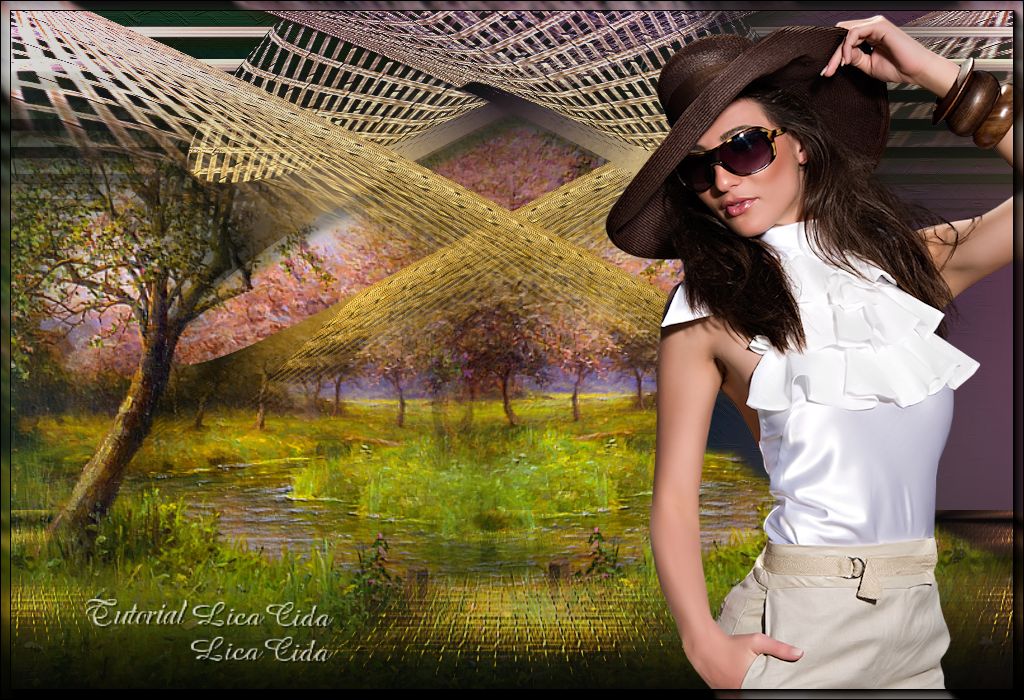
Mara Lucia
DEDICATÓRIA
Dedico à querida amiga Capixaba, uma graça de pessoa!!
TRADUÇÕES

MATERIAL

Preset: Illumination → Lights → Preset_Lights_IlhadoMel --
Salvar na pasta Presets do PSP.
Mask: !!!!.mask
Tubes: 2703-luzcristina
2703-luzcristinatrabalhada
MR_Sunglasses
Coloridos: coloridolc1
coloridolc2
Marca-d'água.
Efeitos do PSP.
Versão usada: PSP X5.
PLUGINS
Plugin MuRa's Meister → Copies
Plugin MuRa's Meister → Perspective Tiling
Plugin Graphics Plus → Cross Shadow
Plugin Nik Software → Color Efex Pro 3.0 → Bi-Color Filters
TUTORIAL
|
Esta seta marca sua linha
Clique e arraste para movê-la
|
|
1_.
Abra uma nova imagem transparente de 1024 x 600 px.
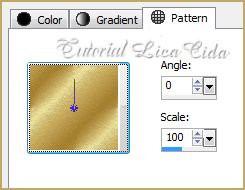
Pinte com a Pattern gold (15).
2_.
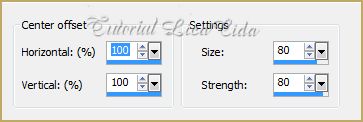
Effects → Geometric Effects → Perspective - Horizontal: 100.
Repita com o valor negativo: -100.
3_.
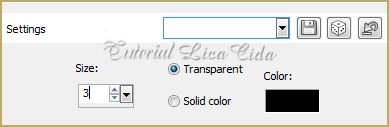
Effects → 3D Effects → Chisel.
4_.
Effects → Texture Effects → Texture: Brick wall.
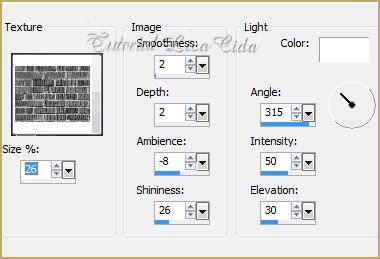
Adjust → Sharpness → Sharpen.
5_.
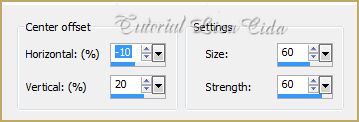
Effects → Distortion Effects → Warp.
6_.
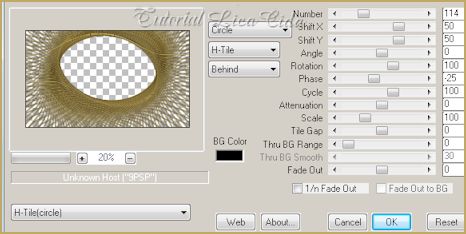
Plugin MuRa's Meister → Copies: H-Tile (circle).
7_.
Effects → Geometric Effects → Cylinder - Vertical: 35.
Effects → 3D Effects → Drop Shadow: 10 / 10 / 50 / 10,00 — Color: #000000.
Repita o Drop Shadow com os valores negativos.
8_.
Layers → New Mask Layer → From Image: !!!!.mask.
Layers → Merge → Merge Group.
Aplique duas vezes.
9_.
Image → Canvas Size: 1024 x 700 — Bottom: 100.
10_.
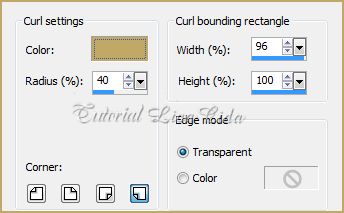
Effects → Image Effects → Page Curl — Color: #c0a967.
11_.
Effects → Distortion Effects → Warp.
12_.
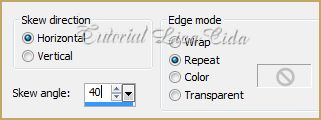
Effects → Geometric Effects → Skew.
Layers → Duplicate.
Image → Mirror.
Layers → Merge → Merge Down.
13_.
Layers → New Raster Layer.
Layers → Arrange → Send to Bottom.
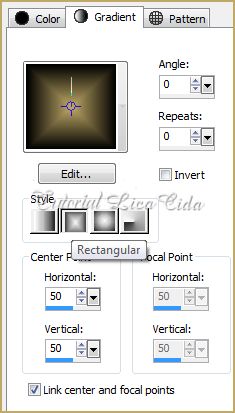
Pinte com o gradiente formado pelas cores #c0a967 e #000000.
Configure: Style: Rectangular — Angle: 0 — Repeats: 0 — Invert desmarcado — Center Point: H: 50 / V: 50.
14_.
Duplique a layer.
Na cópia (Copy of Raster 1), repita o item 4 (Effects → Texture Effects → Texture, mesmos valores).
15_.
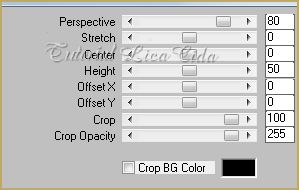
Plugin MuRa's Meister → Perspective Tiling.
Effects → Image Effects → Seamless Tiling: Side by side.
16_.
Plugin Graphics Plus → Cross Shadow — Default.
17_.
Layers → New Mask Layer → From Image: !!!!.mask.
Layers → Merge → Merge Group.
Aplique duas vezes.
Com a ferramenta Pick Tool, desça o efeito até 550 px.
Effects → User Defined Filter → Emboss_3.
18_.
Ative a layer inferior (Raster 1).
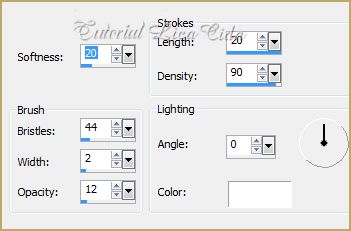
Effects → Art Media Effects → Brush Strokes.
Aplique duas vezes.
LAYERS
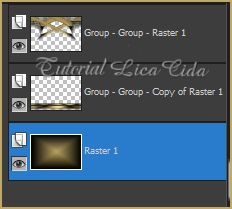
19_.
Layers → New Raster Layer.
Selections → Select All.
Edit → Copy no coloridolc1
Edit → Paste Into Selection.
Selections → Select None.
Veja o print abaixo.
20_.
Layers → New Raster Layer.
Selections → Select All.
Edit → Copy no coloridolc2
Edit → Paste Into Selection.
Selections → Select None.
Veja o print abaixo.
21_.
Ative a layer superior (Group-Group-Copy of Raster 1).
Edit → Copy no 2703-luzcristinatrabalhada
Edit → Paste As New Layer.
É a paisagem duplicada e apagada um pouco na cópia, para dar efeito de chão. O original também está no material; use a gosto!
Veja o print abaixo.
LAYERS
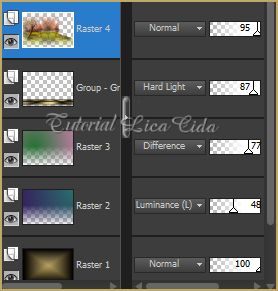
22_.
Duplique a layer do efeito.
Plugin Nik Software → Color Efex Pro 3.0 → Bi-Color Filters, nas melhores configurações para as cores usadas (veja o print abaixo).
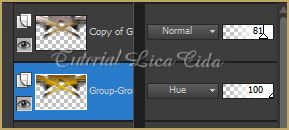
23_.
Effects → Illumination Effects → Lights → Preset_Lights_IlhadoMel (use nas layers do efeito).
24_.
Edit → Copy no tube MR_Sunglasses
Edit → Paste As New Layer.
Posicione.
Aplique a marca-d'água.
Assine e salve.
Espero que gostem.
Aparecida / LicaCida, maio de 2013.
Rio de Janeiro - Brasil.

VOLTAR
Copyright ©2026 - Web Design - Naise Minas
|

