|
Mara Pontes
DEDICATÓRIA
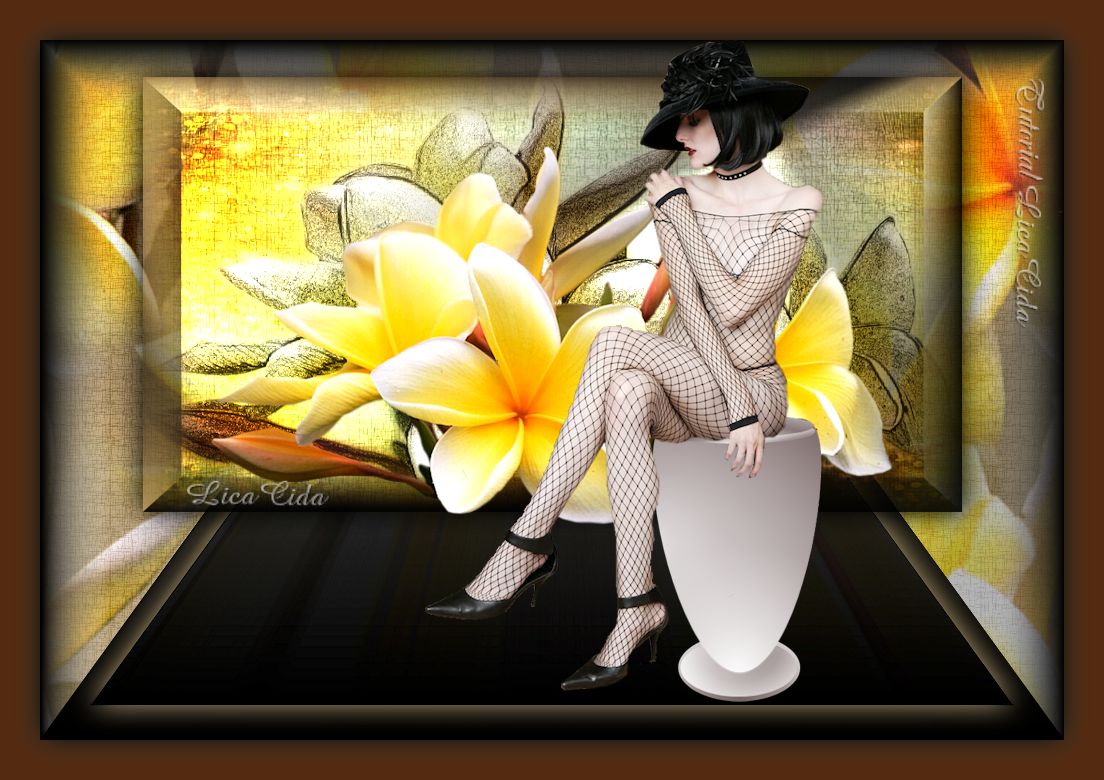
Muitos abraços especiais pelo seu aniversário. Com carinho, dedico o tutorial!
TRADUÇÕES

MATERIAL

Script: Airbrush and ink (do próprio PSP) --
Salvar na pasta Scripts Restricted do PSP.
Preset: Illumination → Lights → Preset_Lights_lightlc5 --
Salvar na pasta Presets do PSP.
Tubes: Flores_0118
AnaRidzi1832
Marca-d'água.
Efeitos do PSP.
Versão usada: PSP X6.
PLUGINS
Plugin Almathera → A Beveller
Plugin Unlimited 2.0 → Paper Textures → Papyrus
Plugin Nik Software → Color Efex Pro 3.0 → Graduated Filters
TUTORIAL

|
Esta seta marca sua linha
Clique e arraste para movê-la
|
|
1_.
Abra uma nova imagem transparente de 1024 x 600 px.
Selections → Select All.
Edit → Copy na trama2 do tube Flores_0118
Edit → Paste Into Selection.
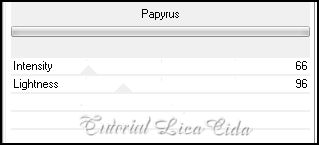
Ou crie seu back: uma cor + Plugin Unlimited 2.0 → Paper Textures → Papyrus — Default (veja o print do item 10).
2_.
Layers → New Raster Layer.
Edit → Copy na trama1 (as flores) do tube Flores_0118
Edit → Paste Into Selection.
Selections → Select None.
3_.
Rode o script "Airbrush and ink" (do próprio PSP; segue anexo).

Procure o script "Airbrush and ink".
Clique em Run Selected Script para rodá-lo.
4_.
Plugin Almathera → A Beveller.
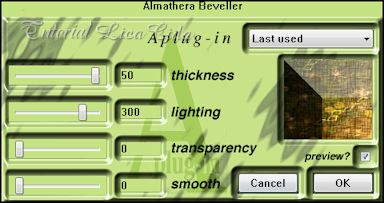
5_.
Effects → 3D Effects → Buttonize (usei a cor #b59f78).
Use a gosto: escolha uma cor mais clara que a cor usada no segundo efeito Buttonize.
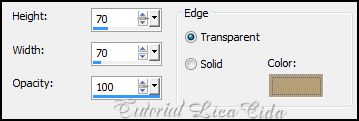
Layers → Promote Background Layer.
Image → Resize: 80% — Resize all layers desmarcado.
6_.
Effects → Image Effects → Offset: H: 0 / V: 20 — Custom e Transparent marcados.
Effects → 3D Effects → Drop Shadow — Color: #000000.
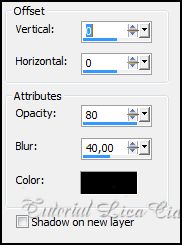
7_.
Image → Canvas Size: 1024 x 700 — Bottom: 100.
8_.
Layers → New Raster Layer.
Layers → Arrange → Send to Bottom.
Pinte com a cor #b59f78 (a mesma cor clara usada no item 5).
9_.
Selections → Select All.
Edit → Copy na trama1 (as flores) do tube Flores_0118
Edit → Paste Into Selection.
Selections → Select None.
Effects → Image Effects → Seamless Tiling: Default.
10_.
Plugin Unlimited 2.0 → Paper Textures → Papyrus — Default.
11_.
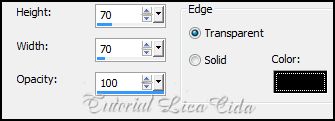
Effects → 3D Effects → Buttonize — Color: #000000 (ou uma cor escura que combine com seu trabalho).
Layers → Duplicate.
12_.
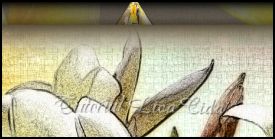
Effects → Geometric Effects → Perspective - Vertical — Distortion: -100.
Com a ferramenta Eraser (Default, Size: 150), retire a ponta do efeito formado.
Layers → Duplicate.
Image → Resize: 90% — Resize all layers desmarcado.
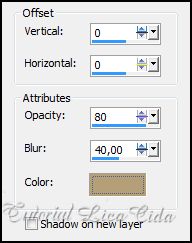
Effects → 3D Effects → Drop Shadow — Color: #b59f78 (a cor escolhida no item 5).
Adjust → One Step Photo Fix.
Layers → Merge → Merge Down.
13_.
Ative a Raster 1.
Com a ferramenta Pick Tool, traga o efeito até 500 px.
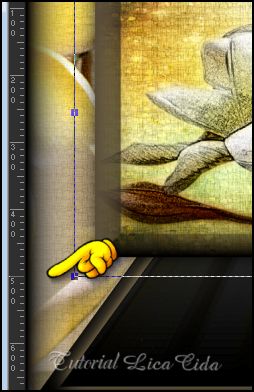
Effects → Illumination Effects → Lights → Preset_Lights_lightlc5.
14_.
Ative a Raster 2.
Layers → Duplicate.
Plugin Nik Software → Color Efex Pro 3.0 → Graduated Filters — Color Set: Coffee 1.
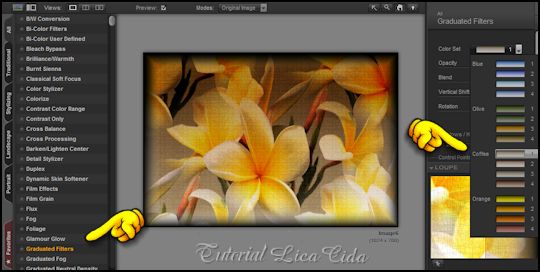
Effects → Illumination Effects → Lights → Preset_Lights_lightlc5.
Altere os Blend Modes e a Opacity das layers (use a gosto).
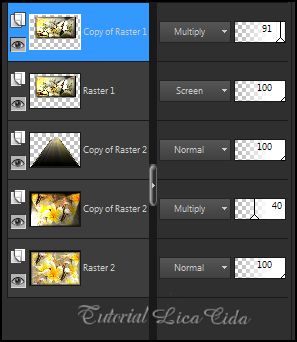
OBSERVAÇÃO
Usei a ferramenta Eraser (Default, Size: 100) no efeito Perspective - Vertical e retirei a sombra da moldura.
15_.
Edit → Copy na trama1 (as flores) do tube Flores_0118
Edit → Paste As New Layer.
Image → Resize: 90% — Resize all layers desmarcado.
Posicione.
16_.
Edit → Copy no tube AnaRidzi1832
Edit → Paste As New Layer.
Posicione.
OPCIONAL
Image → Add Borders: 40 px, Symmetric marcado — Color: #542a10.
Selecione a borda com a ferramenta Magic Wand (Default).
Selections → Invert.
Effects → 3D Effects → Drop Shadow — Color: #b59f78.
Repita: Effects → 3D Effects → Drop Shadow — Color: #000000 (mesmos valores acima).
Aplique a marca-d'água.
Assine e salve como JPG.
Espero que gostem.
Aparecida / LicaCida, agosto de 2014.
Rio de Janeiro - Brasil.

VOLTAR
Copyright ©2026 - Web Design - Naise Minas
|
