|
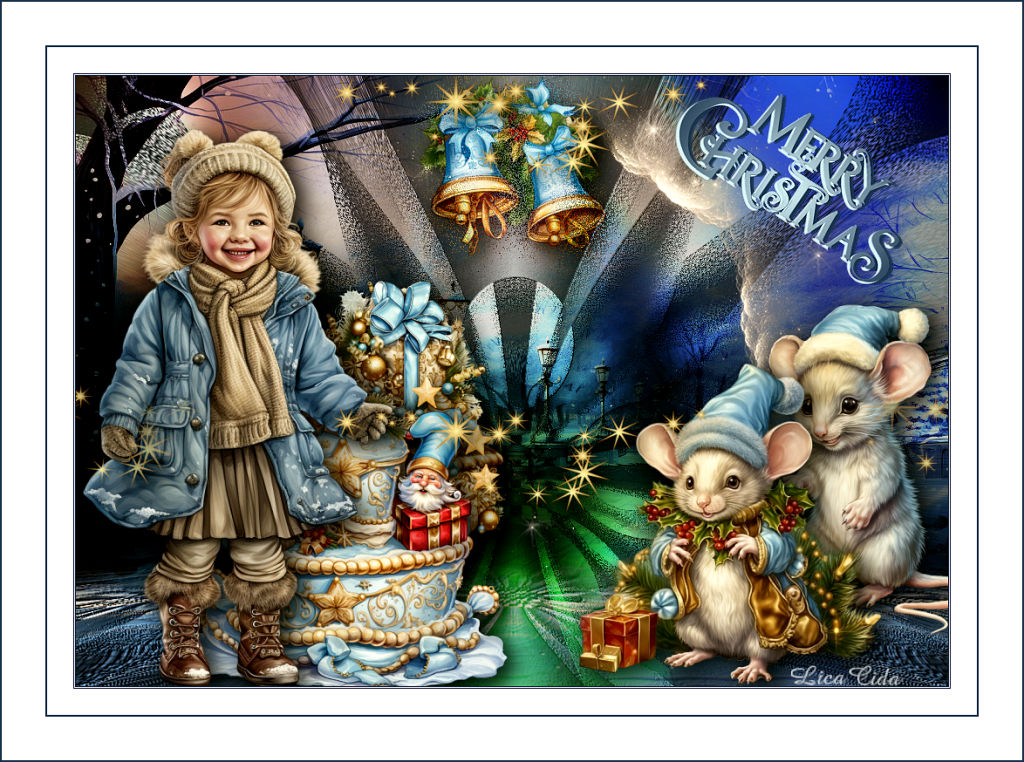
Merry Christmas 2023
TRADUÇÕES

MATERIAL

Preset: Illumination → Lights → Preset_Lights_palco --
Salvar na pasta Presets do PSP.
Tube principal: Blue Christmas Tubes 1 (3) (Adrienne's Designs)
Tubes decorativos: Blue Christmas Element (63)
Blue Christmas Element (87)
Blue Christmas Element (88)
Blue Christmas Element (102)
Blue Christmas Element (111)
space_hole_by_paulinemoss-d71vqf6
Estrelas (estrelas.rar): Renee_TUBES-Fetes-2022-8
estrelas selecionadas_Renee
Back: Blue Christmas Paper (8)
Título: Renee_TUBES-Fetes-2022-6
Marca-d'água.
Efeitos do PSP.
PLUGINS
Plugin VM Natural → Weave Distortion
Plugin Filters Unlimited 2.0 → VM Natural → Speed
Plugin Graphics Plus → Cross Shadow
Plugin Graphics Plus → Quick Tile I
Plugin Convolution Filter → Emboss (light)
Plugin MuRa's Meister → Perspective Tiling
Plugin Filters Unlimited 2.0 → &<Background Designers IV> → @Night Shadow
Plugin AAA Filters → Custom → Landscape
TUTORIAL
|
Esta seta marca sua linha
Clique e arraste para movê-la
|
|
Escolha duas cores para trabalhar: Foreground: #233859 — Background: #d4eefa.
1_.
Abra o material no PSP, duplique e feche os originais.
2_.
Abra uma nova imagem transparente de 1000 x 700 px.
3_.
Selections → Select All.
Edit → Copy no fundo Blue Christmas Paper (8)
Edit → Paste Into Selection.
Selections → Select None.
Adjust → Sharpness → Sharpen.
Caso use outro fundo, o procedimento é o mesmo.
4_.
Layers → New Raster Layer.
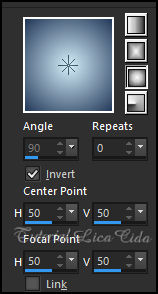
Pinte com o gradiente formado pelas cores em uso.
Configure: Style: Sunburst — Repeats: 0 — Invert marcado — Center Point: 50 / 50 — Focal Point: 50 / 50.
5_.
Selections → Select All.
Edit → Copy no tube principal Blue Christmas Tubes 1 (3)
Edit → Paste Into Selection.
Selections → Select None.
Effects → Image Effects → Seamless Tiling: Default — Transition: 100.
6_.
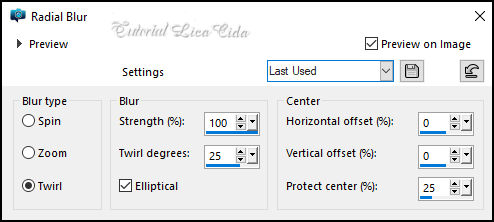
Adjust → Blur → Radial Blur.
7_.
Plugin VM Natural → Weave Distortion.
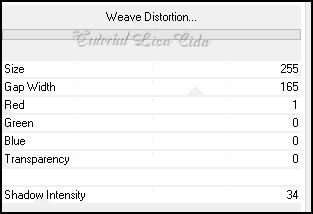
Effects → Reflection Effects → Rotating Mirror: Default.
8_.
Plugin Filters Unlimited 2.0 → VM Natural → Speed: Default (104 / 85 / 28 / 0).
9_.
Plugin Graphics Plus → Cross Shadow → Quick Tile I: Default (128 / 128 / 128).
10_.
Effects → Distortion Effects → Warp.
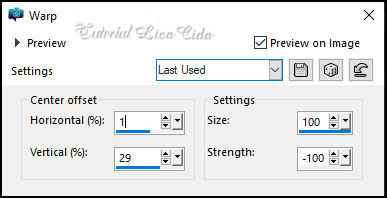
11_.
Plugin Convolution Filter → Emboss (light): Emboss 191.
Blend Mode: Multiply.
12_.
Edit → Copy Special → Copy Merged.
Edit → Paste As New Layer.
13_.
Plugin MuRa's Meister → Perspective Tiling.
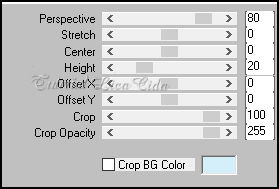
Com a ferramenta Magic Wand (Tolerance: 0 — Feather: 60), clique na parte de cima transparente deste efeito para selecionar.
Aperte a tecla Delete do teclado mais ou menos 6 vezes.
Selections → Select None.
Effects → Reflection Effects → Rotating Mirror: 0 / 0.
Effects → User Defined Filter → Emboss_3.
Blend Mode: Screen.
14_.
Edit → Copy no tube space_hole_by_paulinemoss-d71vqf6
Edit → Paste As New Layer (já posicionado).
Opcional: retire a visibilidade da layer.
Altere os Blend Modes e a Opacity das layers.
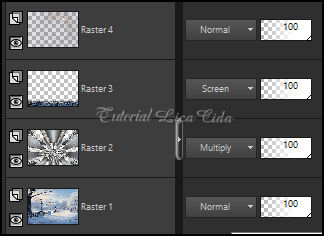
15_.
Edit → Copy no tube principal Blue Christmas Tubes 1 (3)
Edit → Paste As New Layer.
Image → Resize: 70% — Resize all layers desmarcado.
Posicione. Drop Shadow a gosto.
16_.
Edit → Copy no Blue Christmas Element (63)
Edit → Paste As New Layer.
Image → Resize: 60% — Resize all layers desmarcado.
Layers → Arrange → Move Down.
Posicione. Drop Shadow a gosto.
17_.
Edit → Copy no Blue Christmas Element (111)
Edit → Paste As New Layer.
Image → Resize: 70% — Resize all layers desmarcado.
Posicione. Drop Shadow a gosto.
18_.
Edit → Copy no Blue Christmas Element (87)
Edit → Paste As New Layer.
Image → Resize: 70% — Resize all layers desmarcado.
Posicione. Drop Shadow a gosto.
19_.
Edit → Copy no Blue Christmas Element (88)
Edit → Paste As New Layer.
Image → Resize: 70% — Resize all layers desmarcado.
Layers → Arrange → Move Down.
Posicione. Drop Shadow a gosto.
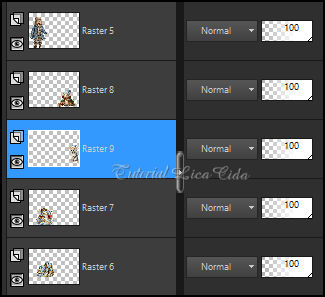
As layers estarão assim:
20_.
Na layer do topo (Raster 5):
Edit → Copy no Blue Christmas Element (102)
Edit → Paste As New Layer.
Objects → Align → Top.
Drop Shadow a gosto.
21_.
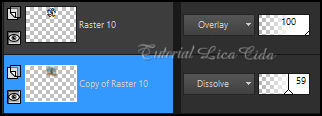
Layers → Duplicate.
Adjust → Blur → Gaussian Blur — Radius: 10,00.
Blend Mode: Dissolve — Opacity: mais ou menos 59%.
22_.
Na layer inferior (Raster 10):
Layers → Arrange → Bring to Top.
Blend Mode: Overlay.
23_.
Edit → Copy no Renee_TUBES-Fetes-2022-8 (estrelas — usei as selecionadas)
Edit → Paste As New Layer.
24_.
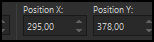
Com a ferramenta Pick Tool: Position X: 295 — Position Y: 378.
Layers → Duplicate.
Objects → Align → Top.
Layers → Duplicate.
Effects → Image Effects → Seamless Tiling: Default — Transition: 100.
Layers → Merge → Merge Down (aplique duas vezes).
Drop Shadow a gosto.
25_.
Ative a Raster 1.
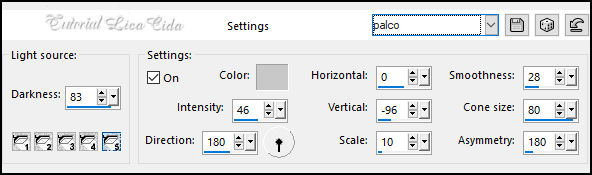
Effects → Illumination Effects → Lights → Preset_Lights_palco.
26_.
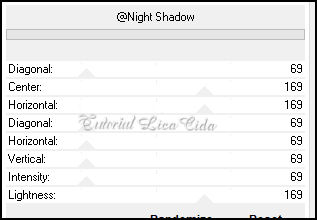
Plugin Filters Unlimited 2.0 → &<Background Designers IV> → @Night Shadow: Default.

Layers → Duplicate.
Blend Mode: Overlay.
BORDAS
Image → Add Borders: 1 px, Symmetric marcado — Color: #233859 (escura).
Image → Add Borders: 1 px, Symmetric marcado — Color: #d4eefa (clara).
Image → Add Borders: 1 px, Symmetric marcado — Color: #233859 (escura).
Image → Add Borders: 30 px, Symmetric marcado — Color: #ffffff.
Image → Add Borders: 2 px, Symmetric marcado — Color: #233859 (escura).
Image → Add Borders: 50 px, Symmetric marcado — Color: #ffffff.
Image → Add Borders: 2 px, Symmetric marcado — Color: #233859 (escura).
27_.
Plugin AAA Filters → Custom → Landscape: Default.
28_.
Edit → Copy no título Renee_TUBES-Fetes-2022-6
Edit → Paste As New Layer (aqui o azul).
Posicione a gosto.
Image → Resize: Width 1024 px.
Aplique a marca-d'água.
Assine e salve.
File → Export → JPEG Optimizer.
Aparecida / LicaCida.
Rio de Janeiro - Brasil.

VOLTAR
Copyright ©2026 - Web Design - Naise Minas
|


