|
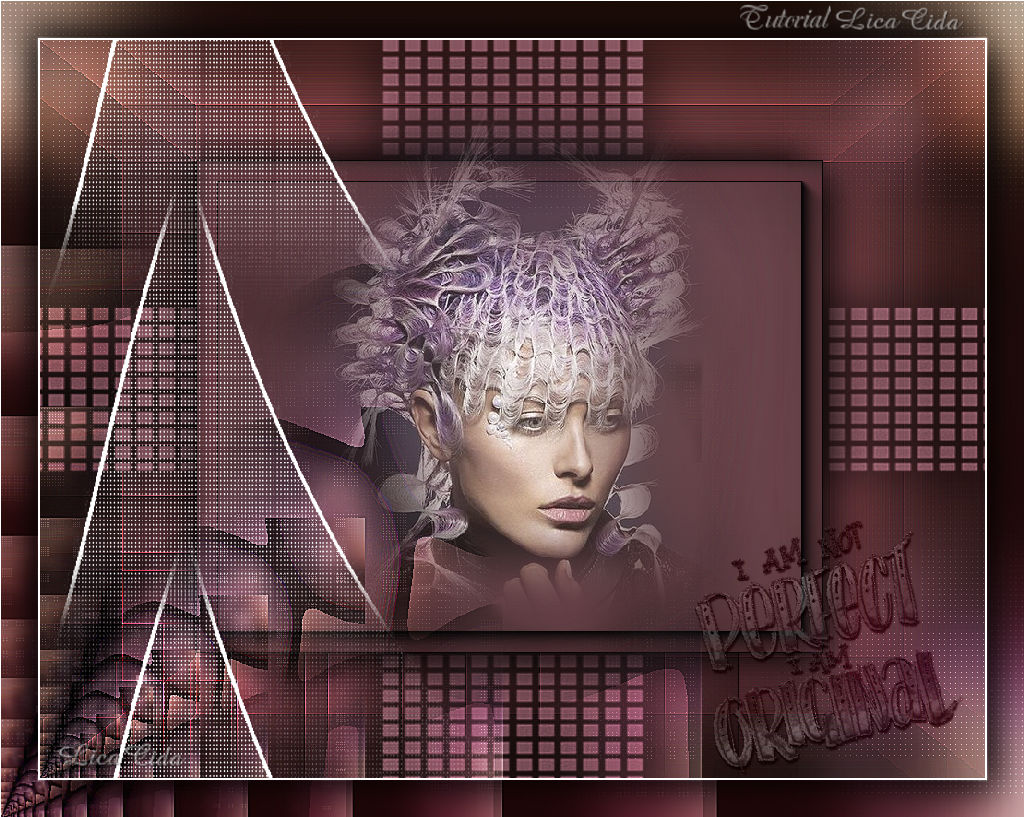
Original
TRADUÇÕES

MATERIAL

Tube: Yoka-MISTED-InterestingHair-17415
Texto: Yoka-TEXT-IAmNot-17418
Masks: Narah_mask_0658
Narah_Mask_1027
Marca-d'água.
Efeitos do PSP.
Versão usada: PSP X8.
PLUGINS
Plugin Graphics Plus → Button Beveler III
Plugin Toadies → What Are You?
Plugin AAA Frames → Foto Frame
Plugin Carolaine and Sensibility → CS-LDots
Plugin Nik Software → Color Efex Pro 3.0 → Bi-Color User Defined
TUTORIAL
|
Esta seta marca sua linha
Clique e arraste para movê-la
|
|
Configure: Foreground: #21110f — Background: #c98598.


1_.
Abra uma nova imagem transparente de 1024 x 800 px.
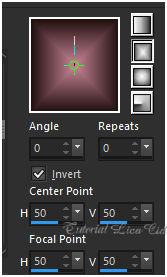
Pinte com o gradiente formado pelas cores acima.
Configure: Style: Rectangular — Angle: 0 — Repeats: 0 — Invert marcado — Center Point: H: 50 / V: 50 — Focal Point: H: 50 / V: 50.
2_.
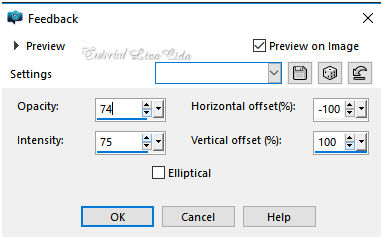
Effects → Reflection Effects → Feedback.
3_.
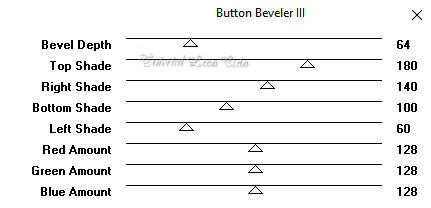
Plugin Graphics Plus → Button Beveler III — Default.
4_.
Plugin Toadies → What Are You?: 20 / 20.
Effects → Edge Effects → Enhance More.
5_.
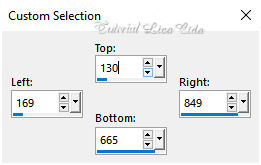
Ative a ferramenta Selection Tool (tecla S) → Custom Selection.
Selections → Promote Selection to Layer.
Adjust → Blur → Gaussian Blur — Radius: 28,00.
6_.
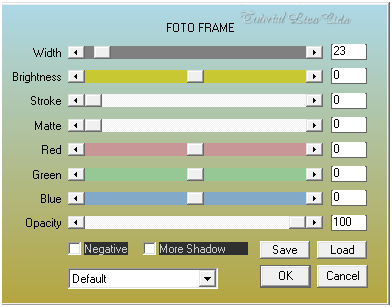
Plugin AAA Frames → Foto Frame.
Effects → 3D Effects → Drop Shadow: 15 / 15 / 80 / 60,00 — Color: #000000.
Repita com valores negativos: -15 / -15.
Selections → Select None.
7_.
Edit → Copy no tube Yoka-MISTED-InterestingHair-17415
Edit → Paste As New Layer.
Mova pouco e a gosto o seu tube.
Adjust → Sharpness → Sharpen.
LAYERS
8_.
Layers → New Raster Layer (Raster 3).
Pinte com a cor usada no Background: #c98598.
Layers → New Mask Layer → From Image: Narah_mask_0658.
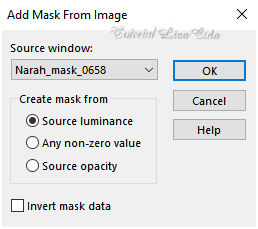
Adjust → Sharpness → Sharpen More.
Layers → Merge → Merge Group.
Effects → Reflection Effects → Rotating Mirror: 0 / 180 — Repeat.
Effects → 3D Effects → Drop Shadow: 15 / 15 / 80 / 60,00 — Color: #000000.
Repita com valores negativos: -15 / -15.
Layers → Arrange → Move Down (aplique duas vezes).
9_.
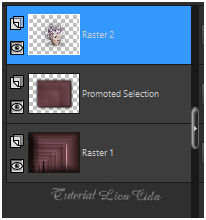
Ative a layer superior (Raster 2).
Layers → New Raster Layer.
Pinte com a cor #ffffff.
Layers → New Mask Layer → From Image: Narah_Mask_1027.
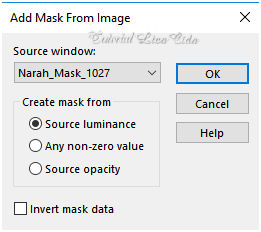
Adjust → Sharpness → Sharpen More.
Layers → Merge → Merge Group.
10_.
Effects → Image Effects → Offset.
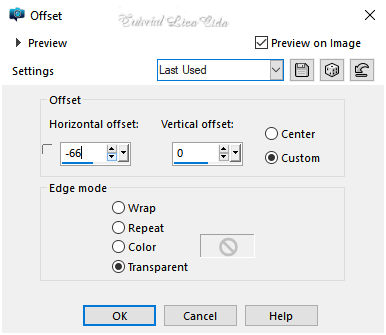
11_.
Volte a ativar a Raster 2.
Layers → Duplicate.
Effects → Image Effects → Seamless Tiling — Default.
Adjust → Blur → Gaussian Blur — Radius: 28,00.
12_.
Plugin Carolaine and Sensibility → CS-LDots — Default: 50 / 3 / 2.
13_.
Repita: Effects → Reflection Effects → Feedback.
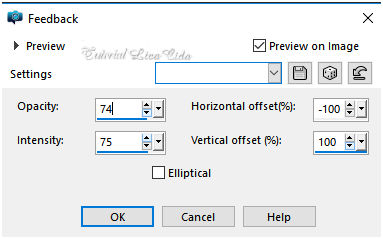
Edit → Copy.
Edit → Paste As New Image.
Separe (minimize) essa imagem: vamos usá-la como borda no final.
Não delete a layer Copy of Raster 2.
Layers → Arrange → Move Down.
Adjust → Sharpness → Sharpen More.
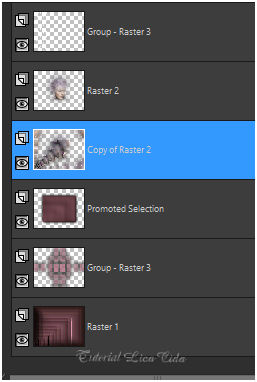
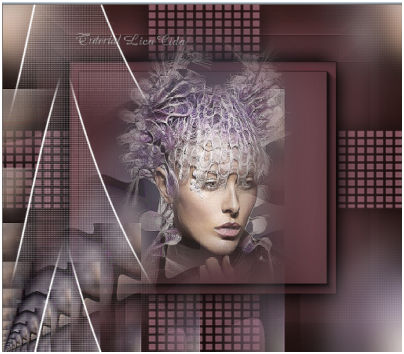
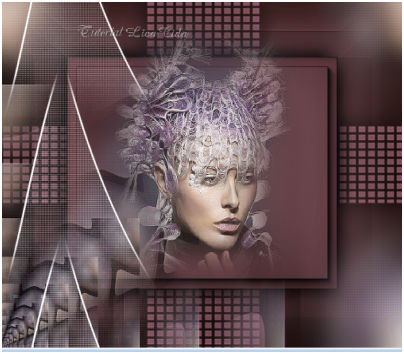
Na Raster 2, com a ferramenta Eraser — Size: 100, apague o efeito da lateral do rosto do tube.
14_.
Duplique a Raster 1.
Plugin Nik Software → Color Efex Pro 3.0 → Bi-Color User Defined (use cores contrastantes).
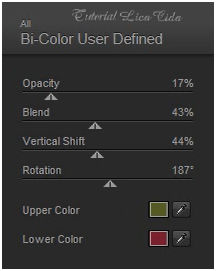
Blend Mode: Dodge — Opacity: 81%.
Dupliquei a Copy of Raster 2 e usei os Blend Modes como no modelo:
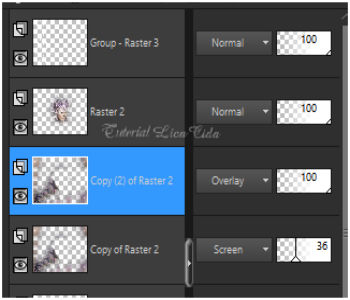
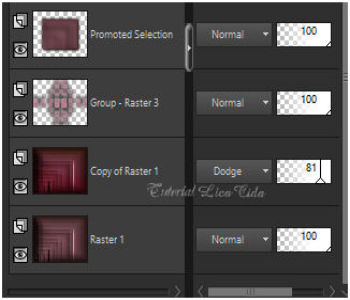
15_.
Image → Add Borders: 2 px, Symmetric marcado — Color: #ffffff.
Selections → Select All.
Image → Add Borders: 40 px, Symmetric marcado — Color: #c98598 (ou outra cor).
Selections → Invert.
Pinte com o mesmo gradiente formado no item 1.
Selections → Promote Selection to Layer.
Ative a imagem separada (minimizada).
Edit → Copy.
Volte ao trabalho.
Edit → Paste Into Selection.
Adjust → Sharpness → Sharpen More.
Plugin Nik Software → Color Efex Pro 3.0 → Bi-Color User Defined (veja o print do item 14).
Selections → Invert.
Effects → 3D Effects → Drop Shadow: 15 / 15 / 80 / 60,00 — Color: #000000.
Repita com valores negativos: -15 / -15.
Selections → Select None.
16_.
Edit → Copy no Yoka-TEXT-IAmNot-17418
Edit → Paste As New Layer.
Blend Mode: Luminance (L).
Use a gosto.
Effects → 3D Effects → Drop Shadow: 2 / 2 / 80 / 2,00 — Color: #000000.
Image → Add Borders: 1 px, Symmetric marcado — Color: #ffffff.
Aplique a marca-d'água.
Assine e salve.
Image → Resize: Width 1024 px.
Espero que gostem. Obrigada!
Aparecida / LicaCida, maio de 2018.
Rio de Janeiro - Brasil.

VOLTAR
Copyright ©2026 - Web Design - Naise Minas
|


