|
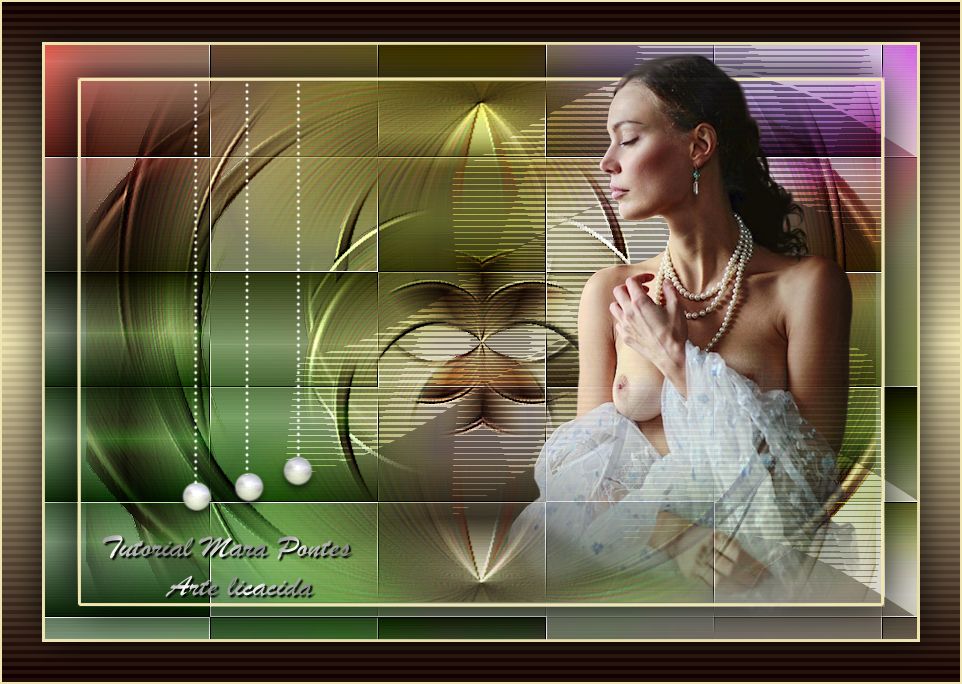
Pearl
Desafio proposto pelo grupo E.A.
Tutorial original: Mara Pontes — variações: LicaCida.
Para fazer o tutorial, siga normalmente os passos; as variações estão indicadas no texto.
Amei, Marinha, obrigada pelos ensinamentos!
TRADUÇÕES

MATERIAL

Arquivo: pearl
Back: BACK6-RB
Tube: AR951
Print das layers: Blend Modes, Opacity e BACK6-RB
Marca-d'água.
Efeitos do PSP.
Tutorial original: Mara Pontes.
Variações: LicaCida.
PLUGINS
Plugin VM Distortion → Tilomat 2000
Plugin VM Toolbox → Zoom Blur
Plugin MuRa's Meister → Pole Transform
Plugin Carolaine and Sensibility → CS-HLines
Plugin Nik Color Efex Pro 1.0 (opcional)
TUTORIAL
|
Esta seta marca sua linha
Clique e arraste para movê-la
|
|
1_.
Abra o arquivo pearl.
2_.
Layers → New Raster Layer.
Layers → Arrange → Send to Bottom.
3_.
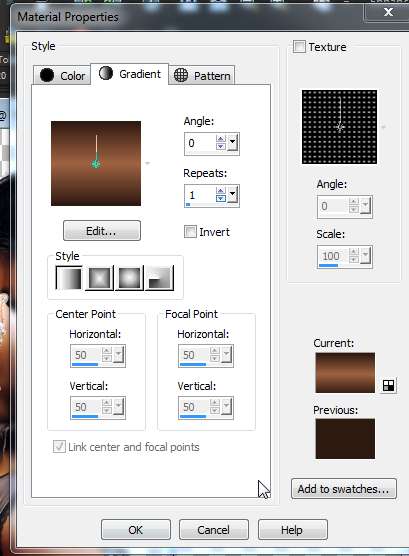
Pinte com um gradiente — Angle: 0 — Repeats: 1 — com cores a seu gosto (usei as cores #180300 e #8e8f81).
4_.
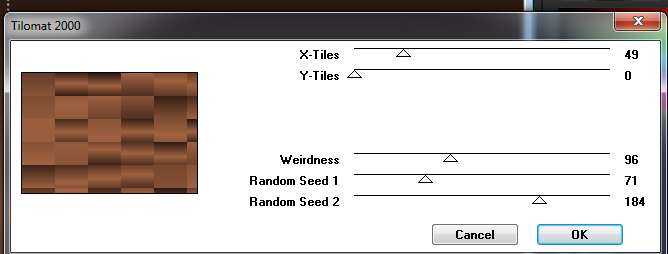
Plugin VM Distortion → Tilomat 2000.
5_.
Effects → Edge Effects → Enhance More.
6_.
Ative a ferramenta Selection Tool → Rectangle.

7_.
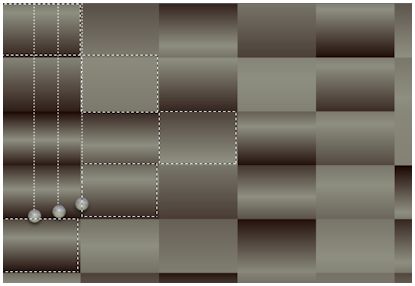
Selecione como no print.
Variação na seleção:
8_.
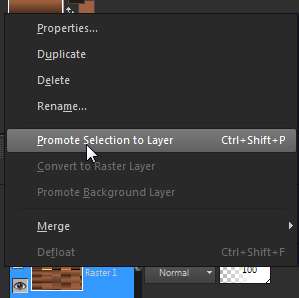
Selections → Promote Selection to Layer.
9_.
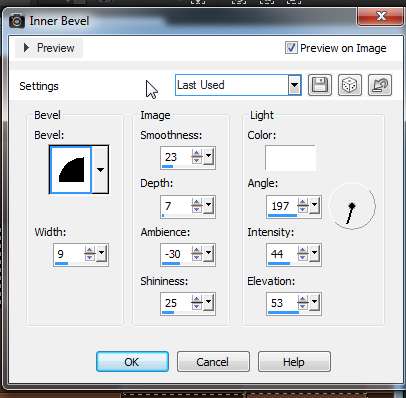
Effects → 3D Effects → Inner Bevel.
10_.
Selections → Select None.
Layers → Duplicate.
Na layer duplicada:
11_.
Effects → Distortion Effects → Wave.
Variação nos valores:
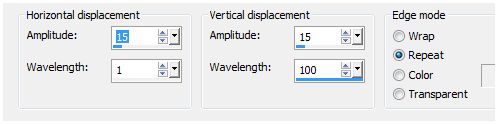
Image → Mirror.
12_.
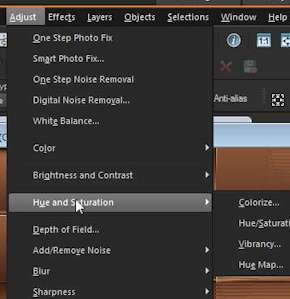
Adjust → Hue and Saturation → Hue Map.
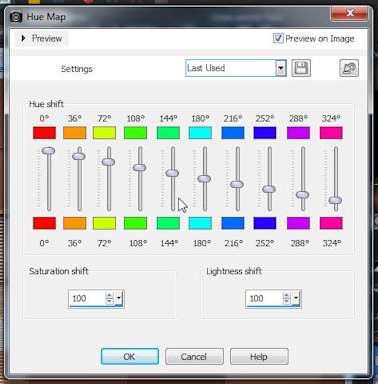
Baixe a Opacity para 40%.
13_.
Clique na layer Promoted Selection.
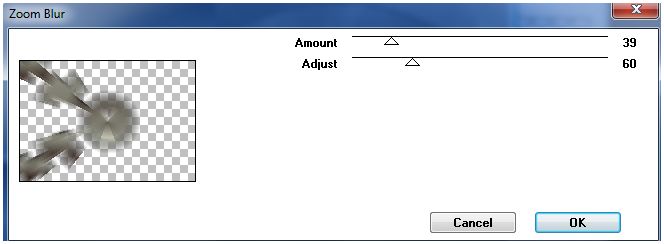
Plugin VM Toolbox → Zoom Blur.
14_.
Layers → Duplicate.
Image → Mirror.
Layers → Merge → Merge Down.
15_.
Plugin MuRa's Meister → Pole Transform.
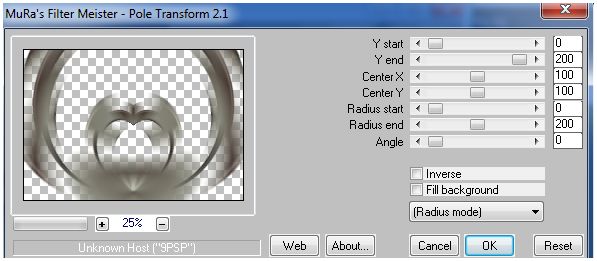
Image → Flip.
16_.
Aplique a mask Fade duas vezes.
Layers → Merge → Merge Group.
17_.
Layers → Duplicate.
Image → Flip.
Layers → Merge → Merge Down.
18_.
Layers → Duplicate.
Mude o Blend Mode da layer duplicada para Overlay.
Layers → Merge → Merge Down.
19_.
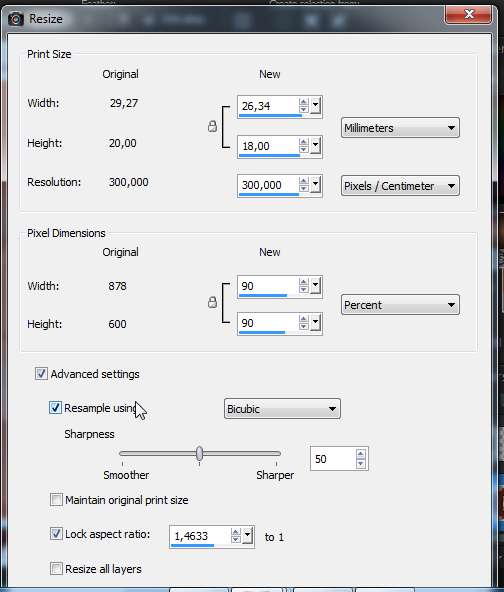
Image → Resize: 90%.
20_.
Selections → Select All.
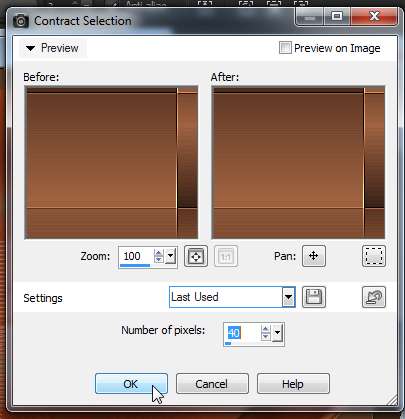
Selections → Modify → Contract.
21_.
Selections → Invert.
Pressione Delete.
22_.
Ative a layer do pearl (Raster 2) e pressione Delete.
23_.
Ainda na layer do pearl: Selections → Modify → Select Selection Borders — Inside — Anti-alias marcado — Border Width: 2.
24_.
Layers → New Raster Layer.
Pinte com uma cor clara (usei #e5dfaf).
25_.
Selections → Select All.
Selections → Modify → Contract: 36 px.
26_.
Effects → 3D Effects → Drop Shadow.
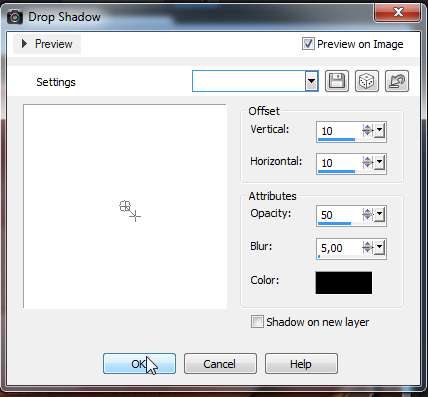
Repita com os valores negativos.
Selections → Select None.
LAYERS
27_.
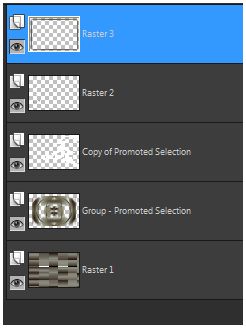
Ajuste o seu tube e, na Raster 2, ajuste o arquivo pearl a gosto.
28_.
Duplique as layers de efeito e use o Plugin Nik Color Efex Pro 1.0 (opcional).
Observe o print que envio no material, com as layers trabalhadas (opcional).
29_.
Image → Add Borders: 40 px — Color: #ffffff.
30_.
Selecione essa borda e aplique o gradiente formado acima, usando as cores #180300 (usada no Foreground) e #e5dfaf (usada como cor clara na borda).
31_.
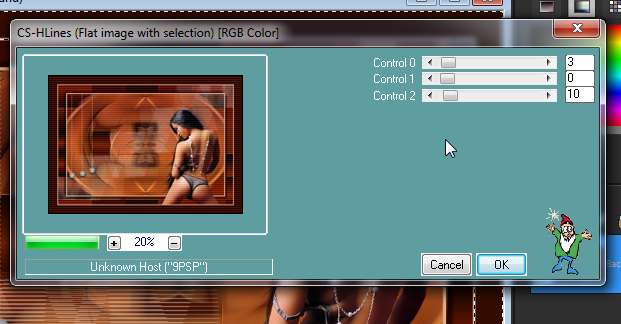
Plugin Carolaine and Sensibility → CS-HLines.
32_.
Selections → Invert.
Aplique o mesmo Drop Shadow.
Selections → Select None.
33_.
Image → Add Borders: 2 px — Color: #e5dfaf (a cor clara).
Assine: Tutorial Mara Pontes / Variações LicaCida / seu nome.
Salve.
Espero que gostem.
Aparecida / LicaCida, abril de 2014.
Rio de Janeiro - Brasil.


VOLTAR
Copyright ©2026 - Web Design - Naise Minas
|

