|
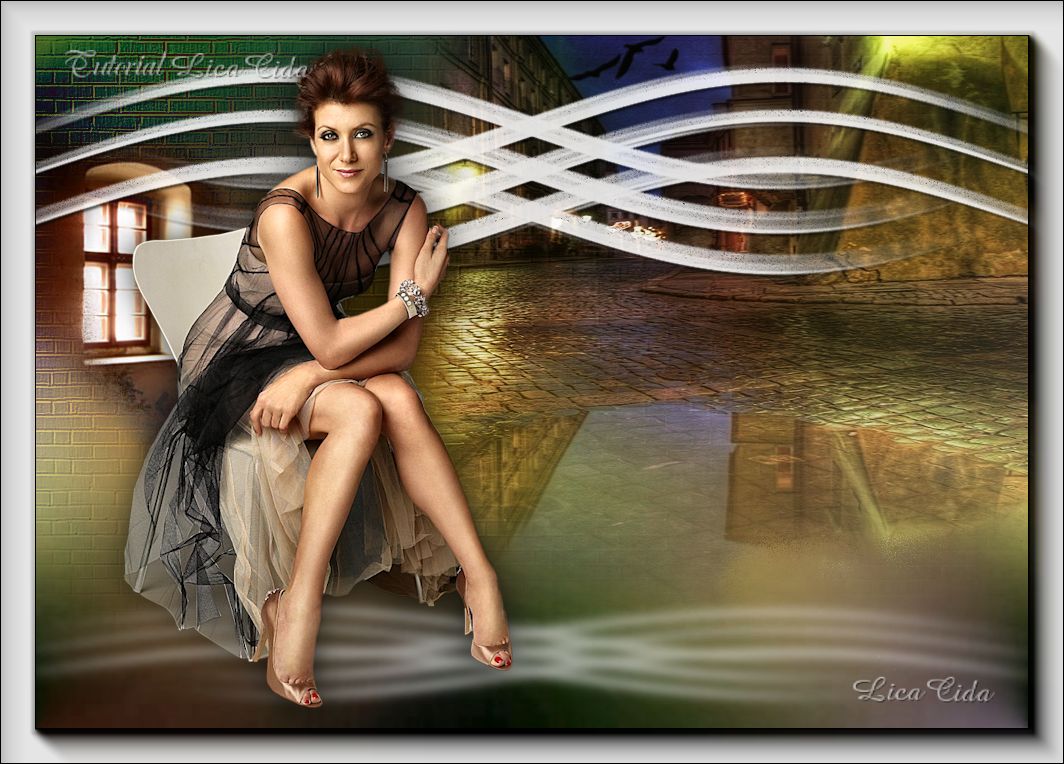
Ronda
DEDICATÓRIA
Dedico à querida Gisa, amiga e companheira, com carinho!
Agradecimentos especiais:
Mara Pontes, pela ajuda a trabalhar com ferramentas (o que mais gosto).
Regina Barbeiro, que ainda no DW me deslumbrou com o "estudo de cores".
TRADUÇÕES

MATERIAL

Preset: ronda
(Guarde na pasta do Plugin Alien Skin Eye Candy 5: Impact e dê duplo clique sobre o preset.)
Masks: !!!!gradientedworisch
20-20
Tubes: missdaisy_katewalsh1
1172dwtubes
passaros
Imagem jpg: imagemjpg
Elemento: efeitoronda
Back: backfinallc
Marca-d'água.
Efeitos do PSP.
Versão usada: PSP X6.
PLUGINS
Plugin Alien Skin Eye Candy 5: Impact → Perspective Shadow
Plugin Nik Software Color Efex Pro 3.0 → Bi-Color Filters
TUTORIAL
|
Esta seta marca sua linha
Clique e arraste para movê-la
|
|
1_.
Abra uma nova imagem transparente de 1000 x 600 px.
2_.
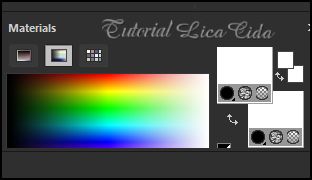
Configure: Foreground: #ffffff — Background: #ffffff (ou outra cor do seu agrado).
3_.
Ative a ferramenta Airbrush, configurada conforme o print, e faça três traços na horizontal.
(O importante é você fazer; se ficar diferente, não tem problema.)

4_.
Effects → Distortion Effects → Wave: 5 / 100 / 9 / 100 — Transparent.
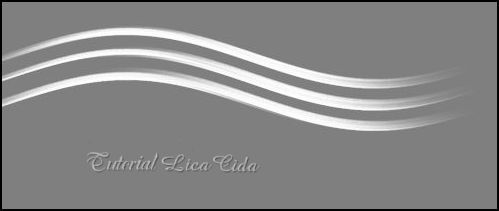
Layers → Duplicate.
Image → Mirror.
Layers → Merge → Merge Down.
5_.
Effects → 3D Effects → Drop Shadow: 2 / 2 / 80 / 3,00 — Color: #000000.
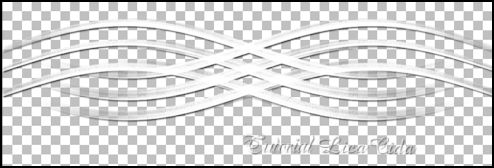
(Ou use o elemento efeitoronda anexado: abra o efeito e delete a Raster 2.)
6_.
Layers → New Raster Layer.
Layers → Arrange → Send to Bottom.
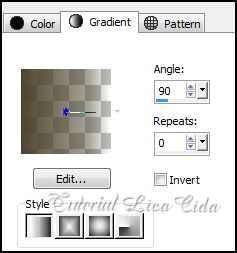
Pinte com o gradiente formado por duas cores da sua imagem.
Configure: Style: Linear — Angle: 90 — Repeats: 0 — Invert desmarcado — Gradiente: Fading Foreground.
7_.
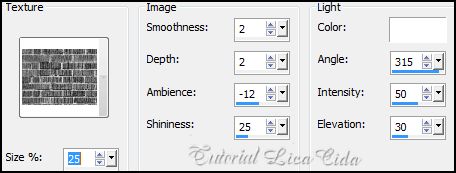
Effects → Texture Effects → Texture: Brick wall.
8_.
Layers → New Raster Layer.
Ative a ferramenta Clone.
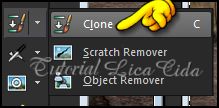
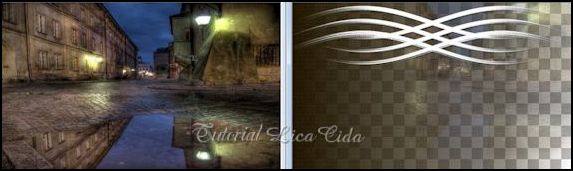
Clique com o botão direito sobre a imagem imagemjpg (ou outra do seu agrado), no espaço que quer usar; na nova layer, com o botão esquerdo, passe onde quer a imagem.
Observe que ocupei o espaço do lado direito do top.

9_.
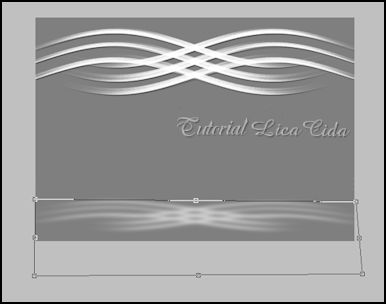
Image → Canvas Size: 1000 x 700 — Bottom: 100.
10_.
Layers → New Raster Layer.
Layers → Arrange → Send to Bottom.
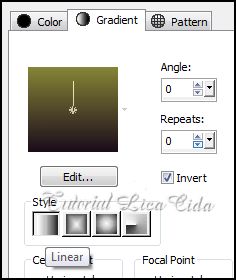
Pinte com o gradiente formado pelas cores #848237 e #1f101c.
Configure: Style: Linear — Angle: 0 — Repeats: 0 — Invert marcado.
11_.
Ative a Raster 2.
Aplique a mask !!!!gradientedworisch (quantas vezes for necessário para não deixar marca).
Layers → Merge → Merge Group.
Observe se, ao aplicar o Clone, a imagem marcou a parte de baixo; se marcou, retire com a borracha ou com a própria mask !!!!gradientedworisch.
12_.
Duplique esta layer (a que recebeu a mask !!!!gradientedworisch).
Effects → Illumination Effects → Lights (configuração do PSP).
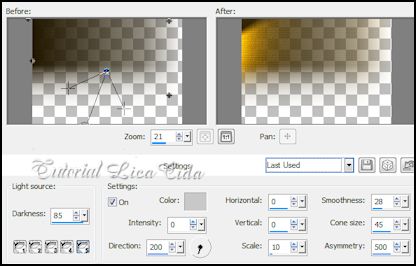
OBSERVAÇÃO
Aplique a mask 20-20 na layer duplicada.
Layers → Merge → Merge Group.
13_.
Ative a Raster 1.
Plugin Alien Skin Eye Candy 5: Impact → Perspective Shadow.
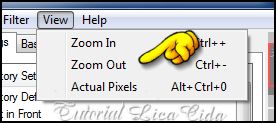
Para melhor visualização, selecione View → Zoom Out.
Use o preset ronda, que você encontrará em Settings → User Settings.
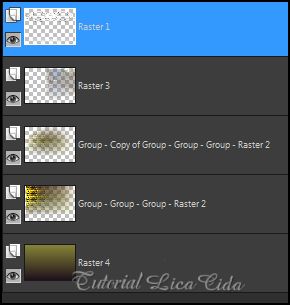
LAYERS
ATENÇÃO
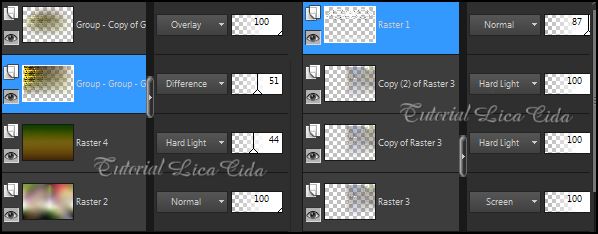
Trabalhando a profundidade do top: altere os Blend Modes e a Opacity das layers de acordo com as cores usadas.
No tutorial acima, usei Blend Modes fortes para realçar a imagem.
14_.
Layers → New Raster Layer.
Layers → Arrange → Send to Bottom.
Selections → Select All.
Edit → Copy no backfinallc
Edit → Paste Into Selection.
Selections → Select None.
15_.
Ative a Raster 4.
Plugin Nik Software Color Efex Pro 3.0 → Bi-Color Filters — Color Set: Green Brown 2 (use de acordo com as cores usadas).
Altere os Blend Modes e a Opacity das layers.
16_.
Edit → Copy no tube missdaisy_katewalsh1
Edit → Paste As New Layer.
Posicione.
17_.
Edit → Copy nos tubes de decoração 1172dwtubes e passaros
Edit → Paste As New Layer.
Use a gosto.
Faça o acabamento do seu Top a gosto.
Aplique a marca-d'água.
Assine e salve.
Espero que gostem.
Aparecida / LicaCida, março de 2014.
Rio de Janeiro - Brasil.

VOLTAR
Copyright ©2026 - Web Design - Naise Minas
|

