|

Roses for a Lady
DEDICATÓRIA
Dedico carinhosamente este tutorial à querida amiga Marilene Daius.
TRADUÇÕES

MATERIAL

Preset: Illumination → Lights → Preset_Lights_lcroses --
Salvar na pasta Presets do PSP.
Tubes: TalaNat_Ledi-138-22-06-2013
TalaNat-Vaze-33-11-23-2013
rosa vermelha
Backgrounds: backlcroses
colorido_rb2
colorida4-rb
Rosinhas: rosinha amarela
rosinha laranja
Imagem: imagem floral net
Mask: 20-20
Marca-d'água.
Efeitos do PSP.
Versão usada: PSP X5.
PLUGINS
Plugin FM Tile Tools → Blend Emboss
Plugin Filter Factory Gallery V → Inside Out
Plugin Xero → Porcelain
Plugin Nik Software → Color Efex Pro 3.0 → Photo Stylizer
Plugin Nik Software → Color Efex Pro 3.0 → White Neutralizer
Plugin Graphics Plus → Cross Shadow
TUTORIAL
|
Esta seta marca sua linha
Clique e arraste para movê-la
|
|
1_.
Abra o backlcroses (1024 x 600 px) e ative a visibilidade das layers.
Layers → Merge → Merge Visible.
2_.
Layers → Duplicate.
Retire a visibilidade da cópia (Copy of Merged) e ative a layer original (Merged).
Adjust → Blur → Radial Blur.
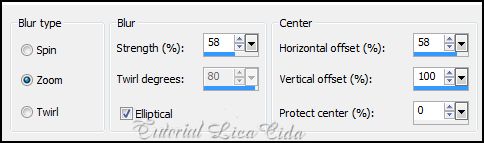
Layers → Duplicate.
Image → Flip.
Blend Mode: Soft Light.
Layers → Merge → Merge Down.
Effects → User Defined Filter → Emboss_3.
Repita o Emboss_3.
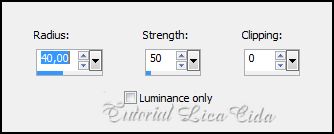
Adjust → Sharpness → Unsharp Mask.
3_.
Retire a visibilidade da layer Merged (original).
Ative a Copy of Merged (cópia).
Adjust → Add/Remove Noise → JPEG Artifact Removal — Strength: Maximum — Crispness: 100.
Plugin FM Tile Tools → Blend Emboss.
Edit → Copy.
4_.
Plugin Filter Factory Gallery V → Inside Out: 255.
Image → Resize: 80% — Resize all layers desmarcado.
5_.
Selecione o retângulo formado.
Layers → New Raster Layer.
Edit → Paste Into Selection.
Selections → Select None.
6_.
Layers → New Mask Layer → From Image: 20-20.
Adjust → Sharpness → Sharpen More.
Layers → Merge → Merge Group.
Repita o item 6.
7_.
Plugin Xero → Porcelain: Default.
Layers → Duplicate.
8_.
Effects → Image Effects → Seamless Tiling: Default.
Image → Resize: 80% — Resize all layers desmarcado.
Effects → User Defined Filter → Emboss_6.
LAYERS
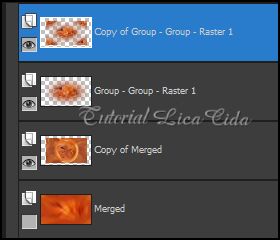
TRABALHANDO A PROFUNDIDADE DA TAG
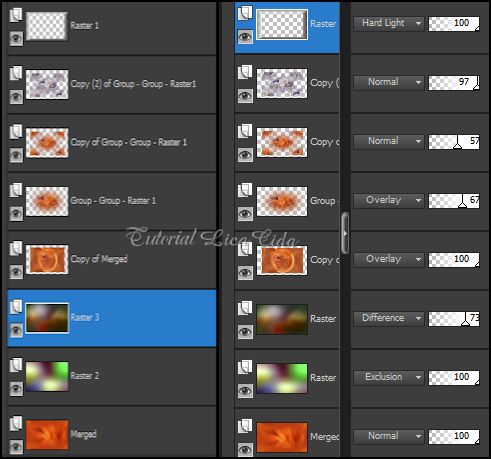
Altere os Blend Modes e a Opacity das layers.
9_.
Layers → Duplicate (Copy of Group - Group - Raster 1).
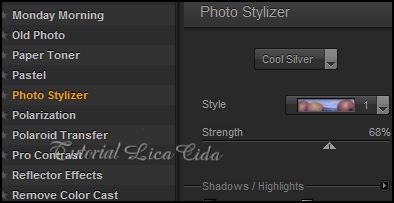
Plugin Nik Software → Color Efex Pro 3.0 → Photo Stylizer — Cool Silver: Style: 1 — Strength: 68% (veja o print abaixo).
10_.
Layers → New Raster Layer (Raster 1).
Ative a visibilidade da layer Merged.
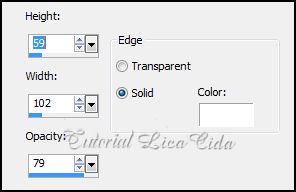
Effects → 3D Effects → Buttonize (Raster 1).
11_.
Ative a layer Merged.
Layers → New Raster Layer.
Selections → Select All.
Edit → Copy no colorido_rb2
Edit → Paste Into Selection.
12_.
Layers → New Raster Layer.
Edit → Copy no colorida4-rb
Edit → Paste Into Selection.
Selections → Select None.
LAYERS
13_.
Effects → Illumination Effects → Lights → Preset_Lights_lcroses: aplique nas layers em que aparecem rosas (4 layers).
14_.
Selecione uma parte a seu gosto.
Edit → Copy.
Edit → Paste As New Image.

Layers → New Mask Layer → From Image: 20-20.
Adjust → Sharpness → Sharpen More.
Layers → Merge → Merge Group.
15_.
Nas rosinhas, aplique:
Plugin Nik Software → Color Efex Pro 3.0 → White Neutralizer — Color: cores a gosto — A: 4% — N: 4%.

Edit → Copy nas rosinhas
Edit → Paste As New Layer.
Use em quantidade, tamanho e cores a gosto.
OBSERVAÇÃO
Cubra a marca deixada pelo uso dos Blend Modes.
16_.
Layers → Merge → Merge Visible.
Edit → Copy.
Image → Add Borders: 50 px, Symmetric marcado — Color: #ffffff.
Selecione a borda.
Edit → Paste Into Selection.
17_.
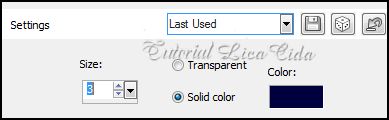
Effects → 3D Effects → Chisel — Color: #000040.
Plugin Graphics Plus → Cross Shadow: Default.
Selections → Select None.
18_.
Edit → Copy nos tubes escolhidos
Edit → Paste As New Layer.
19_.
Image → Add Borders: 1 px, Symmetric marcado — Color: #000000.
Aplique a marca-d'água.
Assine e salve.
Espero que gostem.
Aparecida / LicaCida, julho de 2013.
Rio de Janeiro - Brasil.


VOLTAR
Copyright ©2026 - Web Design - Naise Minas
|

