|
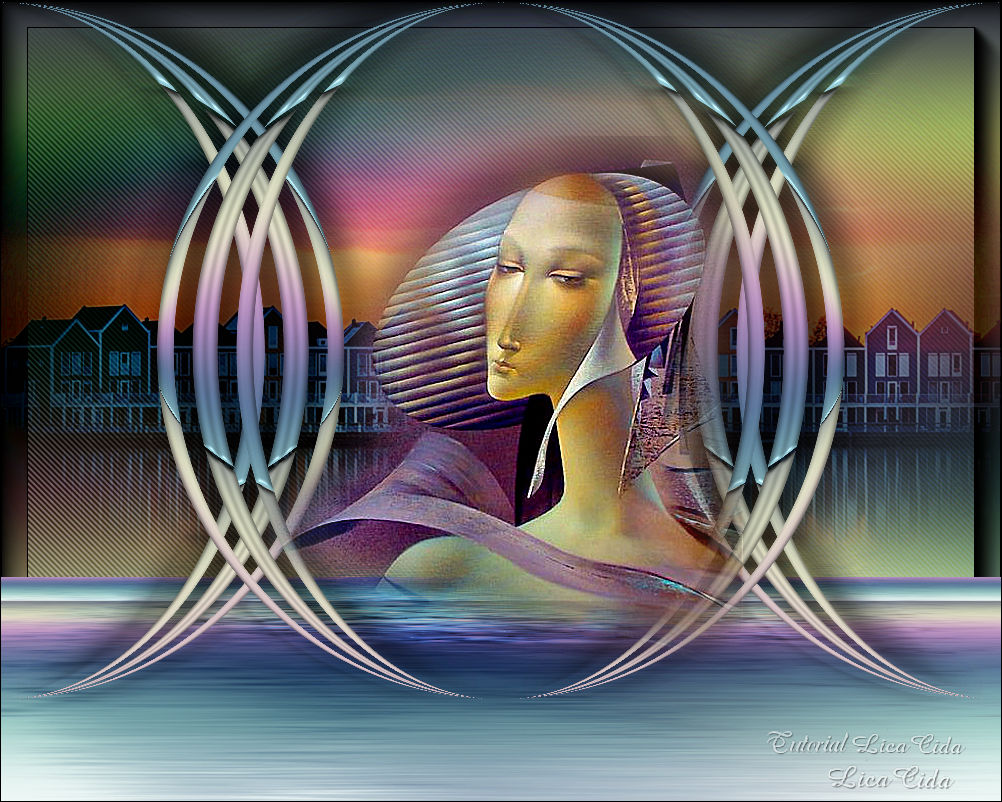
Silence
TRADUÇÕES

MATERIAL

Gradiente: Holographic --
Salvar na pasta Gradients do PSP.
Seleção: silencelc --
Salvar na pasta Selections do PSP.
Presets: Preset_InnerBevel_Deep Beveled
Preset_SmudgeBrush_flood_mara1 --
Salvar na pasta Presets do PSP.
Tubes: rocio_4066
286_paysage_p3_animabelle
Marca-d'água.
Efeitos do PSP.
Versão usada: PSP X8.
PLUGINS
Plugin MuRa's Meister → Copies
Plugin MuRa's Meister → Perspective Tiling
Plugin Flaming Pear → Flood
Plugin DC Layer → SideMerge
Plugin Nik Software → Color Efex Pro 3.0 → Bi-Color Filters
Plugin AAA Frames → Foto Frame
TUTORIAL

|
Esta seta marca sua linha
Clique e arraste para movê-la
|
|
1_.
Abra uma nova imagem transparente de 1000 x 700 px.
Pinte com o gradiente Holographic.
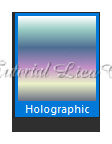
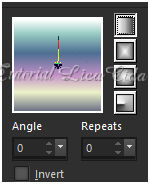
Use as cores: Foreground: #f39e9f — Background: #aff38f.
Configure: Style: Linear — Angle: 0 — Repeats: 0 — Invert desmarcado.
Adjust → Blur → Gaussian Blur — Radius: 38,00.
Image → Mirror → Mirror Vertical.
Layers → Duplicate.
Retire a visibilidade da Raster 1.
2_.
Selections → Load/Save Selection → Load Selection From Disk → silencelc.
Selections → Promote Selection to Layer.
3_.
Effects → 3D Effects → Inner Bevel — Preset: Preset_InnerBevel_Deep Beveled.
Selections → Select None.
Layers → Duplicate.
Image → Mirror → Mirror Horizontal.
Layers → Merge → Merge Down.
4_.
Plugin MuRa's Meister → Copies.
Default.
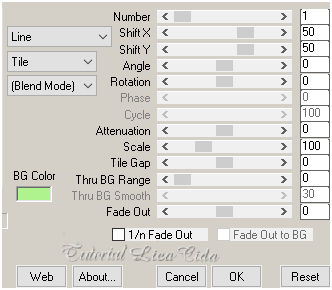
5_.
Effects → Geometric Effects → Circle — Transparent.
6_.
Plugin MuRa's Meister → Copies.
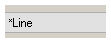
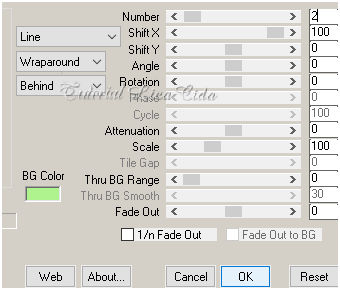
Effects → 3D Effects → Drop Shadow: -10 / -1 / 75 / 50,00 — Color: #000000.
Layers → Duplicate.
7_.
Effects → Distortion Effects → Wind.
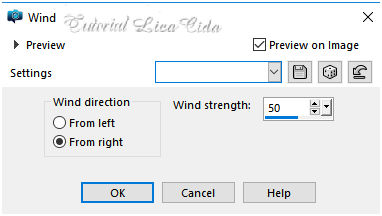
Repita.
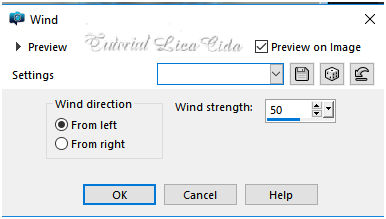
Blend Mode: Multiply.
Layers → Arrange → Move Down.
8_.
Edit → Copy no 286_paysage_p3_animabelle
Edit → Paste As New Layer.
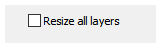
Image → Resize: 80% — Resize all layers desmarcado.
Adjust → Sharpness → Sharpen More.
Layers → Arrange → Move Down.
9_.
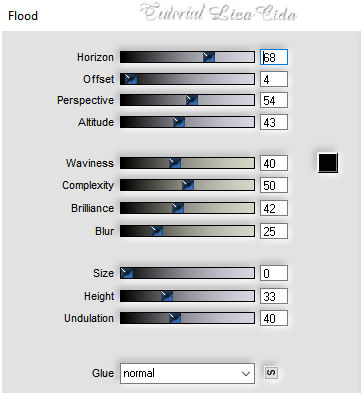
Plugin Flaming Pear → Flood.
Use o Horizon de acordo com a sua paisagem.
10_.
Image → Canvas Size: 1000 x 800 — Bottom: 100.
11_.
Ative a ferramenta Smudge Brush, escolha o Preset_SmudgeBrush_flood_mara1 e suavize o efeito Flood.
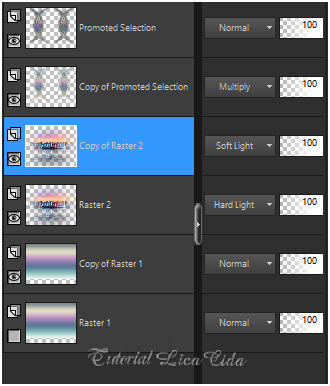
Blend Mode: Hard Light.
Duplique a layer e mude o Blend Mode para Soft Light.
As layers estão assim:
12_.
Ative a Copy of Raster 1.
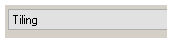
Plugin MuRa's Meister → Perspective Tiling.
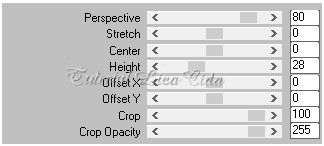
13_.
Layers → New Raster Layer.
Layers → Arrange → Send to Bottom.
Pinte com o gradiente formado no item 1.
OBSERVAÇÃO
Não aplique o Mirror Vertical.
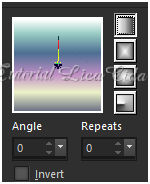
14_.
Ative novamente a visibilidade da Raster 1 e ative essa layer.
Plugin DC Layer → SideMerge.
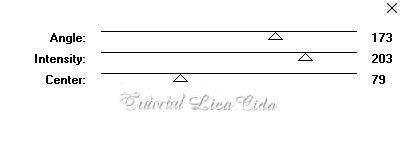
Blend Mode: Multiply.
Layers → Duplicate.
Altere os Blend Modes e a Opacity das layers (use a gosto).
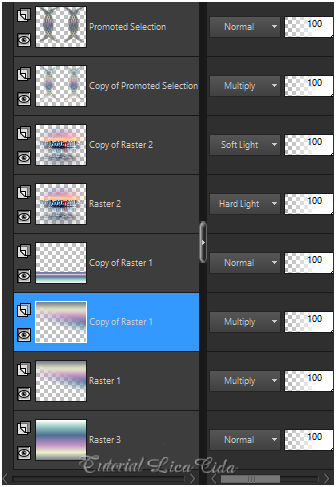
15_.
Ative a layer superior.
Edit → Copy no tube rocio_4066
Edit → Paste As New Layer.
Adjust → Sharpness → Sharpen More.
Opcional: Effects → 3D Effects → Drop Shadow: -10 / -1 / 75 / 50,00 — Color: #000000.
16_.
Ative a Raster 3 (layer inferior).
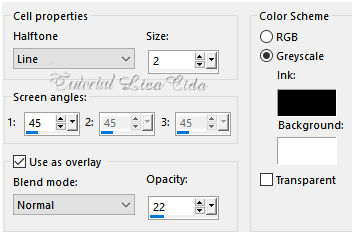
Effects → Artistic Effects → Halftone.
17_.
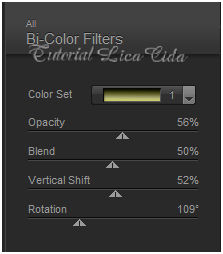
Plugin Nik Software → Color Efex Pro 3.0 → Bi-Color Filters — Color Set: Green Brown 1.
18_.
Plugin AAA Frames → Foto Frame: Width: 26 — demais valores Default.
Image → Add Borders: 1 px, Symmetric marcado — Color: #000000.
Aplique a marca-d'água.
Assine e salve.
Espero que gostem.
Obrigada!
Aparecida / LicaCida, outubro de 2019.
Rio de Janeiro - Brasil.

VOLTAR
Copyright ©2026 - Web Design - Naise Minas
|


