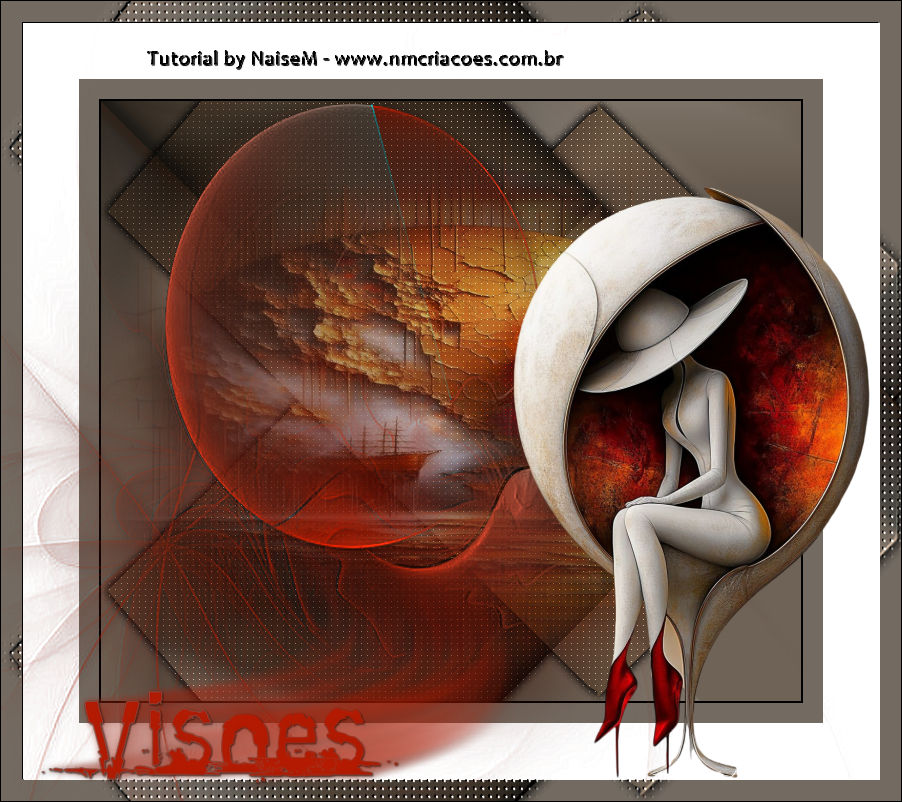
Este tutorial foi criado por mim e qualquer semelhança é
mera coincidência
Agradeço a todas tradutoras
Agradeço a Liriani Silva por testar meus tutoriais
Material
Tube / titulo/misted/mask Narah -agradeço/selecão

Plug-in
Plug-in Medhi - Sorting
Tile /Plug-in Carolaine and Sensibilte
1_.Escolha uma imagem - Edit Copy
2_.Abra uma transparente de 700x600
Selections Select all -Edit Past into
Selections - Select None
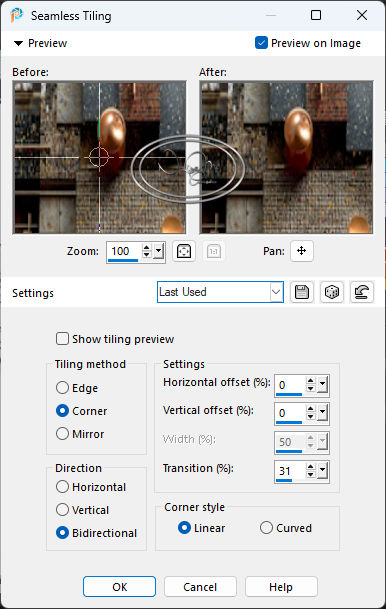
3_.Effects - Seamlles Tiling- Defaut
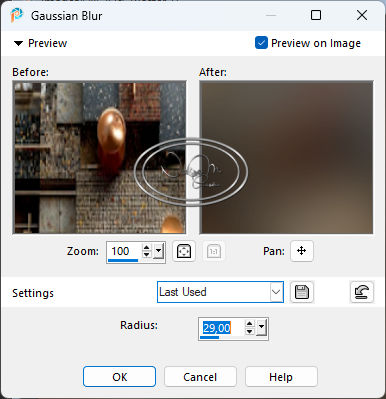
4_.Adjust Blur - Radial Blur nas configurações abaixo
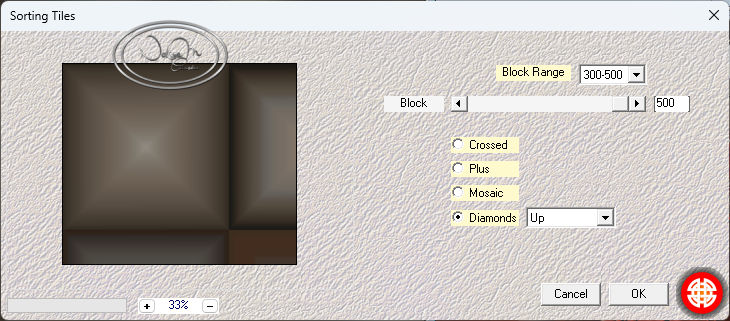
5_.Plug-in Medhi - Sorting Tile - Diamonds nas configurações abaixo
Effects Seamlles Tiling nas mesma configurações
6_.Plug-in Medhi - Sorting Tile - Sorting Tiles nas configurações abaixo
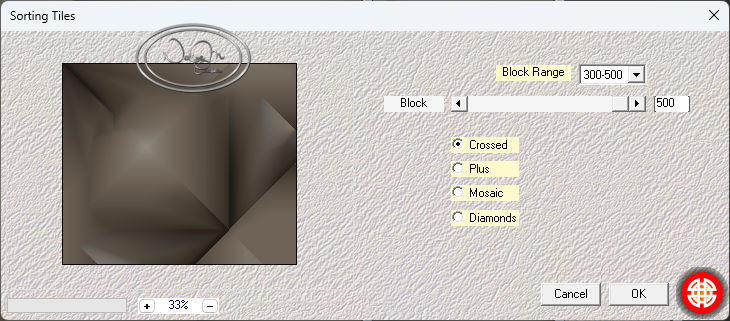
7_.Aplica a seleção #select_visoes
Selections - Promoter To Layer
6_.Drop Shadow em : 0/0/100/15,19
Selections - Select None
7_.Duplica
8_.Image Mirror - Flip - Flip Vertical
Merge Down
9_.Plug-in Carolaine and Sensibilte nas configurações abaixo
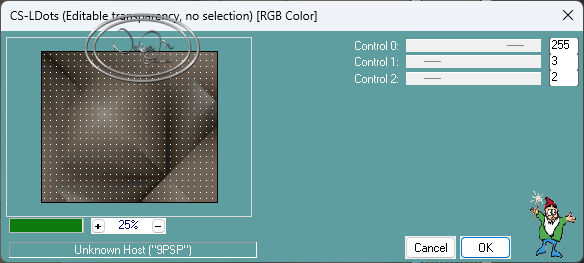
10_.Abra seu misted -Edit copy
11_.Clica na Raste 1
Selections Selec all - Edit Past As New Layer
12_.Clica na Layer topo -
Properties - Blend Mod Overlay
13_.Edit Copy-Select None
14_.Image add Border - Symetric Marcado
Size 2 cor #000000
15_.Image add Border - Symetric Marcado
Size 20 cor #736b62
Size 56 co #ffffff
16_.Selections Select all
Image add Border - Symetric Marcado
Size 22 cor #736b6211
17_.Selections Invert
Edit Past into
18_.Effects - User Defined Filter... emboss 3
Selections - Select None
19_. Layers New Raster Layer
20_.Crie um gradiente Radial com essa cor no Foreground#b51a00 - Backgroun #736b62
e aplica nessa layer
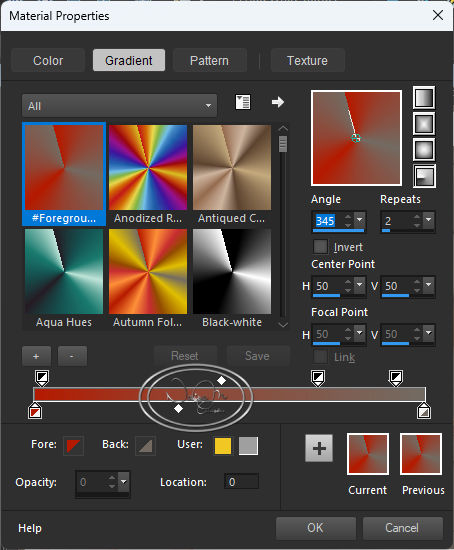
21_.Aplica em seguida a mask Nara 1394
Merge Group