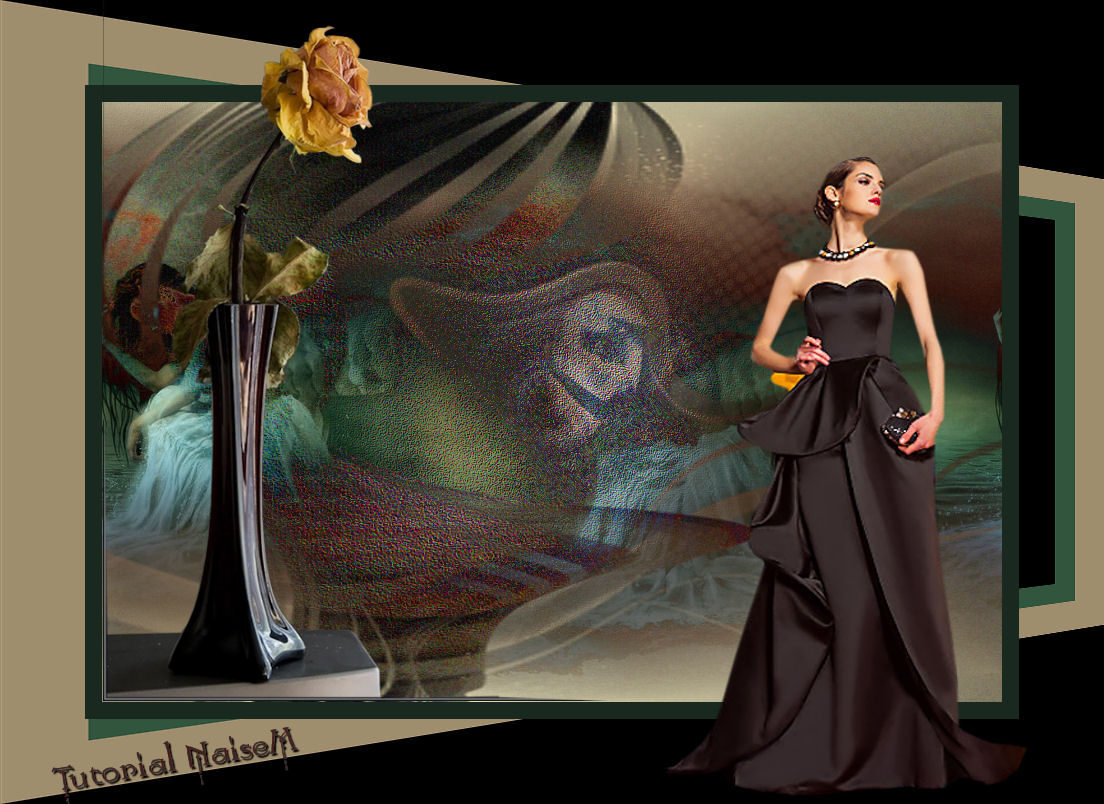
3D
Tutorial elaborado no PSP. |
MATERIAL

Tubes: LB Tubes
Misted: Edith
Masks: nminas_masks_90 e nminas_masks_94 (Naise Minas)
PLUGINS

 |
|
Roteiro
1_. Escolha um misted.
2_. Escolha duas cores e faça um gradiente Linear: Angle: 0 / Repeats: 1.
3_. Abra uma nova imagem de 900 x 600 px.
4_. Preencha com esse gradiente.
5_. Edit → Paste As New Layer (o misted).
6_. Layers → Merge → Merge All.
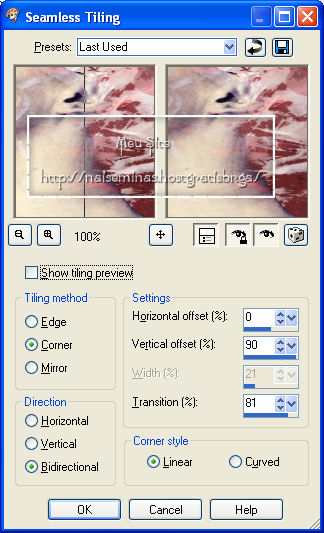
7_. Effects → Image Effects → Seamless Tiling.
8_. Effects → Enhance → Enhance More.
9_. Layers → New Raster Layer.
10_. Preencha com uma cor sólida escura.
11_. Layers → New Mask Layer → From Image: nminas_masks_90.
12_. Layers → Merge → Merge Group.
13_. Effects → 3D Effects → Drop Shadow: 2 / 2 / 100 / 2,00.
14_. Effects → Enhance → Enhance More.
15_. Layers → New Raster Layer.
16_. Preencha com uma cor clara.
17_. Layers → New Mask Layer → From Image: nminas_masks_94.
18_. Layers → Merge → Merge Group.
19_. Layers → Properties → Blend Mode: Difference.
20_. Image → Flip.
21_. Image → Add Borders → Symmetric marcado: 17 px - cor escura.
22_. Image → Add Borders → Symmetric marcado: 34 px - cor clara.
23_. Image → Add Borders → Symmetric marcado: 17 px - cor de contraste.
24_. Layers → Duplicate.
25_. Com a ferramenta Magic Wand, selecione as duas últimas bordas.
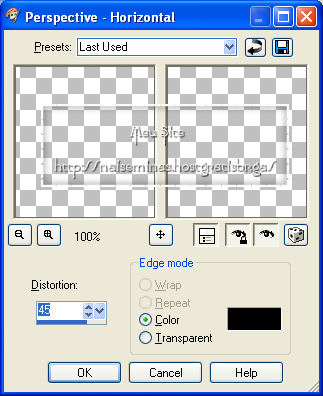
26_. Effects → Geometric Effects → Perspective - Horizontal.
Para dar o efeito 3D, use como cor a mesma do fundo do seu tag. É apenas uma dica, é opcional.
27_. Aplique o seu nome (Select Nome).
28_. Aplique os seus tubes a gosto.
29_. Assine.
30_. Aplique a minha marca d'água.
31_. Salve em JPG.
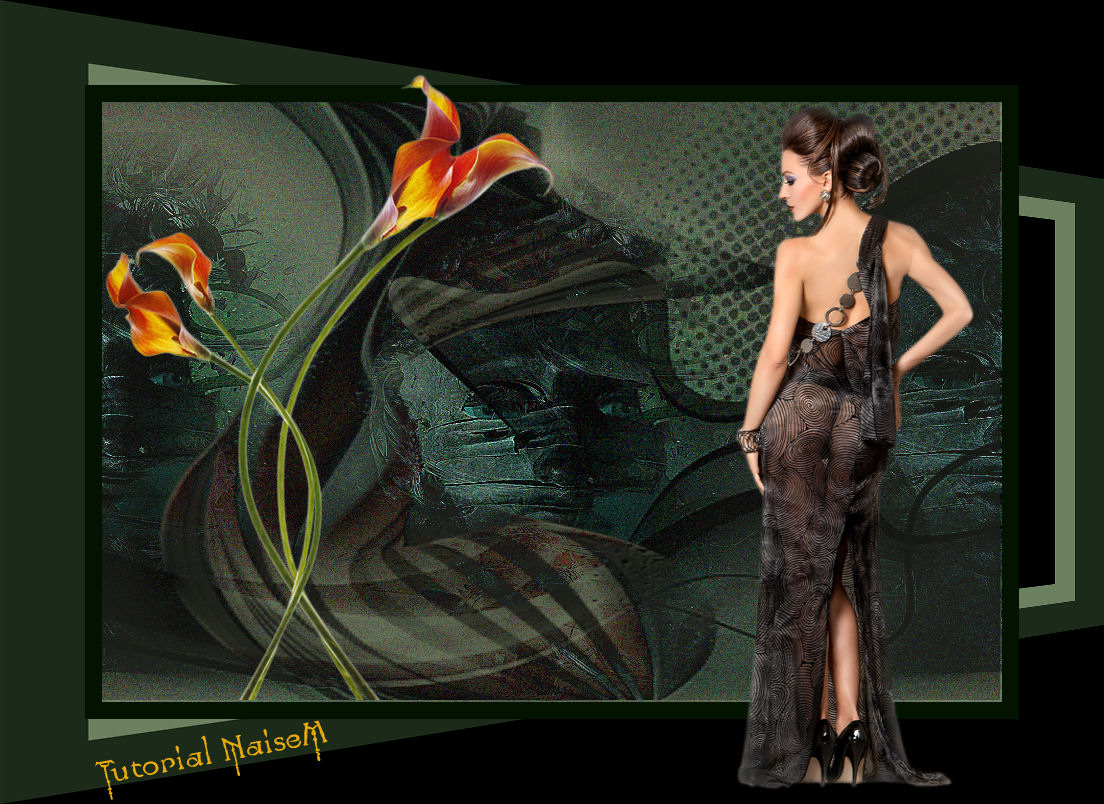
OUTRO MODELO
Créditos:
Criação, arte e formatação: Naise Minas
Tubes: LB Tubes
Imagens adquiridas na net
Tutorial criado por Naise Minas - NM Criações
em 25/08/2015.
Copyright ©2012/2026 - Web Design - Naise Minas