|
Africa Irmã
Corel PSP X18 Materiali usati
Strumenti di PSP Tubes di mia creazione Misted di mia creazione Deco di mia creazione Masks_Narah Pamplona Plugins Merhi dsb_flux
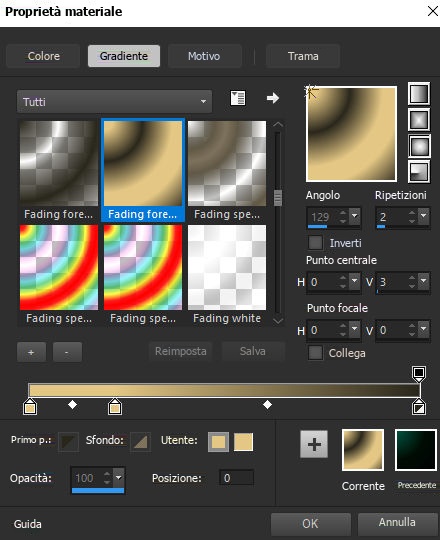
Procedimento 1_. Apri una nuova immagine trasparente di 900 x 600 px e riempila con un gradiente Sunburst, con le impostazioni qui sotto.
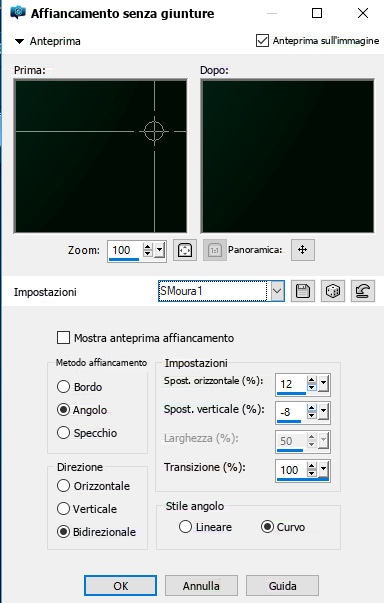
3_. Effects → Image Effects → Seamless Tiling: preset SMoura1, con le impostazioni qui sotto.
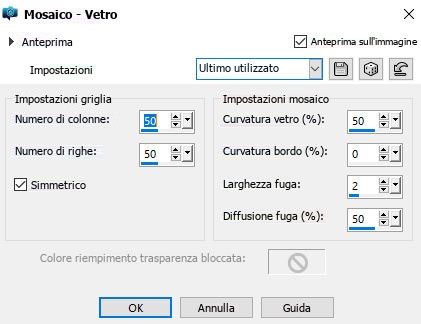
4_. Effects → Texture Effects → Mosaic - Antique: Grid settings 32 / 94 e Mosaic settings 70 / 1 / 50. Poi, Effects → Texture Effects → Mosaic - Glass: Grid settings 50 / 50 e Mosaic settings 50 / 0 / 2 / 50.
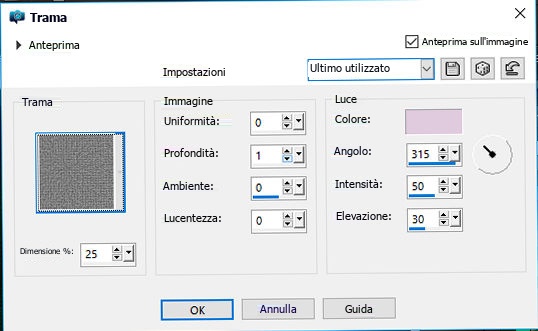
5_. Layers → New Raster Layer. Riempi con un colore pieno chiaro. 6_. Layers → Load/Save Mask → Load Mask From Disk: Narah_mask_0884. Layers → Merge → Merge Group. Effects → 3D Effects → Drop Shadow: 1 / 1 / 100 / 1. Effects → Edge Effects → Enhance. 7_. Layers → New Raster Layer. 8_. Selections → Load/Save Selection → Load Selection From Disk: #seleção_africa. Riempi con un colore pieno. 9_. Effects → Texture Effects → Texture: texturemate-greyscale06, con le impostazioni qui sotto.
Selections → Select None. 10_. Effects → Plugins → DSB Flux → Linear Transmission, con le impostazioni qui sotto.
Effects → Edge Effects → Enhance. Abbassa l'opacità del livello a 29%. 11_. Layers → New Raster Layer. Riempi con lo stesso gradiente, con le stesse impostazioni. 12_. Effects → Plugins → Filters Unlimited 2.0 → &<Bkg Designer sf10 I> → Circus Maximus, con le impostazioni qui sotto.
Effects → Edge Effects → Enhance More. 13_. Layers → Load/Save Mask → Load Mask From Disk: Narah_Mask_1138. Layers → Merge → Merge Group. Effects → 3D Effects → Drop Shadow: 1 / 1 / 100 / 2 - colore bianco o un colore del gradiente. Effects → Edge Effects → Enhance. 14_. Layers → New Raster Layer. Selections → Load/Save Selection → Load Selection From Disk: #seleção_africa_2. 15_. Applica un misted a piacere, con l'opacità anch'essa a piacere. Selections → Select None. 16_. Layers → New Raster Layer. Con lo strumento Pen impostato come mostra il print e un colore scuro nel Foreground:
traccia le linee come mostra il print.
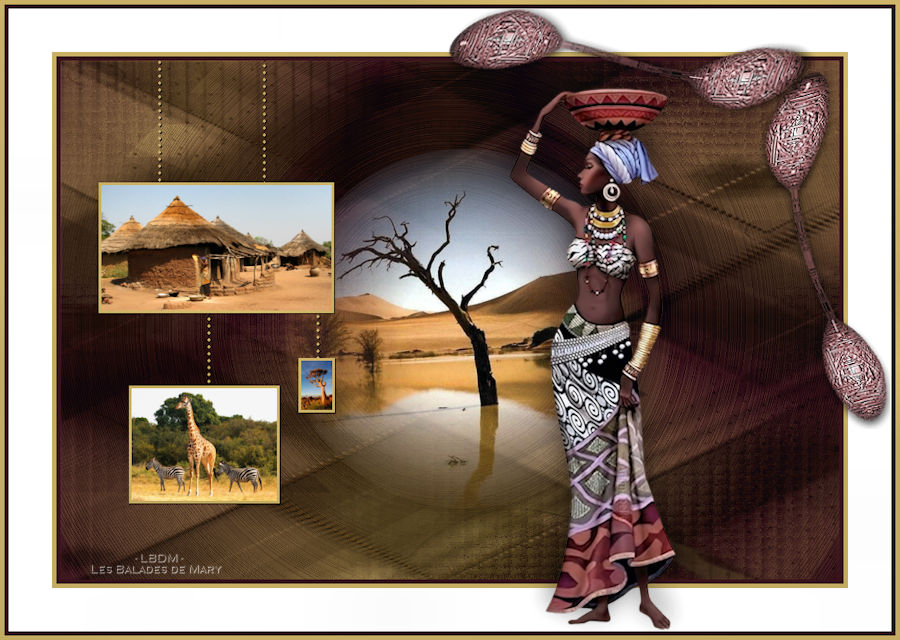
17_. Crea i rettangoli con lo strumento Selection (Rectangle), più o meno della stessa misura dell'originale, o a piacere. Scegli un'immagine per ogni riquadro (o a piacere): Edit → Copy e Edit → Paste Into Selection nelle parti selezionate. Layers → Merge → Merge Down. 18_. Con il rettangolo ancora selezionato: Selections → Modify → Select Selection Borders: 3. Riempi con un colore scuro o a piacere. 19_. Con i livelli ancora aperti, applica Effects → Plugins → Nik Color Efex Pro 3.0 → Bi-Color Filters a piacere. Layers → Merge → Merge Visible. 20_. Image → Add Borders → Symmetric selezionato: 5 px - colore scuro (ho usato #252217) 5 px - colore più chiaro (ho usato #585244) 50 px - colore chiaro (ho usato #a49d8a) E ripeti: 5 px - colore chiaro 5 px - colore scuro 30 px - un colore a contrasto presente nel tuo tube 21_. Applica deco_africa e Adjust → Hue and Saturation → Colorize, oppure il plugin Nik Color Efex Pro 3.0 usato prima. 22_. Applica il tuo tube. 23_. Firma, aggiungi il marchio dell'autore e salva in JPG.
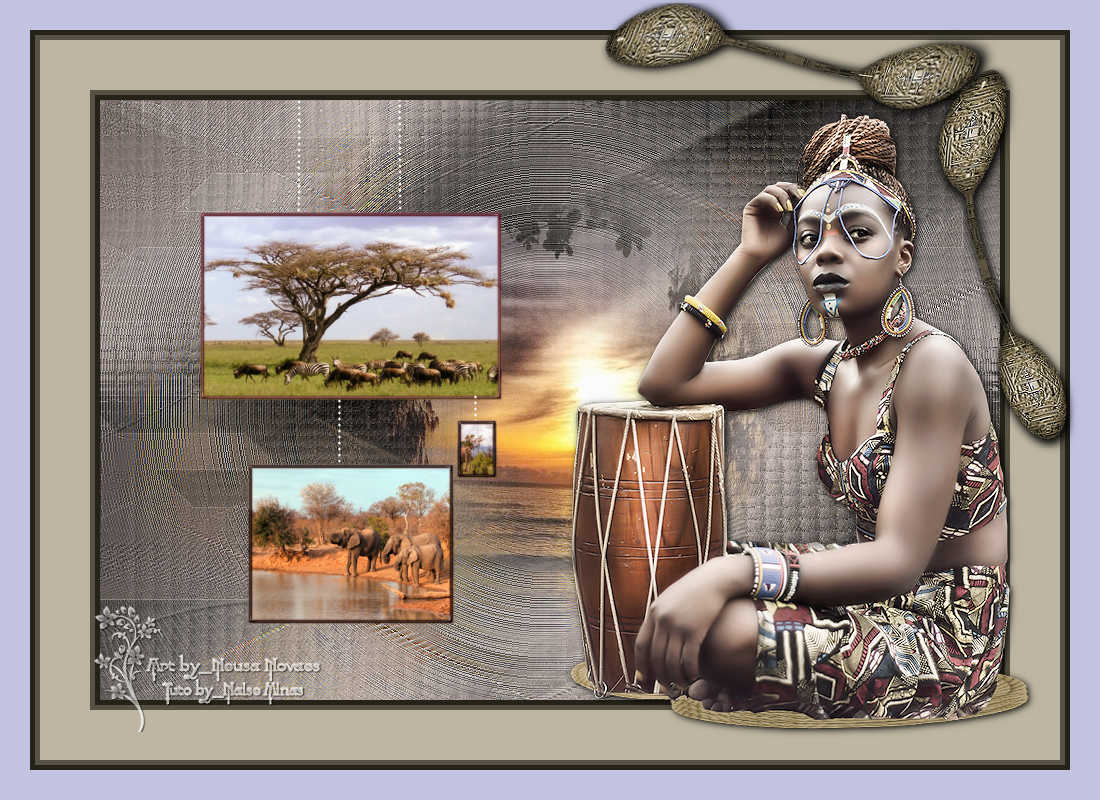
ALTRO MODELLO
Crediti Tutorial NaiseM 16 08 2017
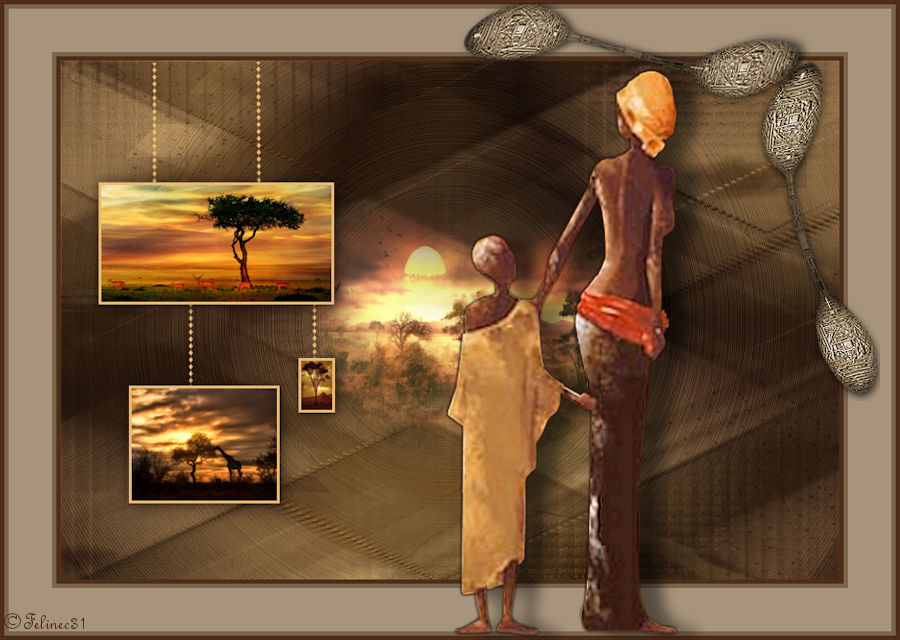
Versioni
|