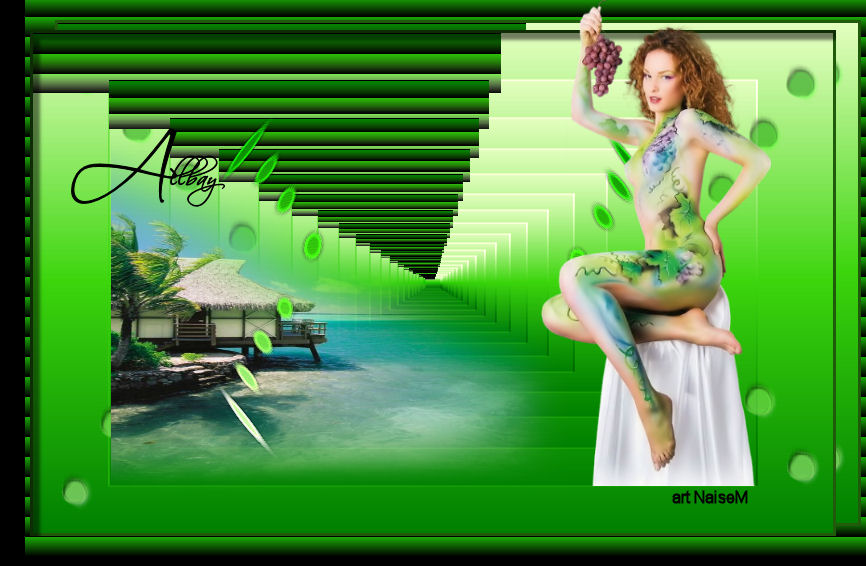
 |
Usa la freccia per segnare la tua riga
Clicca con il mouse per spostarla
|
Procedimento
1_. Apri un tube in PSP, scegli due colori e crea un gradiente Lineare: Angle: 0 / Repeats: 1.
2_. Apri una nuova immagine di 800 x 600 px.
Riempi con questo gradiente.
3_. Effects → Reflection Effects → Feedback.
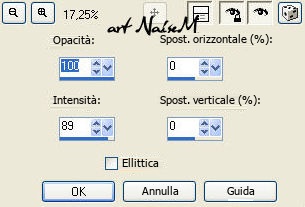
4_. Effects → Edge Effects → Enhance More.
5_. Layers → New Raster Layer.
6_. Riempi con lo stesso gradiente.
7_. Layers → Load/Save Mask → Load Mask From Disk: NAISEM-DECOR-0012, Invert selezionato / Delete.
8_. Effects → User Defined Filter → Glass Edges (decomprimi il preset nella cartella dei preset).
Effects → 3D Effects → Drop Shadow: 2 / 2 / 30 / 5,00.
9_. Layers → Duplicate.
Effects → Geometric Effects → Circle.
Effects → 3D Effects → Drop Shadow: 2 / 2 / 30 / 5,00.
10_. Layers → New Raster Layer.
Selections → Load/Save Selection → Load Selection From Disk: 460x60 full banner.
11_. Riempi con lo stesso gradiente.
12_. Effects → Texture Effects → Blinds: Width: 20 / Opacity: 100 / H e V selezionati.
13_. Effects → Reflection Effects → Feedback.
14_. Torna al livello di sfondo e applica un'immagine a piacere.
Layers → Merge → Merge All.
15_. Image → Add Borders:
3 px - colore scuro
30 px - colore chiaro presente nel lavoro
Con lo strumento Magic Wand (Bacchetta magica), seleziona questo bordo di 30 px.
Applica lo stesso effetto Effects → Texture Effects → Blinds.
16_. Sempre selezionato: Effects → Image Effects → Offset.
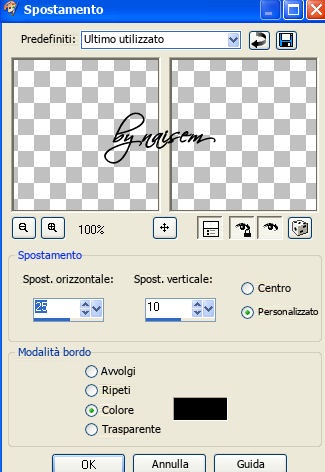
17_. Effects → 3D Effects → Drop Shadow: 10 / 10 / 50 / 5,00.
Selections → Select None.
18_. Applica il tuo tube.
19_. Firma il tuo lavoro.
20_. Salva in formato JPG.
NMCRIAÇÕES
-