|
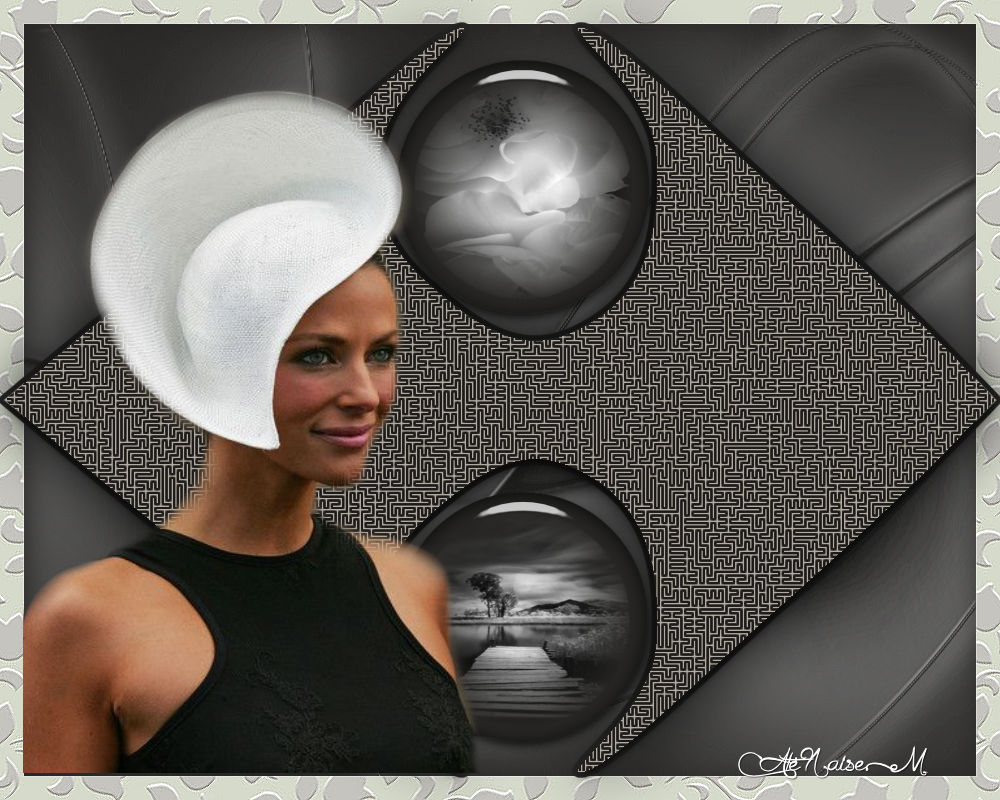
Always
challenge!
PSP usato X18, ma si può realizzare con qualsiasi altra versione
Materiale

Strumento di PSP
Mask di mia creazione
Selezione di mia creazione
Tubes di mia creazione
Preset: salvare nella cartella dei preset del plugin
Filigrana NaiseM (scarica)
Plug-ins
AV Bros Puzzle Pro 2.0 (scarica)
 |
Usa la freccia per segnare la tua riga
Clicca con il mouse per spostarla
|
1_. Apri una nuova immagine trasparente di 1000 x 800 px.
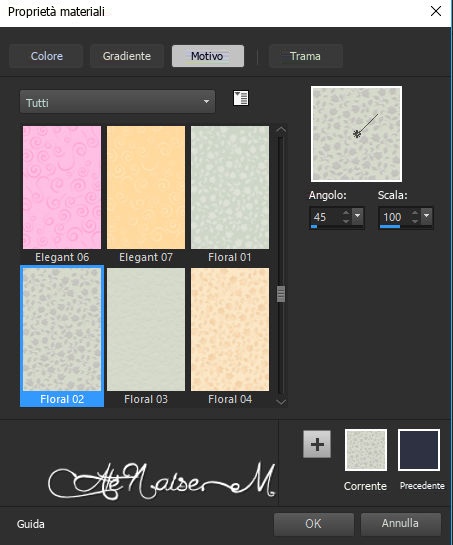
2_. Riempi con un Pattern a piacere o con quello allegato; poi basta applicare Adjust → Hue and Saturation → Colorize a piacere.
3_. Effects → Edge Effects → Enhance More.
4_. Selections → Select All.
Selections → Modify → Select Selection Borders.
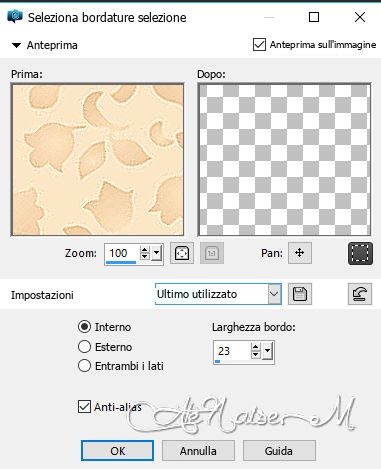
5_. Selections → Invert e premi il tasto Delete.
6_. Selections → Promote Selection To Layer.
Selections → Select None.
7_. Con lo strumento Magic Wand, seleziona questo quadrato e riempilo con un colore pieno.
8_. Layers → Duplicate.
9_. Chiudi la visibilità del livello Promoted Selection.
10_. Sul livello Copy of Promoted Selection: Layers → Load/Save Mask → Load Mask From Disk: mask-nm-Always_challenge.
Layers → Merge → Merge Group.
11_. Effects → Edge Effects → Enhance.
Effects → User Defined Filter → Emboss 3.
Effects → 3D Effects → Drop Shadow: 0 / 0 / 100 / 100 - colore #ffffff (bianco).
12_. Riattiva la visibilità del livello Promoted Selection.
13_. Layers → New Raster Layer.
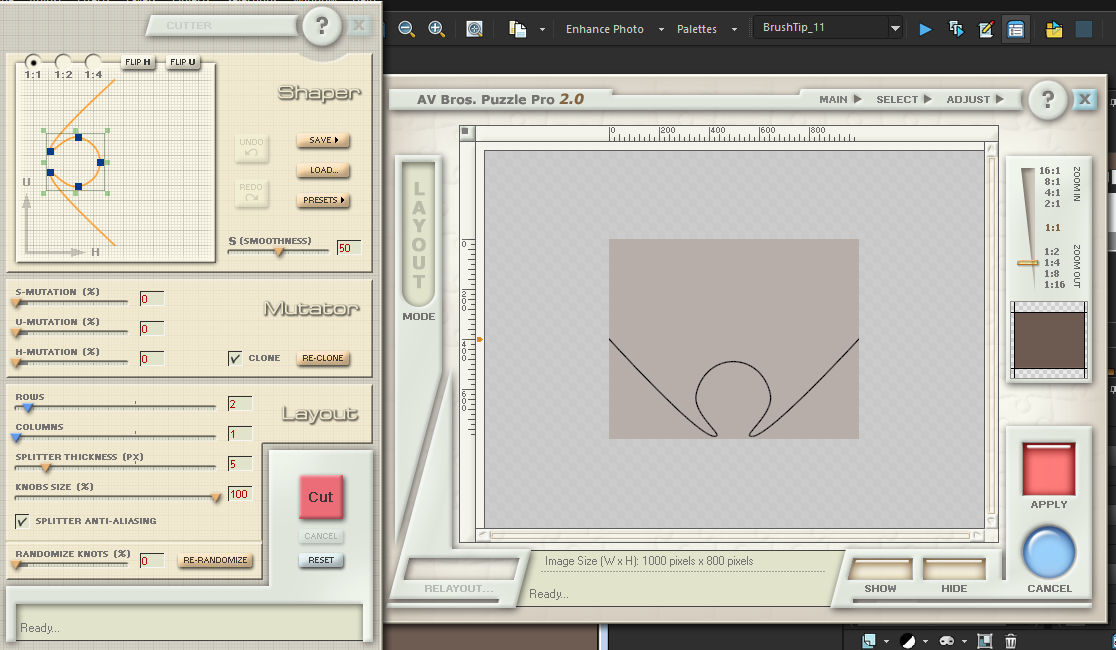
14_. Effects → Plugins → AV Bros. → Puzzle Pro 2.0: preset top_alwayschal.
15_. Effects → Plugins → Alien Skin Eye Candy 5 Impact → Glass, con le impostazioni che si aprono.
16_. Layers → Duplicate.
Image → Mirror → Mirror Vertical.
17_. Layers → Merge → Merge Down.
18_. Con lo strumento Magic Wand, seleziona questa parte e riempila con lo stesso colore.
19_. Effects → Texture Effects → Texture: texturemate-greyscale06.
Nota: in Color, preleva lo stesso colore che hai applicato in questa selezione.
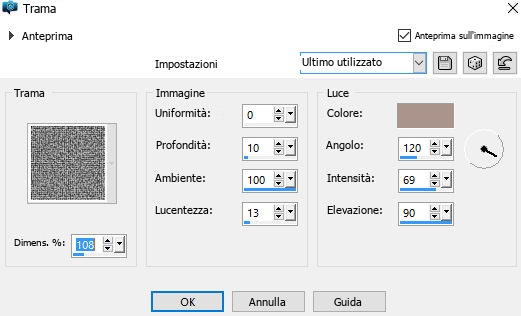
20_. Effects → 3D Effects → Drop Shadow: 0 / 0 / 100 / 100 - colore #000000 (nero).
Selections → Select None.
21_. Layers → New Raster Layer.
22_. Selections → Load/Save Selection → Load Selection From Disk: #selecao_always_naise.
Nelle parti selezionate, riempi con lo stesso colore pieno e applica di nuovo Effects → Plugins → Alien Skin Eye Candy 5 Impact → Glass.
Selections → Select None.
23_. Scegli due immagini e, con lo strumento Magic Wand, clicca e applica un'immagine in ogni cerchio.
Selections → Select None.
24_. Applica il tuo tube.
25_. Con i livelli aperti, se lo desideri, applica Effects → Plugins → Nik Software → Color Efex Pro 3.0.
26_. Firma, aggiungi la filigrana dell'autore e salva in JPG.
Crediti
Tutorial, arte e impaginazione: NaiseM
Tutto il materiale usato è
di mia creazione
09 / 05 / 2017
|