|
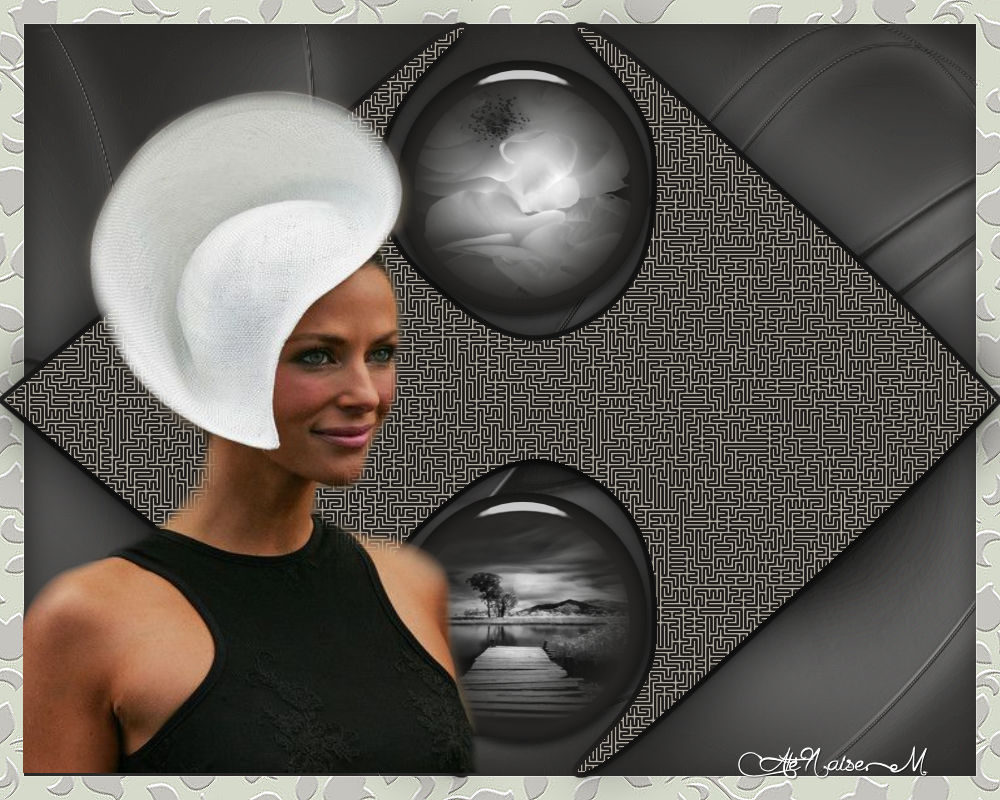
Always
challenge!
PSP X18 utilizado, pero se puede hacer en cualquier otra versión
Material

Herramientas del PSP
Máscara de mi autoría
Selección de mi autoría
Tubes de mi autoría
Preset: guárdelo en la carpeta de presets del plugin
Marca de agua NaiseM (descargar)
Plug-ins
AV Bros Puzzle Pro 2.0 (descargar)
 |
Use la flecha para marcar su línea
Haga clic con el ratón para moverla
|
1_. Abra una nueva imagen transparente de 1000 x 800 px.
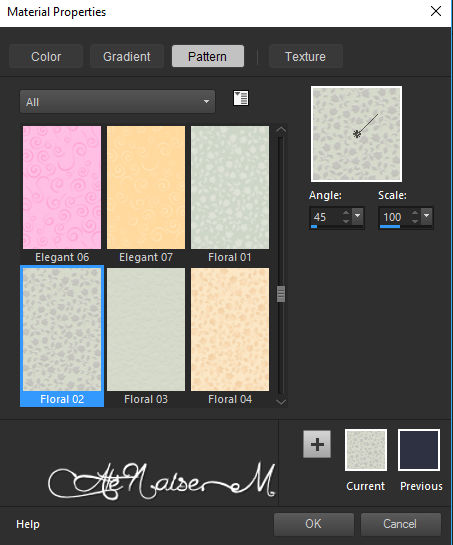
2_. Pinte con un Pattern a su gusto o con el que está adjunto; después solo aplique Adjust → Hue and Saturation → Colorize a su gusto.
3_. Effects → Edge Effects → Enhance More.
4_. Selections → Select All.
Selections → Modify → Select Selection Borders.
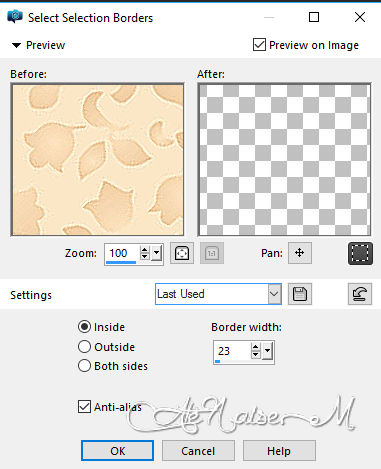
5_. Selections → Invert y presione la tecla Delete.
6_. Selections → Promote Selection To Layer.
Selections → Select None.
7_. Con la herramienta Magic Wand, seleccione este cuadrado y píntelo con un color sólido.
8_. Layers → Duplicate.
9_. Cierre la visibilidad de la layer Promoted Selection.
10_. En la layer Copy of Promoted Selection: Layers → Load/Save Mask → Load Mask From Disk: mask-nm-Always_challenge.
Layers → Merge → Merge Group.
11_. Effects → Edge Effects → Enhance.
Effects → User Defined Filter → Emboss 3.
Effects → 3D Effects → Drop Shadow: 0 / 0 / 100 / 100 - color #ffffff (blanco).
12_. Active de nuevo la visibilidad de la layer Promoted Selection.
13_. Layers → New Raster Layer.
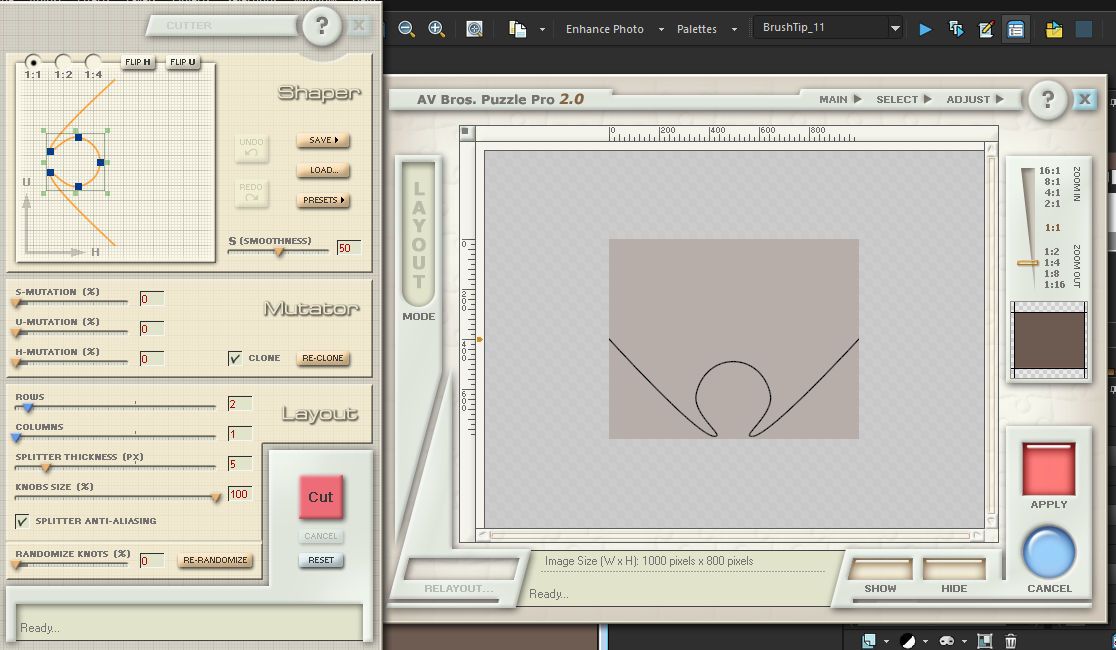
14_. Effects → Plugins → AV Bros. → Puzzle Pro 2.0: preset top_alwayschal.
15_. Effects → Plugins → Alien Skin Eye Candy 5 Impact → Glass, con la configuración que se abra.
16_. Layers → Duplicate.
Image → Mirror → Mirror Vertical.
17_. Layers → Merge → Merge Down.
18_. Con la herramienta Magic Wand, seleccione esta parte y píntela con el mismo color.
19_. Effects → Texture Effects → Texture: texturemate-greyscale06.
Obs.: en Color, recoja el mismo color que aplicó en esta selección.
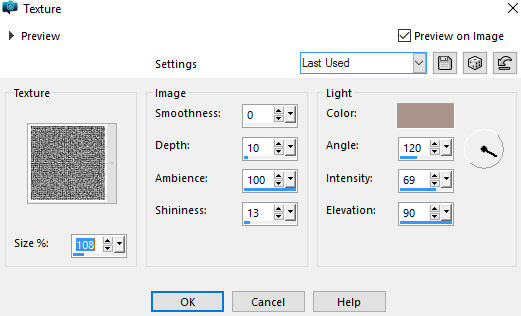
20_. Effects → 3D Effects → Drop Shadow: 0 / 0 / 100 / 100 - color #000000 (negro).
Selections → Select None.
21_. Layers → New Raster Layer.
22_. Selections → Load/Save Selection → Load Selection From Disk: #selecao_always_naise.
En las partes seleccionadas, pinte con el mismo color sólido y aplique nuevamente Effects → Plugins → Alien Skin Eye Candy 5 Impact → Glass.
Selections → Select None.
23_. Elija dos imágenes y, con la herramienta Magic Wand, haga clic y aplique una imagen en cada círculo.
Selections → Select None.
24_. Aplique su tube.
25_. Con las layers abiertas, si lo desea, aplique Effects → Plugins → Nik Software → Color Efex Pro 3.0.
26_. Firme su trabajo, coloque la marca del autor y guarde en JPG.
Créditos
Tutorial, arte y formato: NaiseM
Todo el material utilizado es de mi autoría
09 / 05 / 2017
|