|
|
|
|
|
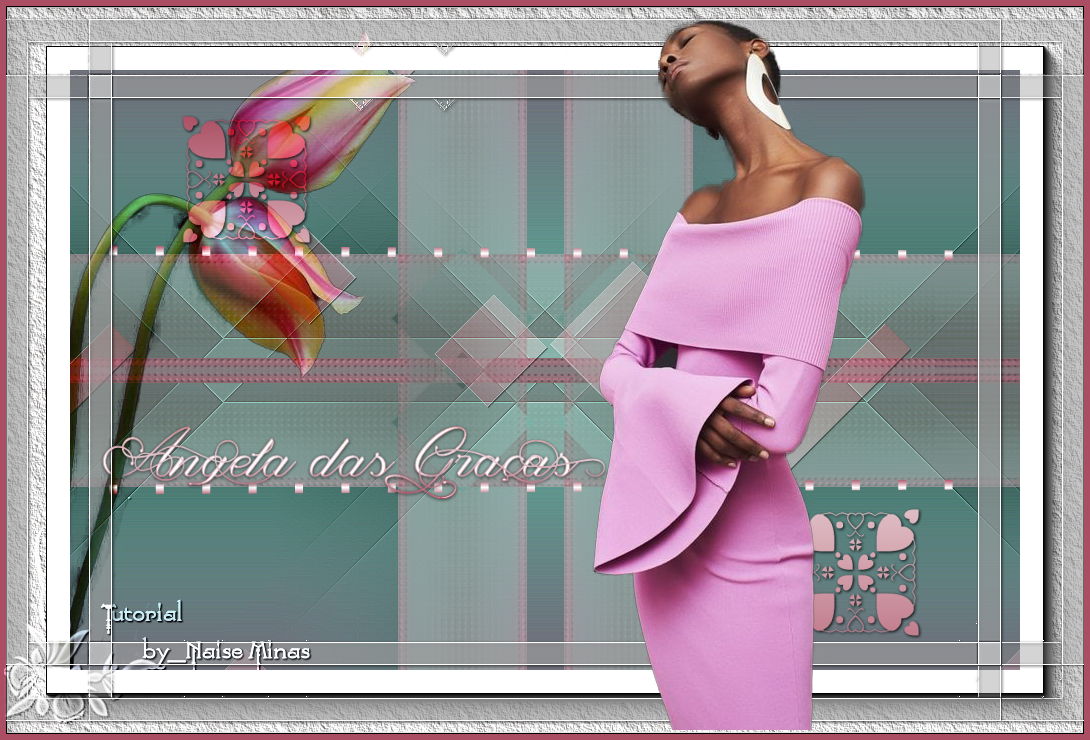
Um mimo para Angela das Graças
Materiais Tube de mulher Tube de flor Preset (salvar na pasta) Gradiente Decos Brush (salvar na pasta) Nome
Plug-ins Toadies / Simple (importar para Unlimited 2.0) AAA Frame / Texture
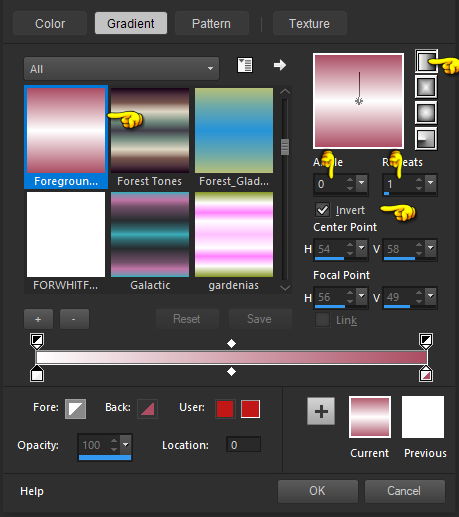
Roteiro 1_. Abra uma nova imagem transparente de 950 x 600 px. Forme um gradiente Linear: foreground #FFFFFF / background #ab4e63 - Angle 0 / Repeats 1 / Invert marcado.
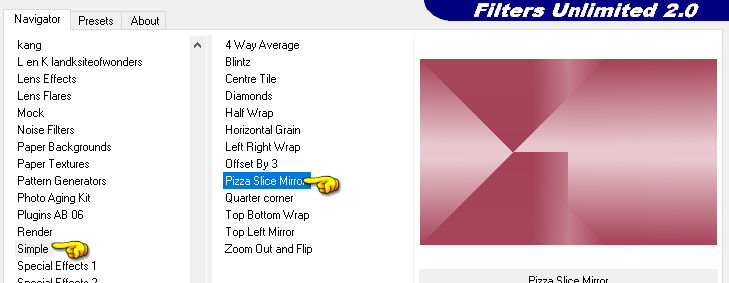
Pinte a imagem com o gradiente. Effects → Plugins → Filters Unlimited 2.0 → Simple → Pizza Slice Mirror.
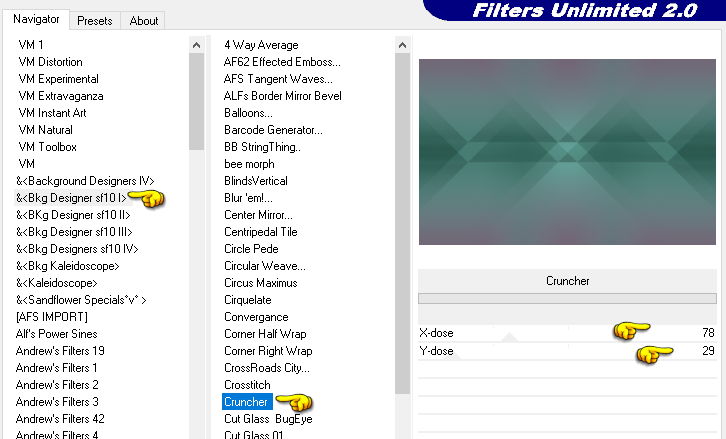
Layers → Duplicate. Image → Mirror → Mirror Horizontal. Layers → Properties → Blend Mode: Exclusion. Layers → Merge → Merge Visible. 2_. Effects → Plugins → Filters Unlimited 2.0 → &<Bkg Designer sf10 I> → Cruncher: X-dose 78 / Y-dose 29.
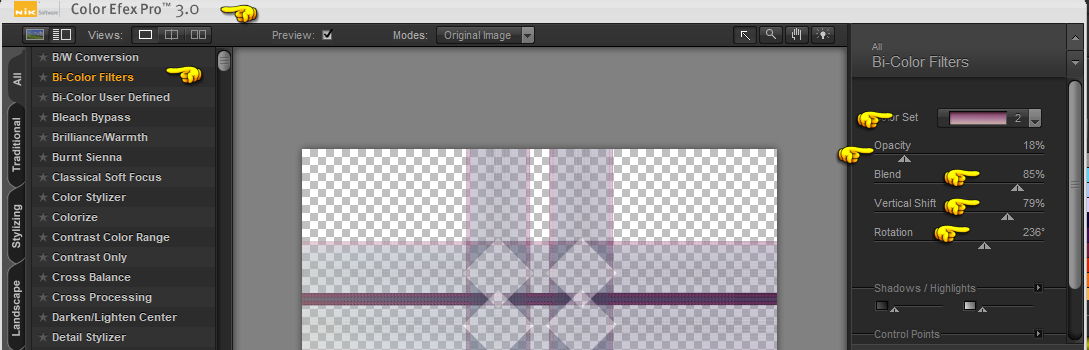
Effects → Edge Effects → Enhance More. 3_. Abra o deco-1 e, se desejar, aplique Effects → Plugins → Nik Software → Color Efex Pro 3.0 → Bi-Color Filters.
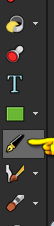
Edit → Copy. Edit → Paste As New Layer. 4_. Ative a ferramenta Pen.
Configure com a linha *Current Styled Line*, nestas configurações:
Layers → New Raster Layer. Usando o mesmo gradiente, nas mesmas configurações, faça um traço.
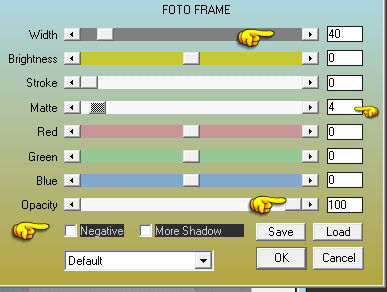
Layers → Duplicate. Image → Mirror → Mirror Vertical. 5_. Abra o deco-2 e dê um colorize a seu gosto. Edit → Copy. Edit → Paste As New Layer. Layers → Properties → Blend Mode: Hard Light. 6_. Image → Add Borders → Symmetric marcado: 64 px - cor #FFFFFF. Effects → Plugins → AAA Frames → Foto Frame: Width 40 / Matte 4 / Opacity 100.
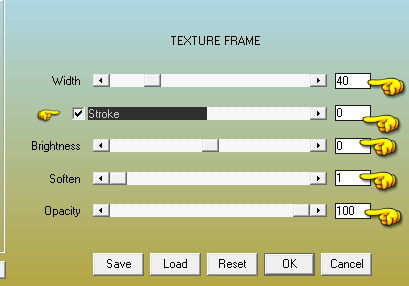
Em seguida, ainda selecionado, aplique Effects → Plugins → AAA Frames → Texture Frame: Width 40 / Stroke 0 / Brightness 0 / Soften 1 / Opacity 100.
Selections → Select None. 7_. Com a ferramenta Magic Wand, selecione o branco de dentro.
Selections → Promote Selection to Layer. Selections → Select None. Effects → Plugins → Filters Unlimited 2.0 → &<Bkg Designer sf10 I> → Cruncher, nas mesmas configurações.
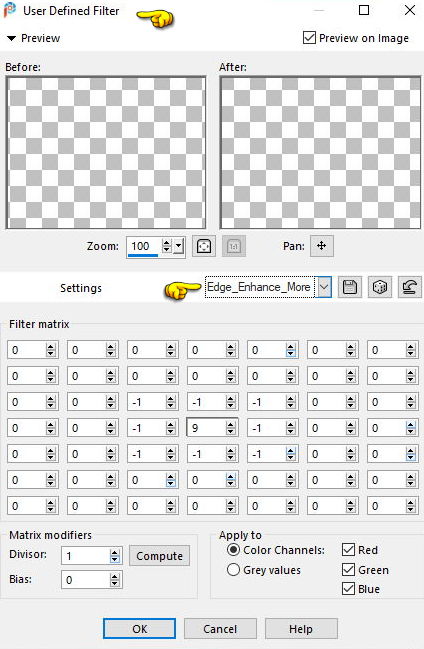
Effects → User Defined Filter → Edge_Enhance_More.
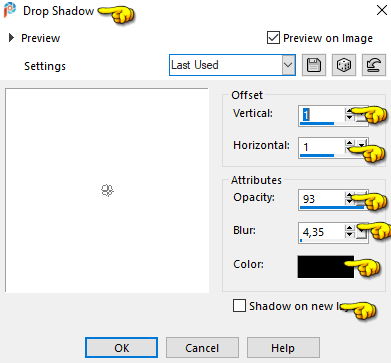
Effects → 3D Effects → Drop Shadow: 1 / 1 / 93 / 4,35 - cor #000000.
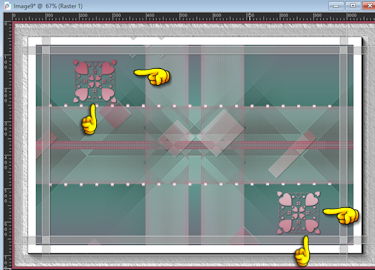
8_. Image → Add Borders → Symmetric marcado: 6 px - cor #ab4e63. 9_. Layers → New Raster Layer. Com a ferramenta Paint Brush, aplique o brush com o mesmo gradiente.
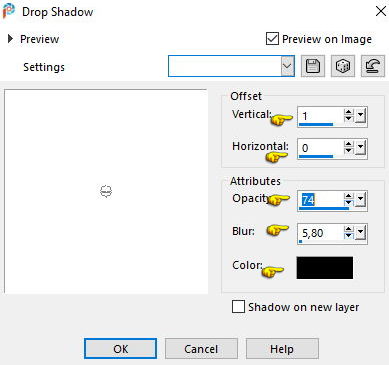
Effects → 3D Effects → Drop Shadow: 1 / 0 / 74 / 5,80 - cor #000000.
10_. Aplique o seu tube principal. 11_. Aplique o nome. 12_. Aplique o seu tube de flores - Layers → Properties → Blend Mode: Overlay, ou a seu gosto. 13_. Image → Resize: 1000 px. 14_. Assine. 15_. Salve em JPG. Créditos: Tutorial criado por Naise Minas - NM Criações. Copyright ©2012/2026 - Web Design - Naise Minas |