 |
Use a seta para marcar a sua linha
Clique no mouse para movê-la
|
Roteiro
1_. Abra uma nova imagem transparente de 800 x 600 px.
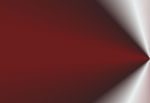
2_. Pinte com um gradiente Radial: Angle 45 / Repeats 1 / Center Point: Horizontal 100 / Vertical 51.
3_. Layers → Duplicate.
Image → Mirror.
Layers → Properties → Opacity: 50%.
4_. Layers → Merge → Merge Visible.
Effects → Edge Effects → Enhance More.
5_. Layers → Duplicate e, na cópia, aplique:
6_. Effects → Distortion Effects → Twirl: 156.
7_. Aplique a mask Narah_mask_0474.
Layers → Merge → Merge Group.
Effects → Edge Effects → Enhance More.
8_. Volte para a layer Merged.
9_. Escolha uma imagem, Edit → Copy.
Edit → Paste Into Selection.
Layers → Merge → Merge Visible.
10_. Edit → Copy.
11_. Image → Add Borders → Symmetric marcado: 59 px.
12_. Com a ferramenta Magic Wand, selecione a borda.
Edit → Paste Into Selection.
13_. Effects → Plugins → AAA Frames → Foto Frame.
Obs.: Width 10; o restante fica a gosto.
14_. Effects → 3D Effects → Buttonize.
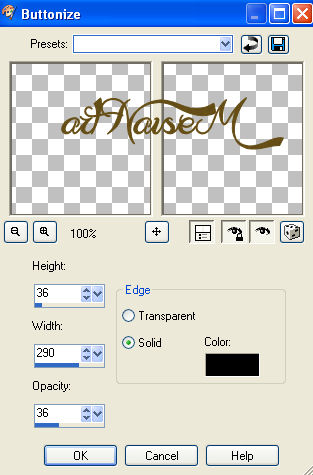
15_. Selections → Invert.
Effects → 3D Effects → Drop Shadow: 0 / 0 / 100 / 60.
16_. Selections → Select None.
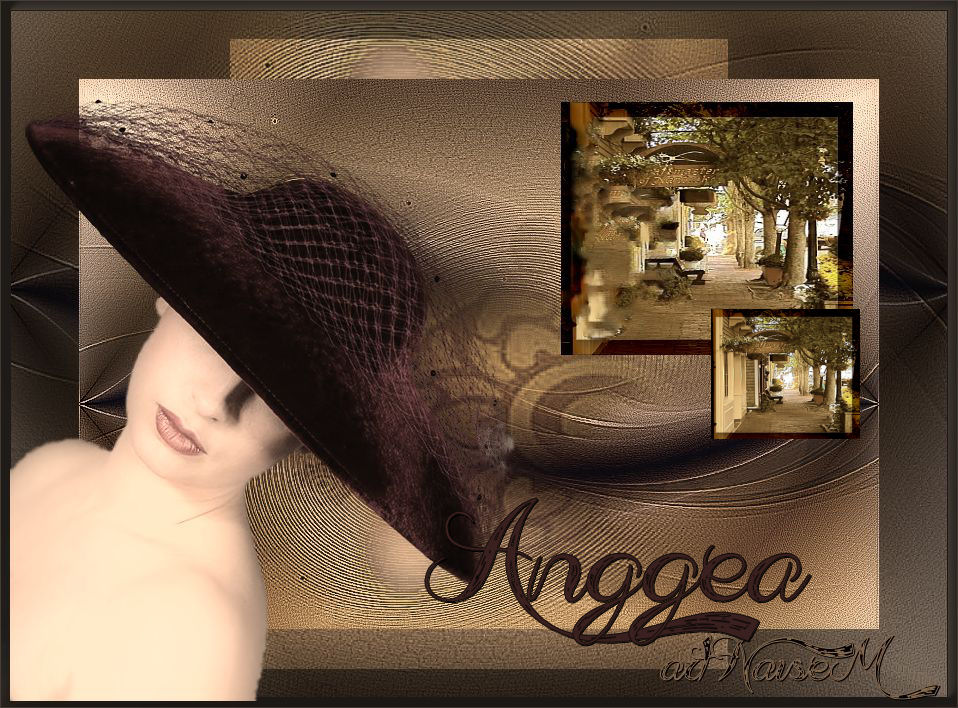
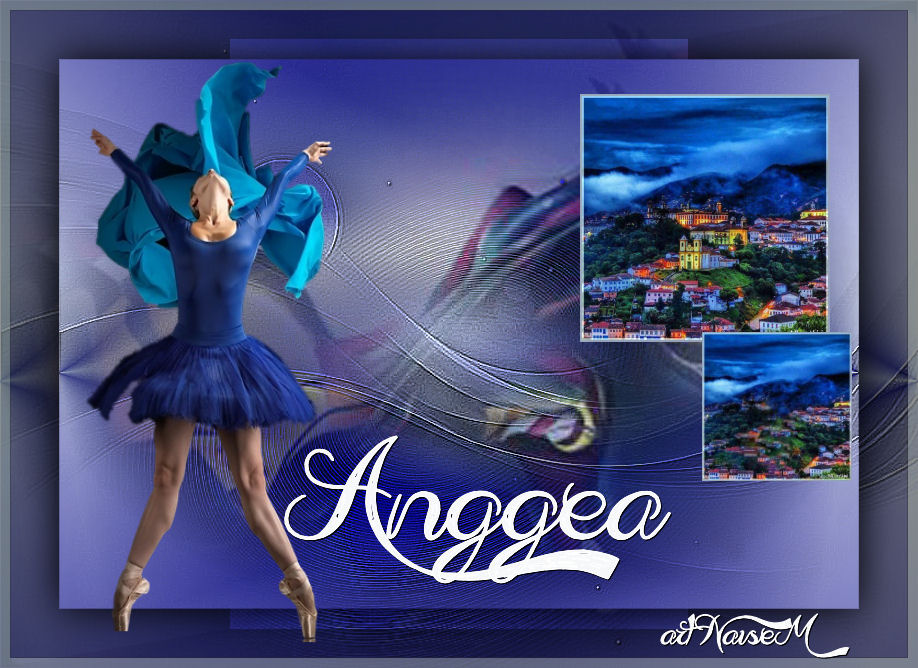
17_. Aplique o seu tube.
18_. Escolha um quadro com no máximo 250 px de largura.
Duplique este quadro.
19_. Aplique o quadro 1 no seu trabalho.
20_. No 2º quadro, com a ferramenta Freehand Selection, selecione a parte do quadro que desejar e, em seguida, action.
Observação:
Esta ferramenta Freehand não existe no PSP 9; eu a encontrei no Corel X7 e, nas demais versões, não sei onde fica.
21_. Image → Resize neste 2º quadro até 150 px e coloque-o onde desejar.
22_. Assine.
23_. Salve em JPG.