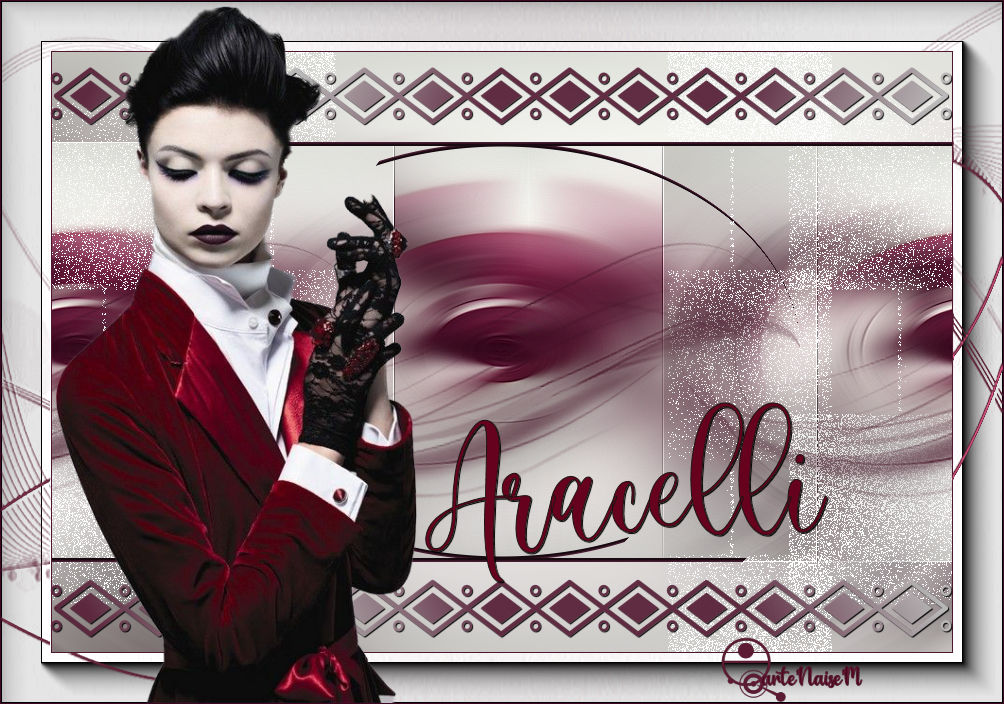
Um mimo para minha querida
amiga
Materiais
Tube (di mia creazione)
Masks Narah (grazie)
Brushe DD Ethnic
Emboss 3

Plug-ins
AAA Foto Frame
Clicca sulla stella per seguire il tutorial
 |
Usa la freccia per segnare la tua riga
Clicca con il mouse per spostarla
|
1_. Scegli un'immagine: Edit → Copy.
2_. Apri una nuova immagine trasparente di 900 x 600 px.
Selections → Select All.
Edit → Paste Into Selection.
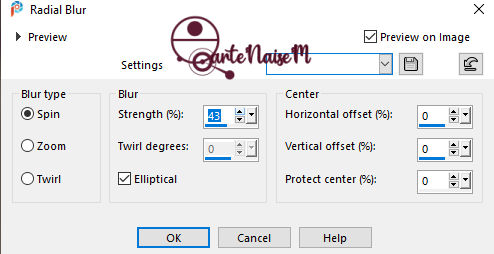
Adjust → Blur → Radial Blur, con le impostazioni qui sotto:
3_. Layers → Duplicate.
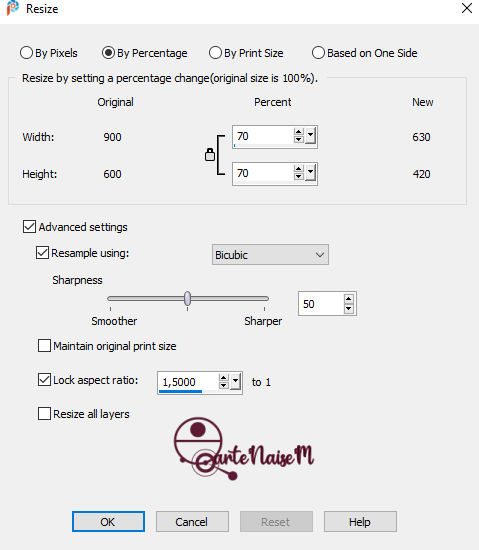
4_. Image → Resize → By Percentage, con le impostazioni qui sotto:
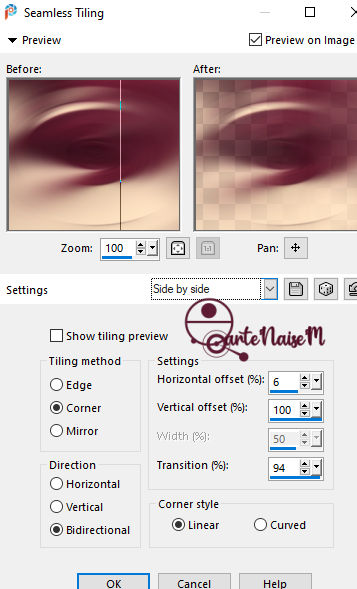
Effects → Image Effects → Seamless Tiling: Side by side.
Se vuoi, Layers → Properties → Blend Mode: Multiply.
5_. Layers → New Raster Layer.
Riempi con il colore pieno #4f162f.
Layers → Load/Save Mask → Load Mask From Disk: Narah_Mask_1239.
Layers → Merge → Merge Group.
Effects → Image Effects → Seamless Tiling: Side by side.
Effects → 3D Effects → Drop Shadow: 1 / 1 / 70 / 1,00.
6_. Attiva il layer Copy of Raster 1.
7_. Con lo strumento Magic Wand, seleziona questa parte, come mostra il print:
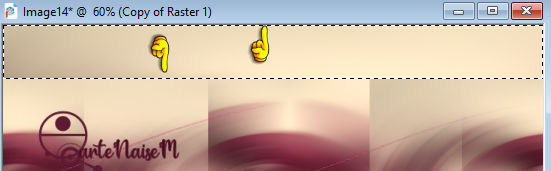
Layers → New Raster Layer.
8_. Effects → 3D Effects → Chisel.
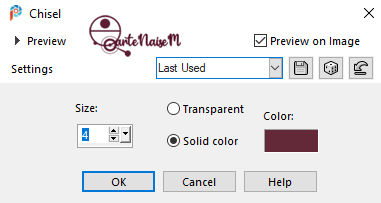
Selections → Select None.
9_. Effects → Image Effects → Offset.
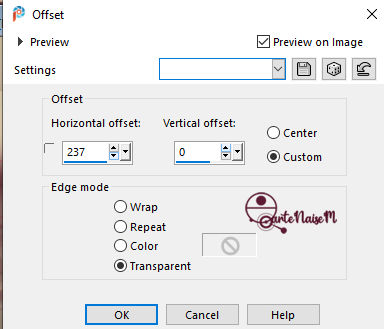
Layers → Duplicate.
Image → Mirror → Mirror Vertical.
Image → Mirror → Mirror Horizontal.
Layers → Merge → Merge Down.
10_. Layers → Duplicate.
Effects → Geometric Effects → Circle.
11_. As layers estarão assim:
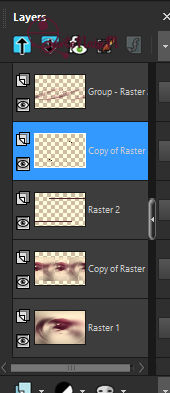
12_. Attiva il layer Copy of Raster 1.
N.B.: se vuoi, feche a visibilidade das layers superiores.
Layers → New Raster Layer.
Riempi con il colore #ffffff (branca).
Layers → Load/Save Mask → Load Mask From Disk: Narah_Mask_1123.
Layers → Merge → Merge Group.
Layers → Properties → Blend Mode: Dissolve.
Layers → Arrange → Bring to Top.
13_. Image → Add Borders → Symmetric selezionato:
1 px - colore mais escura del tuo lavoro #3f0a21
50 px - colore #ffffff
14_. Con lo strumento Magic Wand, seleziona estil bordo bianco.
Layers → New Raster Layer.
Riempi con il colore pieno #3f0a21.
Layers → Load/Save Mask → Load Mask From Disk: Narah_mask_0883.
Layers → Merge → Merge Group.
Effects → User Defined Filter → Emboss 3.
15_. Layers → Merge → Merge Visible.
16_. Effects → Plugins → AAA Frames → Foto Frame.
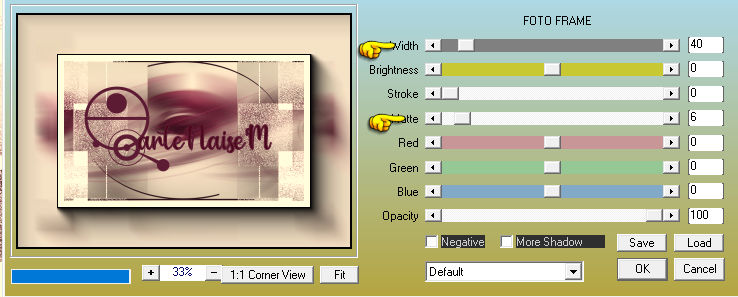
Selections → Select None.
17_. Scegli due colori del tuo lavoro e forma un gradiente Linear, con le impostazioni qui sotto:
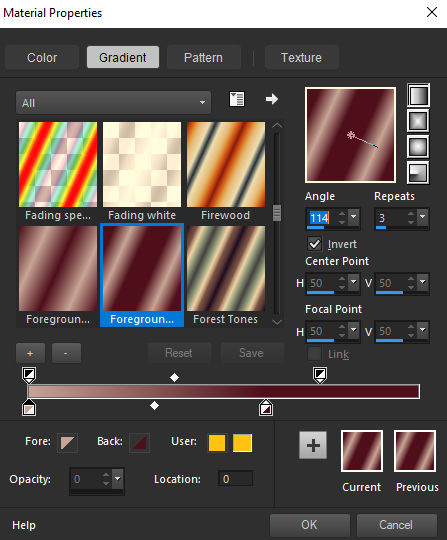
18_. Layers → New Raster Layer.
Con lo strumento Paint Brush, apri o brush DD Ethnic 003 e mettilo in Size 900.

Applica com o gradiente.
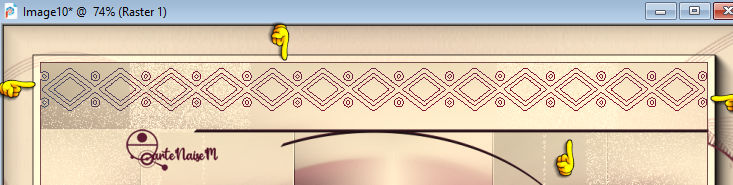
Layers → Duplicate.
Image → Mirror → Mirror Vertical.
Layers → Merge → Merge Down.
Effects → 3D Effects → Drop Shadow: 1 / 1 / 70 / 1,00.
19_. Applica il tuo tube e applica un Drop Shadow a tuo gusto.
20_. Image → Add Borders → Symmetric selezionato: 1 px - colore scuro del tuo lavoro.
21_. Firma il tuo lavoro.
22_. Salva in JPG.
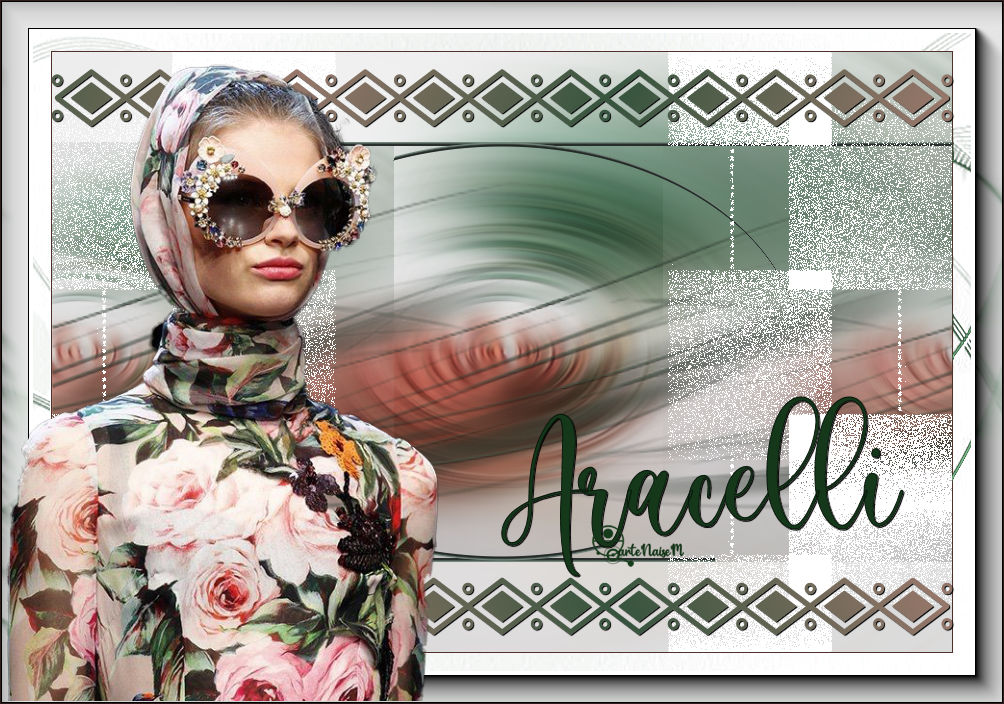
Outro Modelo
Crediti:
Creazione, grafica e impaginazione: Naise Minas
Tutorial creato da Naise Minas - NM Criações
il 14/01/2021.
Copyright ©2012/2026 - Web Design - Naise Minas