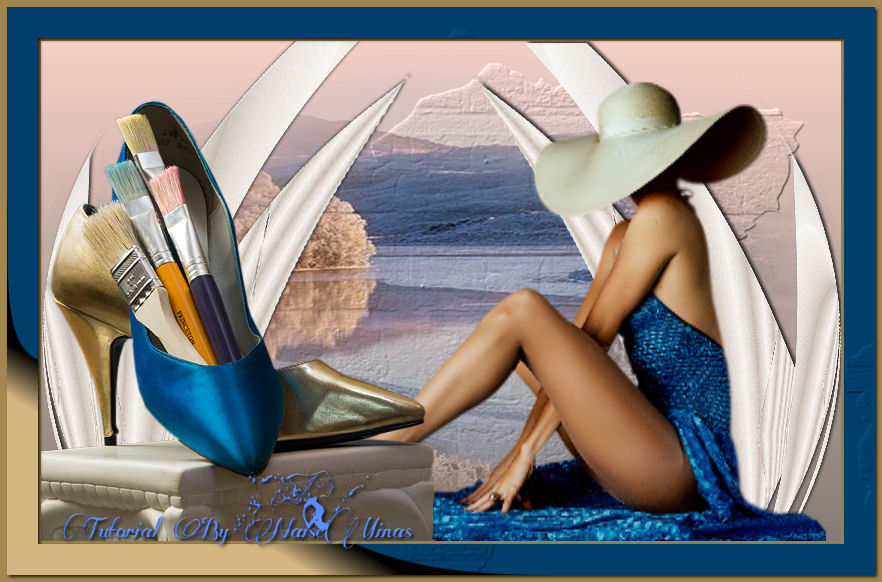
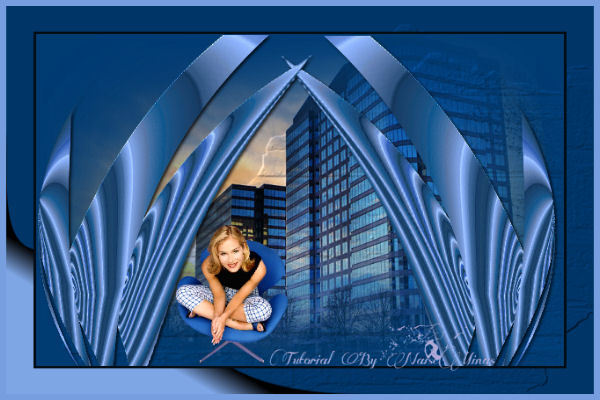
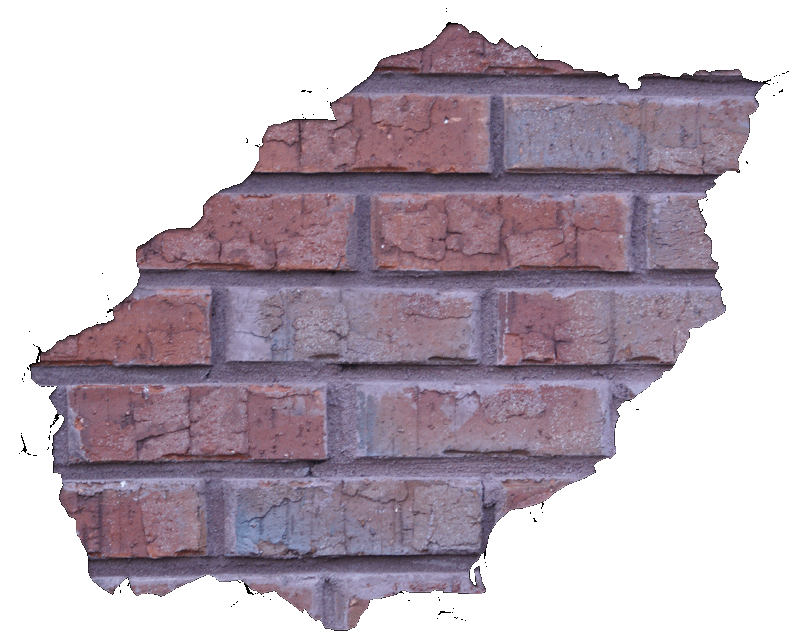
 |
Usa la freccia per segnare la tua riga
Clicca con il mouse per spostarla
|
1_. Scegli un'immagine e un tube.
2_. Scegli due colori dal tuo tube o dalla tua immagine e crea un gradiente.
Puoi anche usare un gradiente della tua cartella dei gradienti.
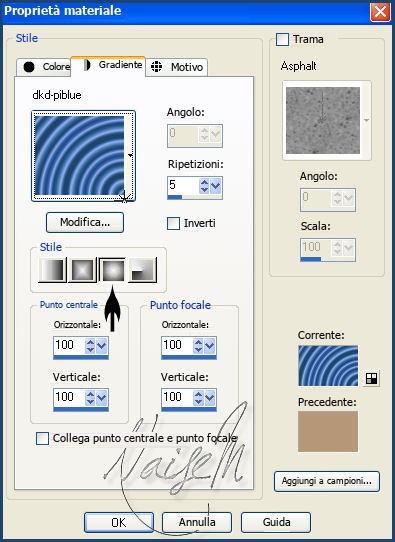
3_. Apri una nuova immagine di 800 x 500 px.
Riempi con questo gradiente.
4_. Effects → User Defined Filter → Emboss 3.
5_. Effects → Geometric Effects → Perspective - Horizontal.
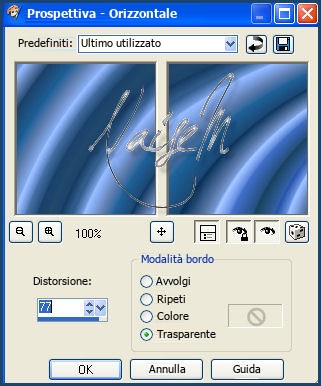
6_. Effects → Plugins → Filters Unlimited 2.0 → Tile & Mirror → Mirror (vertical).
7_. Effects → Edge Effects → Enhance.
8_. Effects → Geometric Effects → Perspective - Vertical.
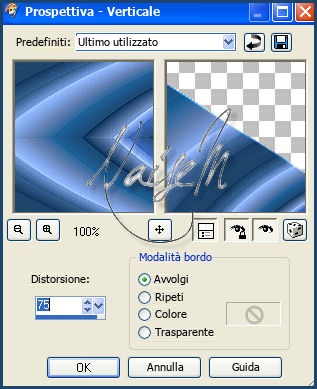
9_. Effects → Geometric Effects → Circle: Transparent.
10_. Effects → Distortion Effects → Warp.
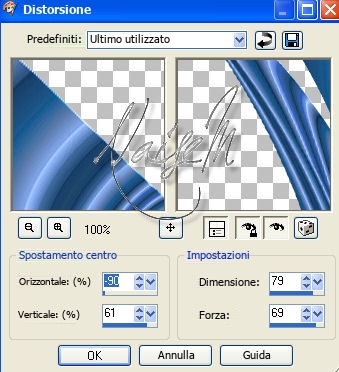
11_. Layers → Duplicate.
Image → Mirror.
12_. Con lo strumento Deform, sposta l'immagine del livello Raster 1 verso destra e quella della copia verso sinistra.
13_. Layers → Merge → Merge Visible.
14_. Effects → 3D Effects → Drop Shadow: 2 / 2 / 80 / 5,00 - colore #000000.
15_. Layers → New Raster Layer.
Riempi con un colore pieno.
Applica un'immagine.
Layers → Arrange → Send to Bottom.
16_. Torna al livello Merged e applica Effects → Texture Effects → Texture.
17_. Applica i tuoi tubes.
18_. Layers → Merge → Merge All.
19_. Image → Add Borders → Symmetric selezionato:
3 px
31 px
7 px
20_. Con lo strumento Magic Wand (Bacchetta magica), seleziona il bordo di 31 px.
Applica la stessa texture.
21_. Effects → Image Effects → Page Curl: 4º Corner.
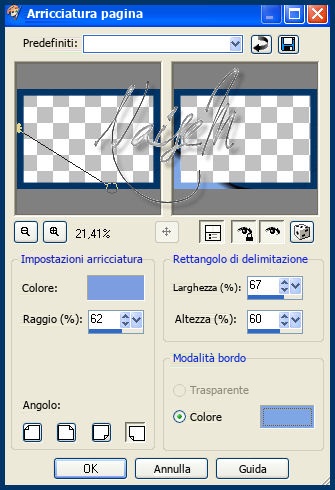
22_. Firma il tuo lavoro.
23_. Salva in formato JPG.