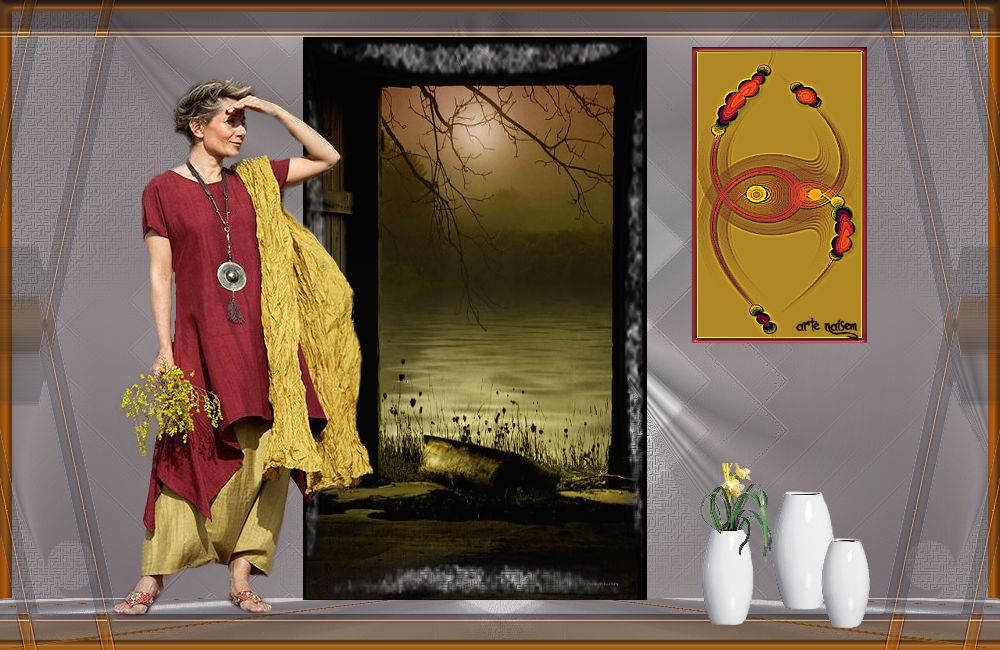
|
Be
fine alone
Plug-ins
Toadies
Mura's
Materiais
Ferramentas do PSP (usei o X8)
Tubes
da minha autoria
Masks - idesigner 6 - sem menção do autor
Mask - Nara Pamplona
Seleção - minha autoria
Deco -
minha autoria

 |
Use a seta para marcar a sua linha
Clique no mouse para movê-la
|
1_. Abra uma nova imagem transparente de 1000 x 650 px.
2_. Pinte com um gradiente Sunburst: Angle: 0 / Repeats: 2, com as configurações abaixo.
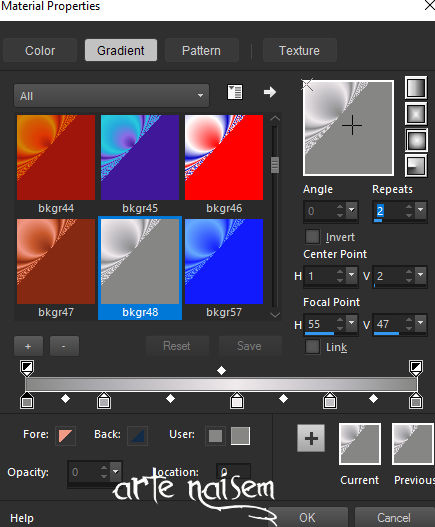
3_. Com a ferramenta Magic Wand, clique na parte de cor sólida e delete.
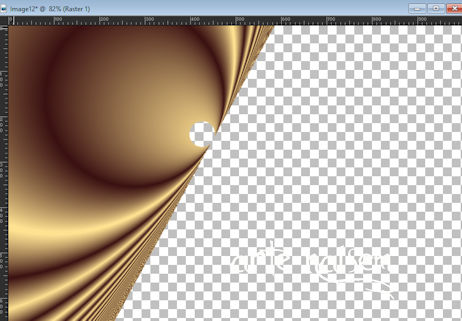
4_. Layers → Duplicate.
Image → Mirror → Mirror Horizontal.
Layers → Merge → Merge Visible.
5_. Effects → Image Effects → Seamless Tiling com as configurações abaixo.
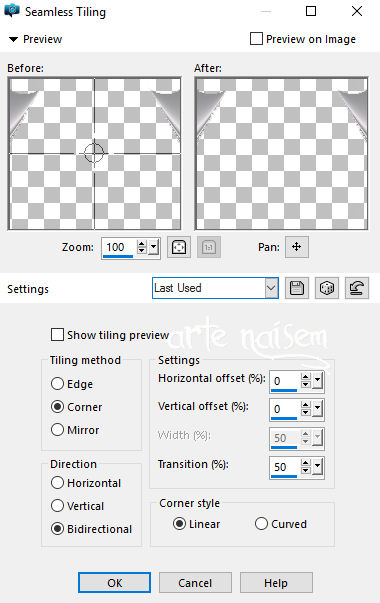
6_. Layers → New Raster Layer e pinte com uma cor sólida a gosto.
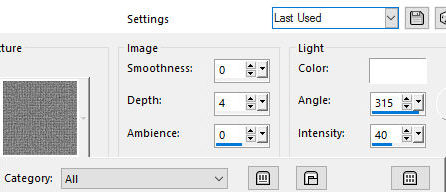
7_. Effects → Texture Effects → Texture: texturemate-greyscale06.
8_. Layers → Arrange → Send to Bottom.
Layers → Merge → Merge Visible.
9_. Layers → New Raster Layer e pinte com uma cor sólida a gosto.
Aplique a mask da Nara Pamplona (narinha): Layers → New Mask Layer → From Image.
Layers → Merge → Merge Group.
10_. Effects → Plugins → Toadies → What Are You?: 20 / 20.
Effects → User Defined Filter → Emboss 3.
Layers → Merge → Merge Visible.
11_. Layers → Duplicate.
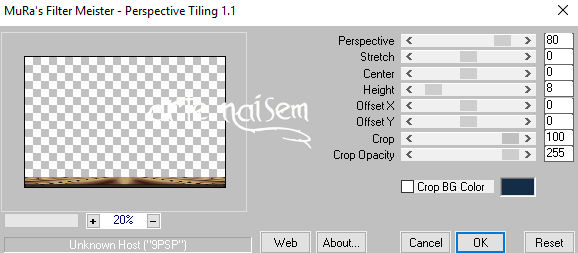
Effects → Plugins → Mura's Meister → Perspective Tiling.
Layers → Merge → Merge Visible.
12_. Escolha uma imagem que tenha porta, ou a seu gosto.
Aplique a mask idesigner 6 (dmsk0124): Layers → New Mask Layer → From Image.
Layers → Merge → Merge Group.
Edit → Copy.
13_. Volte ao seu trabalho: Edit → Paste As New Layer. Ajeite a gosto e, se desejar, dê um Colorize na layer Merged e na cópia.
Faça o Merge.
14_. Selections → Select All.
15_. Selections → Modify → Contract: 12.
Selections → Invert.
16_. Pinte com uma cor de primeiro plano a seu gosto.
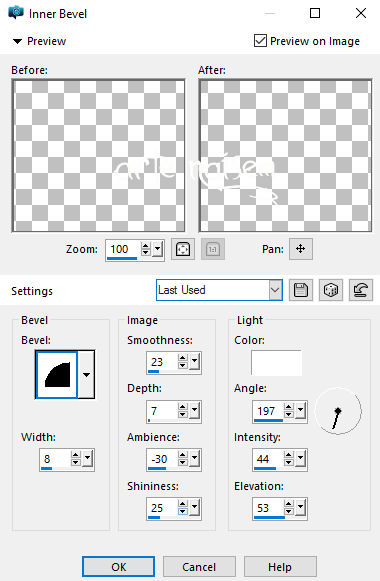
17_. Effects → 3D Effects → Inner Bevel com as configurações abaixo.
18_. Selections → Promote Selection to Layer.
Selections → Select None.
19_. Effects → Geometric Effects → Skew: Horizontal - 12 - Transparent marcado.
20_. Layers → Duplicate.
Image → Mirror → Mirror Horizontal.
Layers → Merge → Merge Down.
21_. Effects → Plugins → Toadies → What Are You?: 20 / 20.
Effects → Edge Effects → Enhance More.
22_. Layers → Duplicate e dê um Blend Mode a gosto (usei Luminance).
Layers → Merge → Merge Visible.
23_. Layers → New Raster Layer.
Selections → Load/Save Selection → Load Selection From Disk: be_fine_alone.
Pinte com uma cor.
24_. Selections → Modify → Select Selection Borders: Inside / Border width: 4 / Anti-alias marcado.
25_. Pinte com uma cor a seu gosto.
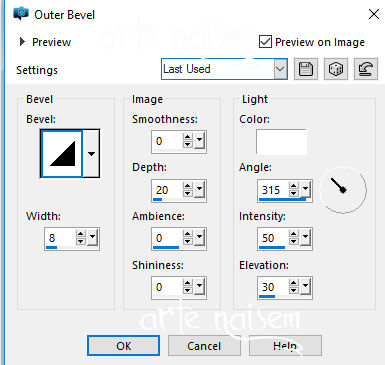
26_. Effects → 3D Effects → Outer Bevel com as configurações abaixo.
Selections → Select None.
27_. Na deco DECOS_NAISEM_CRIAÇOES_0062: Edit → Copy.
Volte ao trabalho, selecione o retângulo e aplique Edit → Paste Into Selection.
Effects → Edge Effects → Enhance More.
28_. Effects → Image Effects → Offset: 316 / 30 - Custom - Transparent.
29_. Aplique os seus tubes.
30_. Assine, coloque a marca do autor e salve em JPG.
Outro
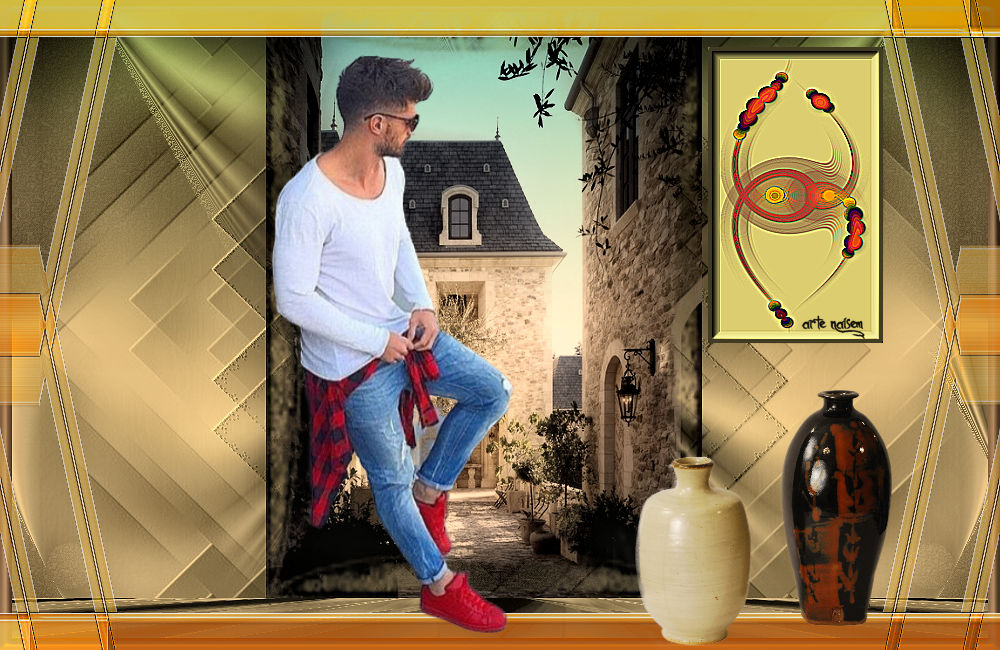
Modelo
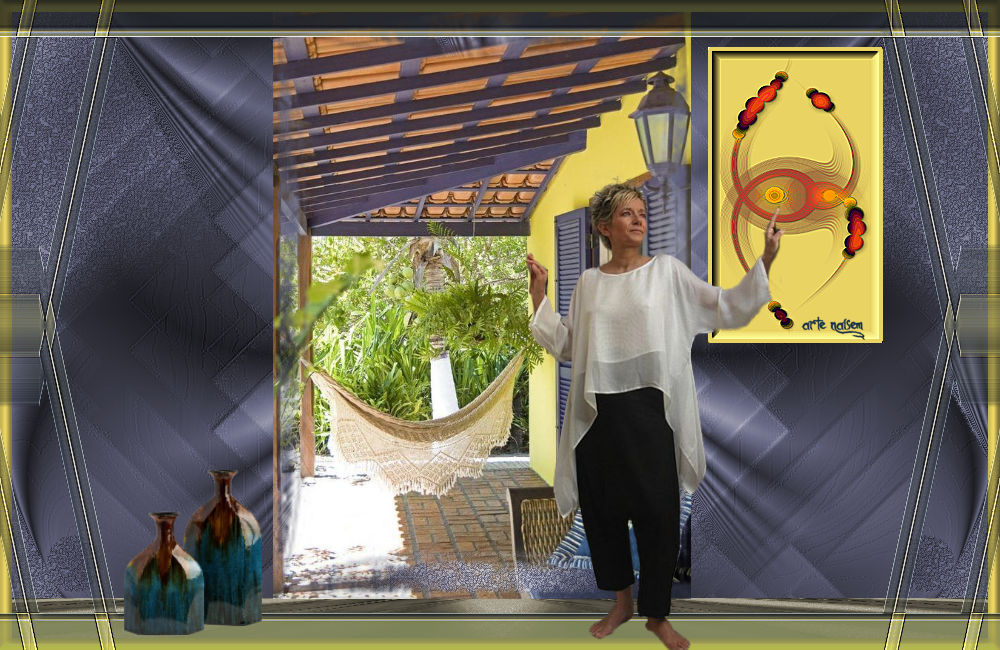
Neste eu dei na merged um Nik Software 3.0
Créditos
Tutorial NaiseM
Todos os tubes, deco e seleção: NaiseM
Mask: 1ª - Nara Pamplona
2ª - sem menção do autor
23/02/2017
|