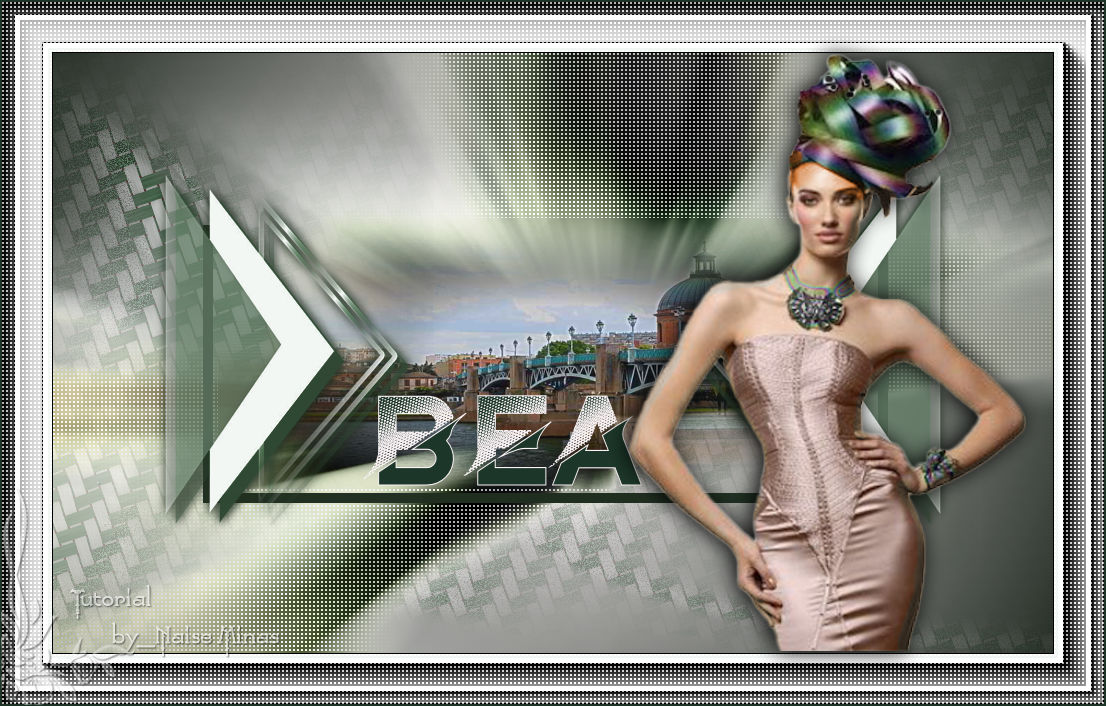
A BEA, EN AGRADECIMIENTO POR LAS HERMOSAS TRADUCCIONES DE MIS TUTORIALES
 Material
Tube
Mask Narah
Selección
Imagen exclusiva
Misted
Preset: haga doble clic y irá directamente a la carpeta del plugin Eye Candy 5 Textures

Plugin
Unlimited 2.0 - AFS IMPORT
Eye Candy 5 Textures - Weave
Instrucciones
Haga clic en la mariposa para seguir el tutorial
Preparación
Abra su imagen exclusiva
Aplique un colorize con Color Efex Pro 3.0 (Nik) Bi-Color Filters a su gusto
 |
Use la flecha para marcar su línea
Haga clic con el ratón para moverla
|
1_. Abra su imagen exclusiva y aplique un colorize a su gusto con Effects → Plugins → Nik Color Efex Pro 3.0 → Bi-Color Filters.
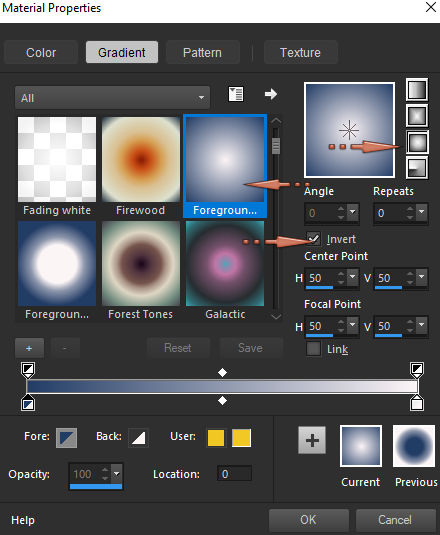
2_. Forme un degradado Sunburst con la configuración siguiente.
Foreground: #ffffff.
Background: #244372.
3_. Abra una nueva imagen transparente de 1000 x 600 px.
4_. Pinte la imagen con el degradado.
5_. En la imagen exclusiva: Edit → Copy.
6_. Layers → New Raster Layer.
7_. Selections → Select All.
Edit → Paste Into Selection.
Aplique un colorize a su gusto.
8_. Effects → Plugins → Filters Unlimited 2.0 → [AFS IMPORT] → sqborder2.
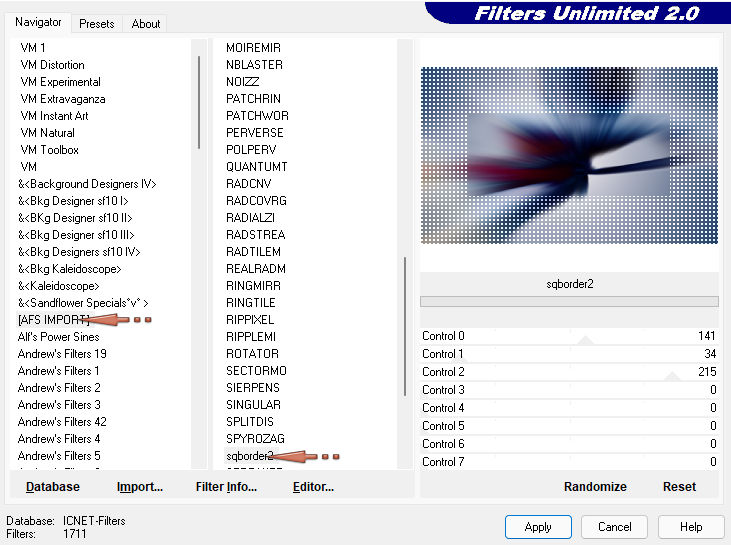
Selections → Select None.
9_. Layers → New Raster Layer.
10_. Selections → Load/Save Selection → Load Selection From Disk: selec_bea.
11_. Aplique el misted y, con la selección todavía activa, aplique Effects → 3D Effects → Drop Shadow con la configuración siguiente.
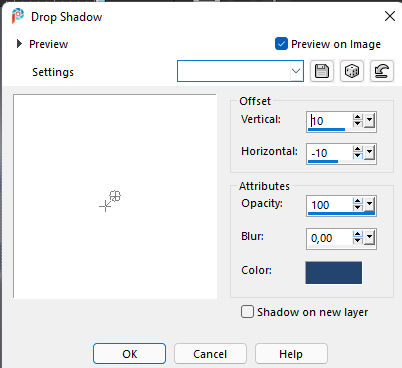
Después repita con el Horizontal positivo, el resto igual.
Selections → Select None.
12_. Layers → Merge → Merge Down.
13_. Active la layer Raster 1.
14_. Layers → New Raster Layer.
Pinte con el color #ffffff.
15_. Layers → Load/Save Mask → Load Mask From Disk: Narah_Mask_1109.
Layers → Merge → Merge Group.
16_. Effects → Plugins → Alien Skin Eye Candy 5: Textures → Weave: aplique el preset_bea; en la pestaña Basic, elija el color deseado.
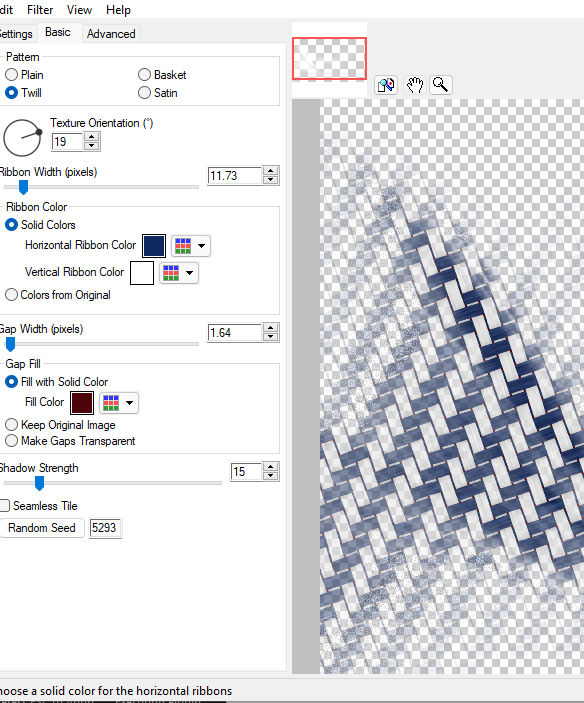
Layers → Merge → Merge Visible.
17_. Abra el deco: Edit → Copy.
En el trabajo: Edit → Paste As New Layer.
18_. Effects → Image Effects → Offset con la configuración siguiente.
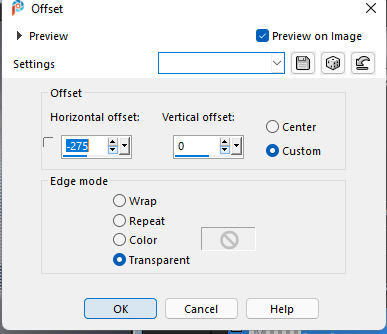
19_. Layers → Duplicate.
20_. Image → Mirror → Mirror Horizontal.
Layers → Merge → Merge Group.
21_. Effects → 3D Effects → Drop Shadow: 1 / 1 / 100 / 12, positivo y negativo.
22_. Image → Add Borders → Symmetric marcado:
1 px - color #000000
50 px - color #ffffff
23_. Con la herramienta Magic Wand, seleccione el borde de 50 px.
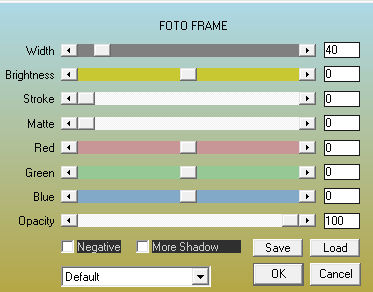
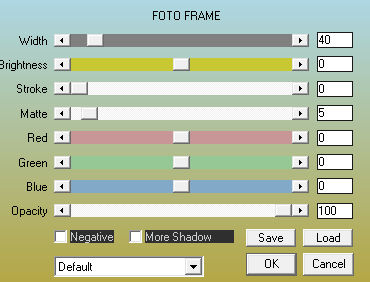
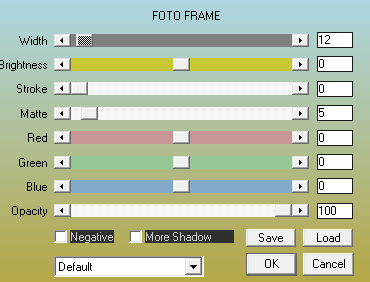
24_. Effects → Plugins → AAA Frames → Foto Frame. Aplique el plugin 3 veces:
1.ª vez:
2.ª vez:
3.ª vez:
25_. Con la selección todavía activa, aplique nuevamente Effects → Plugins → Filters Unlimited 2.0 → [AFS IMPORT] → sqborder2.
26_. Image → Add Borders → Symmetric marcado: 1 px - el color que desee.
27_. Selections → Select None.
28_. Aplique el nombre.
O, si prefiere hacer el título: use la fuente Brightness, size 128, con blanco en el Foreground y el color que predomina en su trabajo en el Background, y escriba el nombre Bia.
29_. Acomode el nombre como en el modelo.
30_. Aplique el tube.
31_. Firme su trabajo.
Guarde en JPG.
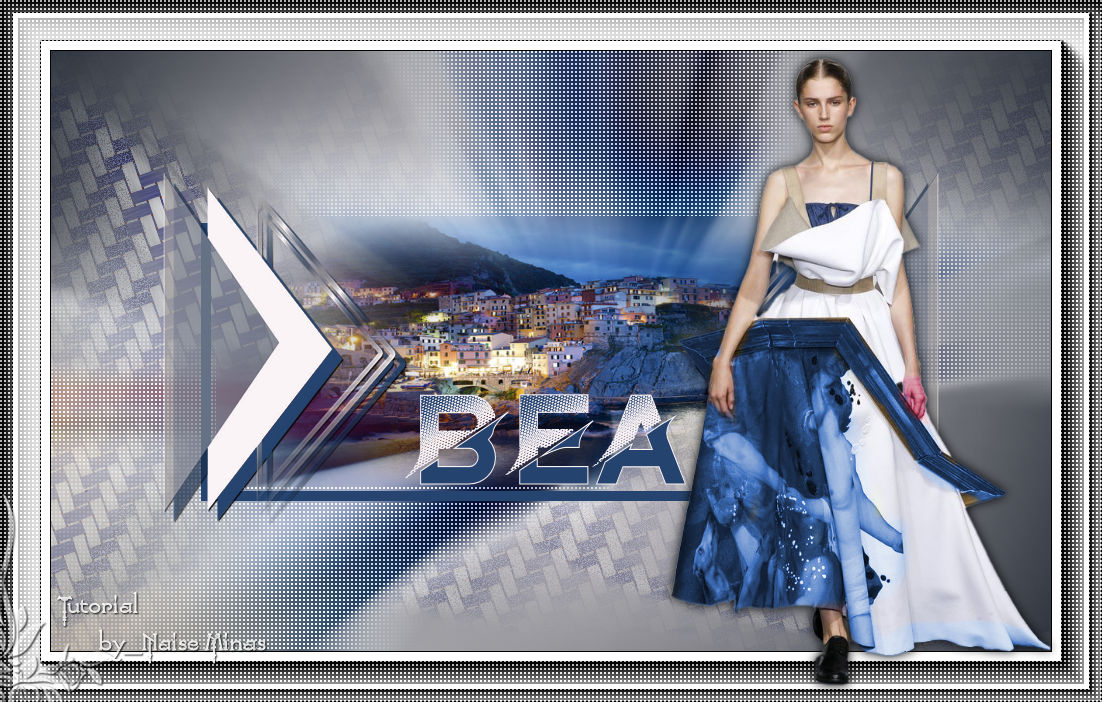
OTRO MODELO