|
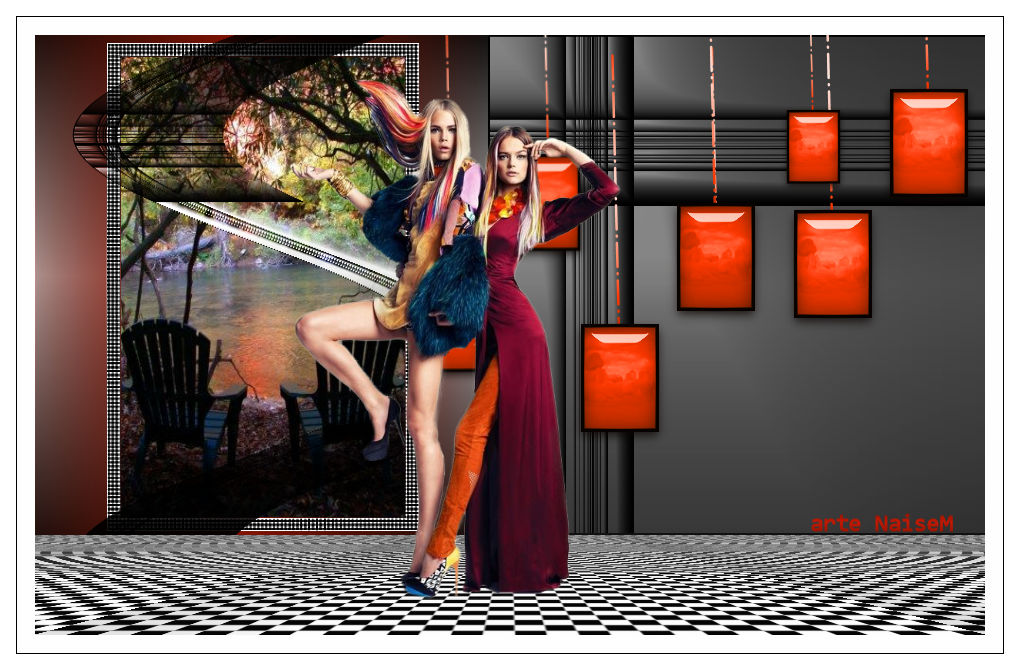
Beautiful light and loose Material Todo o material deste tutorial é da minha autoria
Plug_ins Tramages (baixar) Unlimited 2.0 (baixar) Mura's Meister (baixar)
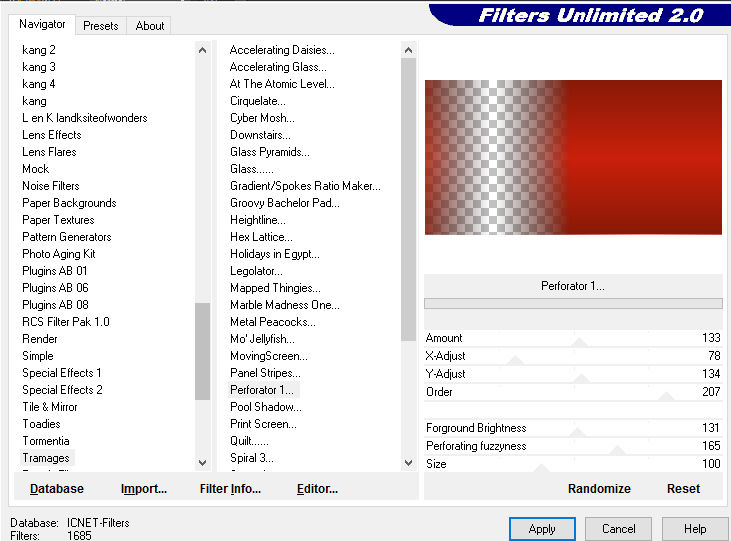
Roteiro 1_. Abra uma nova imagem transparente de 950 x 550 px. 2_. Pinte com um gradiente Linear: Angle: 0 / Repeats: 1. 3_. Effects → Plugins → Filters Unlimited 2.0 → Tramages → Perforator 1.
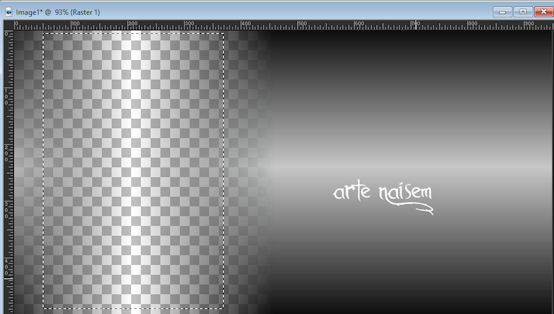
4_. Com a ferramenta Pick, faça um retângulo como mostra o print.
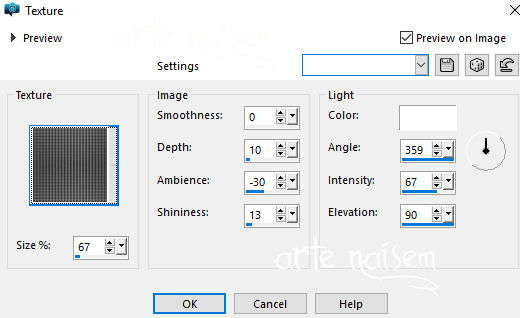
5_. Selections → Select All. Selections → Modify → Select Selection Borders: 13. 6_. Effects → Texture Effects → Texture: texture_small_dimp.
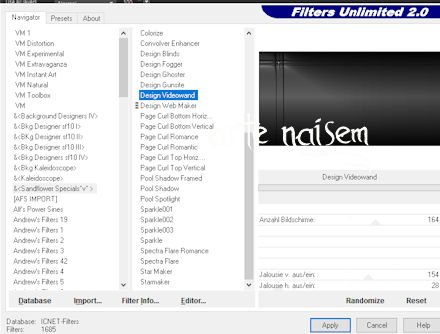
Effects → 3D Effects → Drop Shadow: 0 / 0 / 100 / 100. Effects → Edge Effects → Enhance More. 7_. Selections → Promote Selection To Layer. Selections → Select None. 8_. Escolha uma imagem: Edit → Copy. Volte ao seu trabalho e, com a ferramenta Magic Wand, selecione este retângulo. Edit → Paste Into Selection. 9_. Layers → New Raster Layer e pinte com uma cor ou um gradiente Linear: Angle: 0 / Repeats: 1, a seu gosto. Layers → Arrange → Move Down. Layers → Merge → Merge Visible. Layers → Merge → Merge Down. Layers → Arrange → Move Up. 10_. Layers → New Raster Layer e pinte com o mesmo gradiente. 11_. Effects → Plugins → Filters Unlimited 2.0 → &<Sandflower Specials "v"> → Design Videowand.
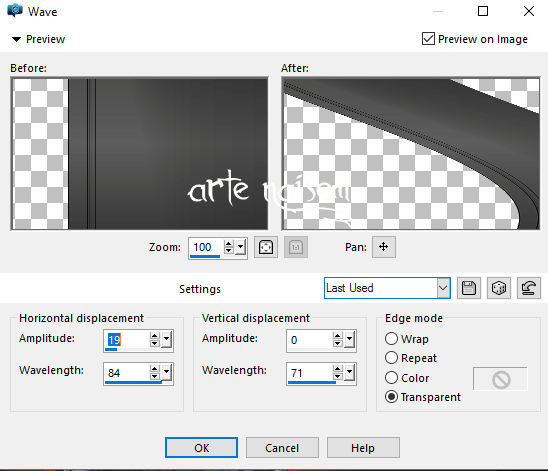
12_. Com a ferramenta Pick, traga da esquerda para a direita até 800. Effects → Distortion Effects → Wave.
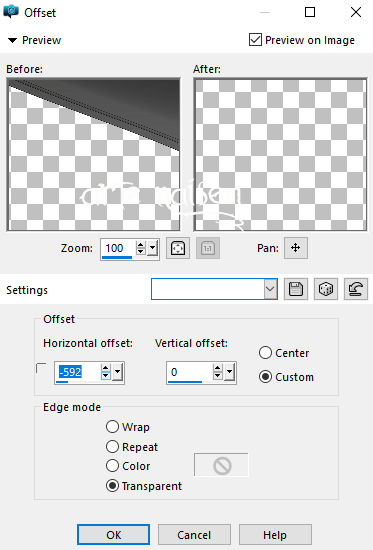
13_. Effects → Image Effects → Offset.
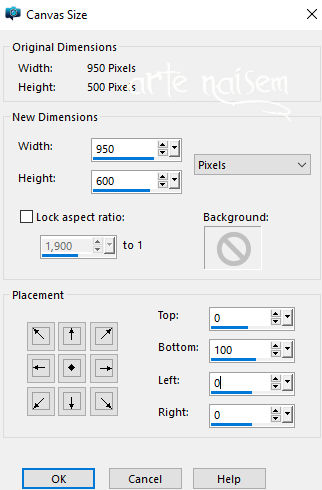
14_. Traga para o lado esquerdo e ajeite a seu gosto. 15_. Layers → Properties → Blend Mode: Hard Light. Layers → Merge → Merge Visible. 16_. Image → Canvas Size, como mostra o print.
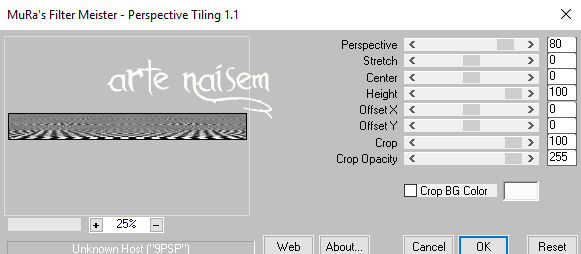
17_. Abra a sua imagem do chão: Edit → Copy. Volte ao seu trabalho e, com a ferramenta Magic Wand, selecione este retângulo que se encontra transparente. 18_. Effects → Plugins → Mura's Meister → Perspective Tiling.
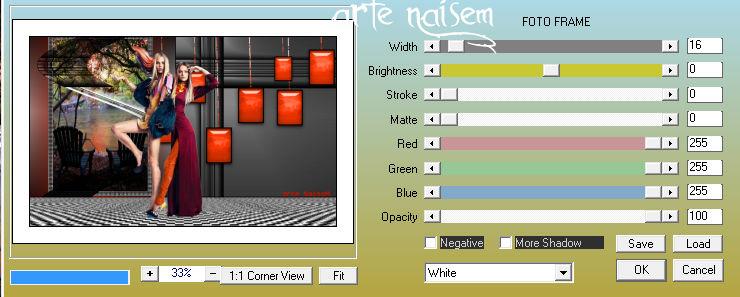
Selections → Select None. 19_. Layers → New Raster Layer e pinte com o mesmo gradiente inicial, com as mesmas configurações. Aplique o mesmo efeito do Filters Unlimited 2.0 aplicado no passo 11, mas com as configurações 176 / 136 / 20. 20_. Com a ferramenta Pick, traga da esquerda para a direita até 450 e eleve a parte de baixo até acima do chão. 21_. Aplique a deco que está no material ou uma que desejar. Adjust → Hue and Saturation → Colorize a gosto. 22_. Aplique o seu tube. 23_. Image → Add Borders → Symmetric marcado: 35 px - cor #ffffff (branco). 24_. Effects → Plugins → AAA Frames → Foto Frame.
25_. Assine, coloque a marca do autor e salve em JPG. Neste, eu deixei um chão com rodapé.
Créditos Todo material usado é da minha autoria 17/04/2017
|