|
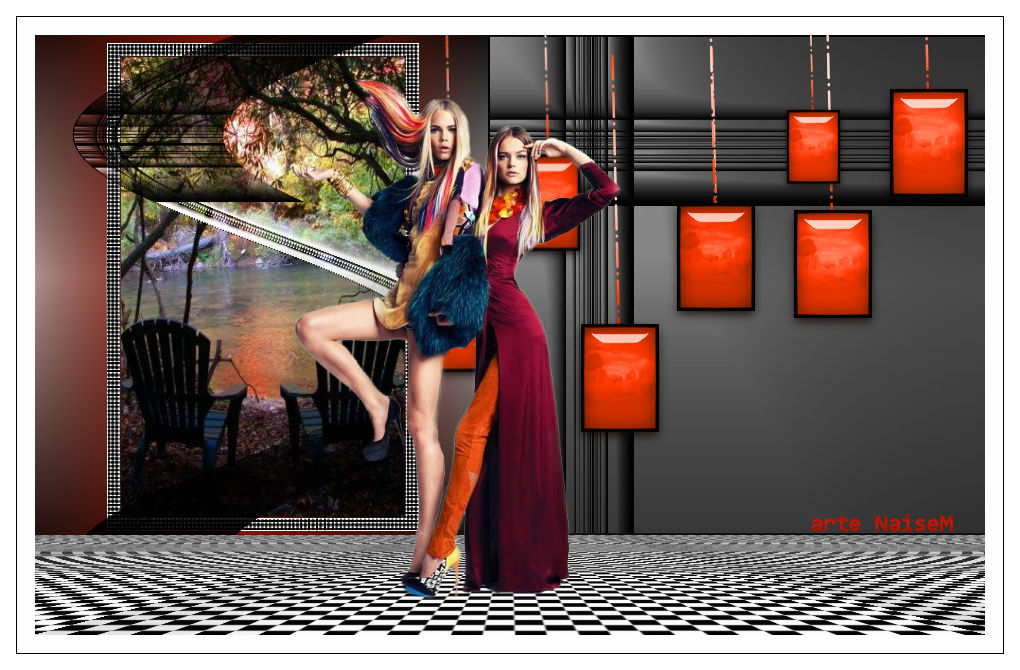
Beautiful light and loose Materiale Tutto il materiale di questo tutorial è di mia creazione
Plug_ins Tramages (scarica) Unlimited 2.0 (scarica) Mura's Meister (scarica)
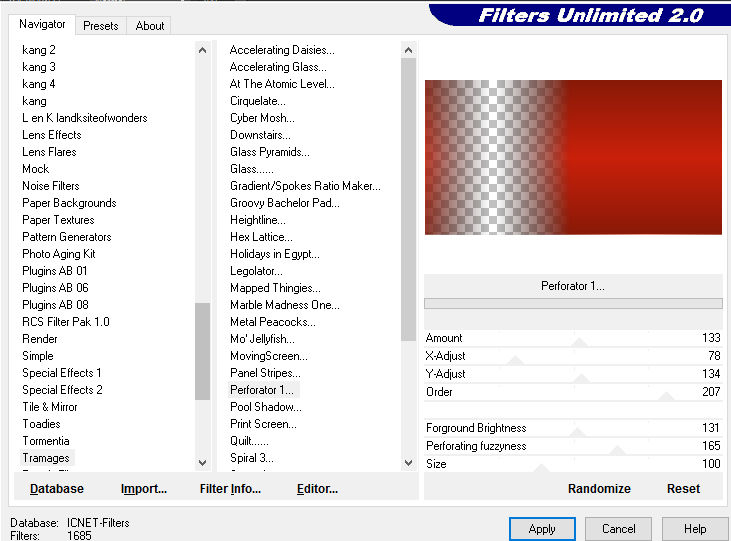
Procedimento 1_. Apri una nuova immagine trasparente di 950 x 550 px. 2_. Riempi con un gradiente Linear: Angle: 0 / Repeats: 1. 3_. Effects → Plugins → Filters Unlimited 2.0 → Tramages → Perforator 1.
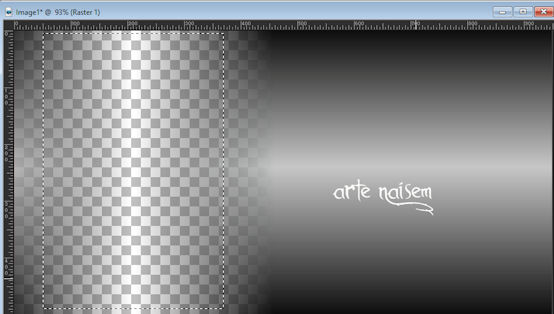
4_. Con lo strumento Pick, crea un rettangolo come mostra il print.
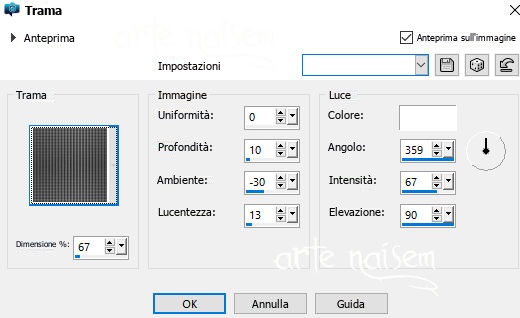
5_. Selections → Select All. Selections → Modify → Select Selection Borders: 13. 6_. Effects → Texture Effects → Texture: texture_small_dimp.
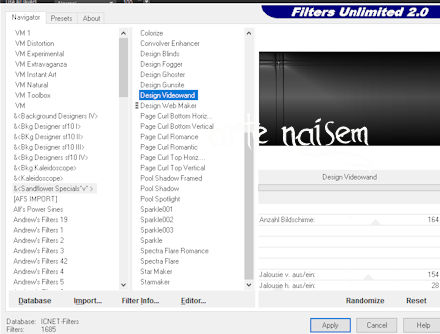
Effects → 3D Effects → Drop Shadow: 0 / 0 / 100 / 100. Effects → Edge Effects → Enhance More. 7_. Selections → Promote Selection To Layer. Selections → Select None. 8_. Scegli un'immagine: Edit → Copy. Torna al tuo lavoro e, con lo strumento Magic Wand, seleziona questo rettangolo. Edit → Paste Into Selection. 9_. Layers → New Raster Layer e riempi con un colore o un gradiente Linear: Angle: 0 / Repeats: 1, a piacere. Layers → Arrange → Move Down. Layers → Merge → Merge Visible. Layers → Merge → Merge Down. Layers → Arrange → Move Up. 10_. Layers → New Raster Layer e riempi con lo stesso gradiente. 11_. Effects → Plugins → Filters Unlimited 2.0 → &<Sandflower Specials "v"> → Design Videowand.
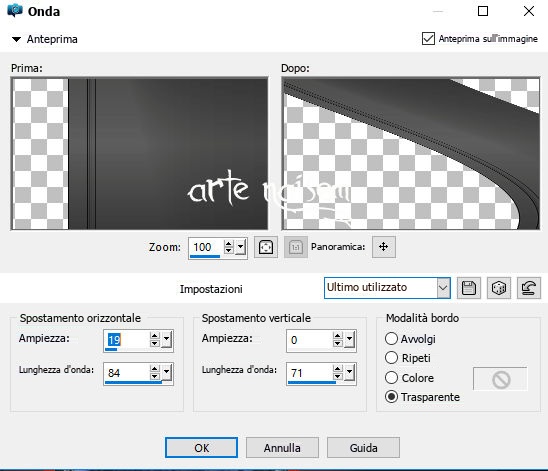
12_. Con lo strumento Pick, trascina da sinistra verso destra fino a 800. Effects → Distortion Effects → Wave.
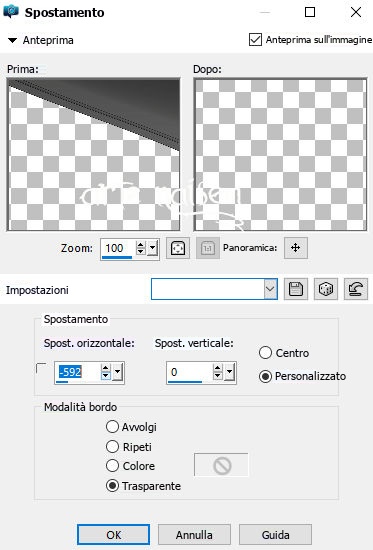
13_. Effects → Image Effects → Offset.
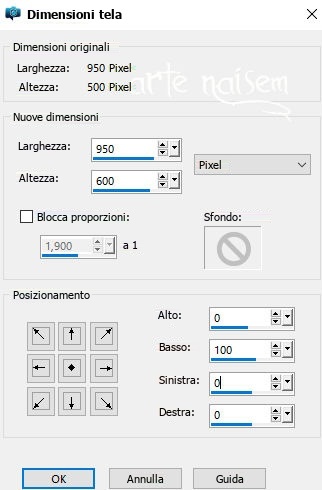
14_. Trascina verso il lato sinistro e sistema a piacere. 15_. Layers → Properties → Blend Mode: Hard Light. Layers → Merge → Merge Visible. 16_. Image → Canvas Size, come mostra il print.
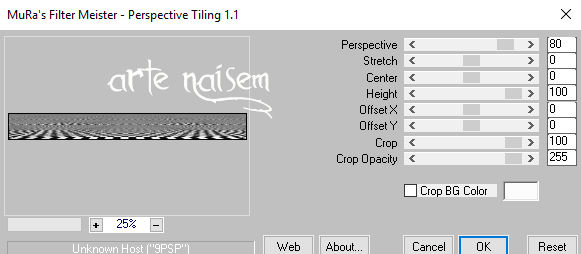
17_. Apri la tua immagine del pavimento: Edit → Copy. Torna al tuo lavoro e, con lo strumento Magic Wand, seleziona questo rettangolo che è trasparente. 18_. Effects → Plugins → Mura's Meister → Perspective Tiling.
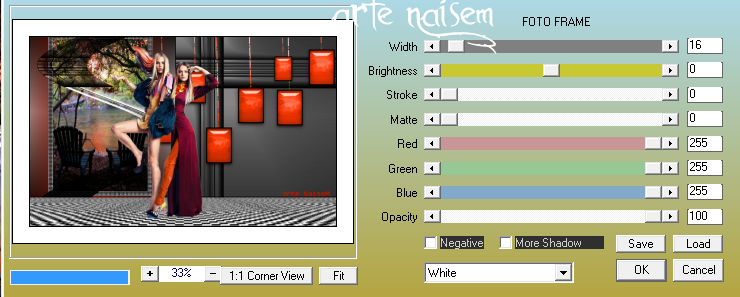
Selections → Select None. 19_. Layers → New Raster Layer e riempi con lo stesso gradiente iniziale, con le stesse impostazioni. Applica lo stesso effetto di Filters Unlimited 2.0 applicato al punto 11, ma con le impostazioni 176 / 136 / 20. 20_. Con lo strumento Pick, trascina da sinistra verso destra fino a 450 e solleva la parte inferiore fino sopra il pavimento. 21_. Applica la deco che si trova nel materiale o una a tua scelta. Adjust → Hue and Saturation → Colorize a piacere. 22_. Applica il tuo tube. 23_. Image → Add Borders → Symmetric selezionato: 35 px - colore #ffffff (bianco). 24_. Effects → Plugins → AAA Frames → Foto Frame.
25_. Firma, aggiungi il marchio dell'autore e salva in JPG. In questo ho lasciato un pavimento con battiscopa.
Crediti Tutto il materiale usato è di mia creazione 17/04/2017
|