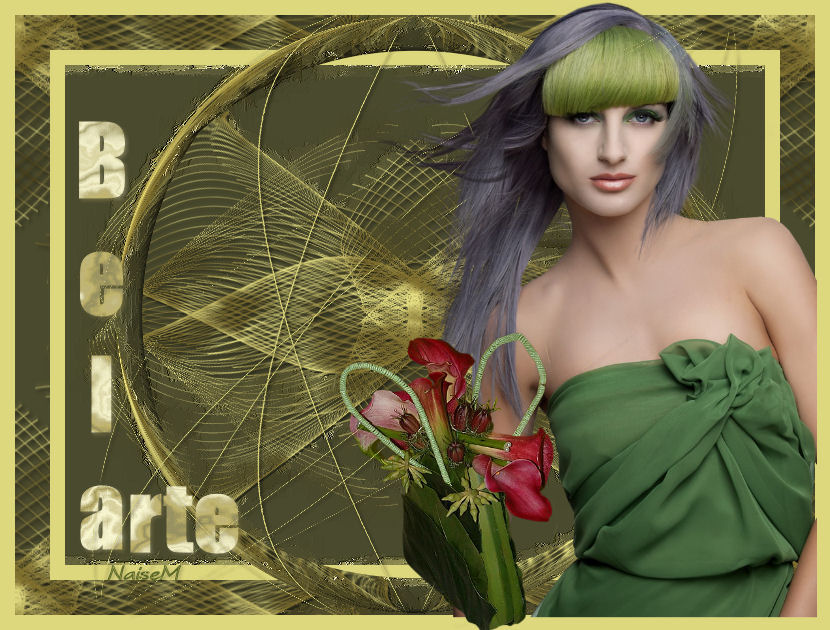
Plugins usados na ordem solicitada
1° Dragonfly Sinedots II
2° VanDerLee Harmonix
Render_Plasma (nos dois)
Plugins Aqui
Bela Arte
 |
Use a seta para marcar a sua linha
Clique no mouse para movê-la
|
1_. Abra uma nova imagem transparente de 700 x 500 px.
2_. Effects → Plugins → Dragonfly → Sinedots II, nesta configuração:
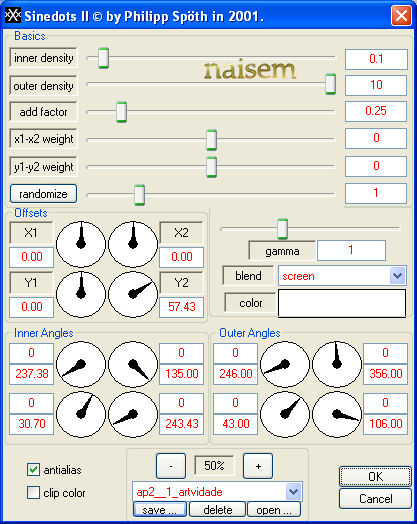
3_. Layers → Duplicate, umas 3 vezes.
4_. Effects → Plugins → Render → Plasma, efeito a gosto.
No meu, apliquei o número 6.
5_. Layers → Merge → Merge Visible.
6_. Effects → Geometric Effects → Circle: Transparent, 2 vezes.
Layers → Duplicate, 2 vezes.
Layers → Merge → Merge Visible.
7_. Com a ferramenta Deform, leve a imagem para o lado direito.
Layers → Duplicate e Image → Flip.
Layers → Merge → Merge Visible.
Obs.: feche a visibilidade da layer Merged.
8_. Layers → New Raster Layer.
Effects → Plugins → VanDerLee → Harmonix.
Obs.: em Harmonics, crie as suas curvas. Color: a cor desejada.
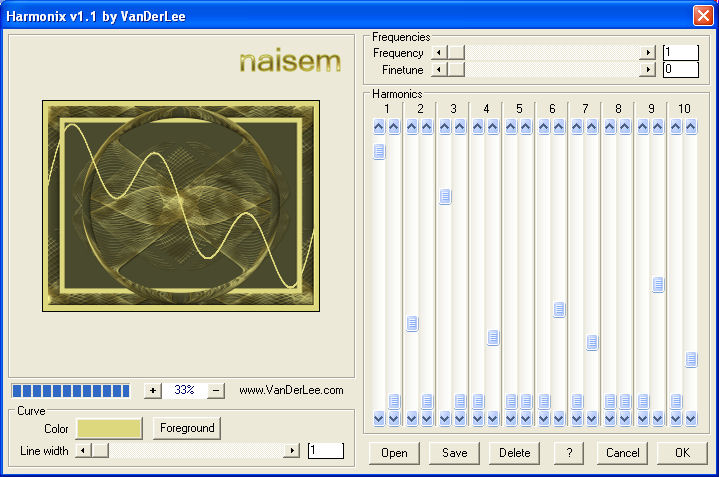
No meu, apliquei:
Effects → Geometric Effects → Circle: Transparent.
Layers → Duplicate.
Layers → Merge → Merge Visible.
Layers → Duplicate.
Effects → Geometric Effects → Skew: Horizontal marcado / Skew angle: 45 / Transparent.
Layers → Merge → Merge Down.
Aplique novamente Render → Plasma.
9_. Ative a visibilidade da layer Merged.
Layers → Merge → Merge Visible.
10_. Effects → 3D Effects → Drop Shadow: 2 / 2 / 23 / 5,00.
Layers → New Raster Layer: pinte com uma cor sólida que dê um belo resultado de fundo.
Layers → Merge → Merge All.
Obs.: no meu, apliquei Effects → Image Effects → Seamless Tiling nestas configurações:
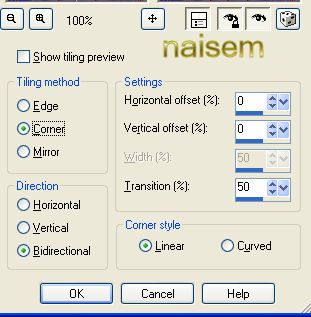
Edit → Copy.
Em seguida, desfiz o Merge All com Undo (mas fica a gosto de cada um).
11_. Image → Add Borders:
15 px - cor mais escura
35 px - cor mais clara
15 px - cor mais escura
12_. Com a ferramenta Magic Wand, selecione a borda de 35 px.
Edit → Paste Into Selection.
13_. Effects → Geometric Effects → Circle: Transparent.
Effects → 3D Effects → Inner Bevel.
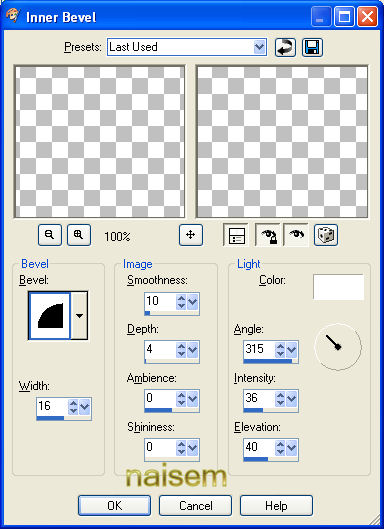
Este item é opcional, fica a gosto de cada um.
14_. Com a ferramenta Magic Wand, clique na cor de fundo e selecione algumas partes aleatoriamente.
Effects → Art Media Effects → Brush Strokes.
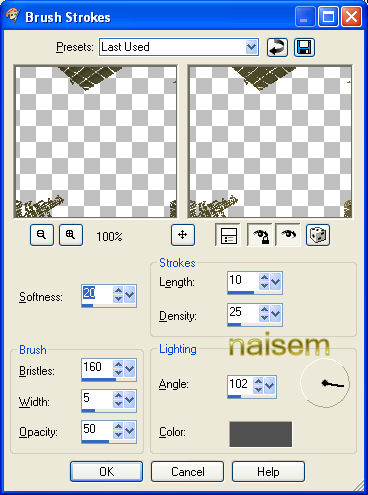
Selections → Select None.
15_. Aplique os seus tubes.
16_. Assine e salve.
17_. Dê os devidos créditos.
Outros Exemplos
Sem o efeito Brush Strokes
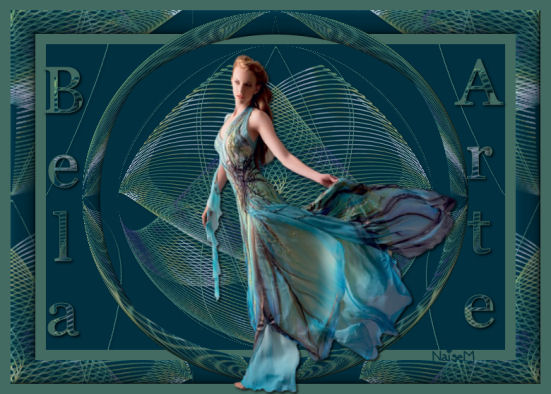
Créditos:
Criação, arte e formatação: Naise Minas
Tutorial criado por Naise Minas - NM Criações.
Copyright ©2012/2026 - Web Design - Naise Minas