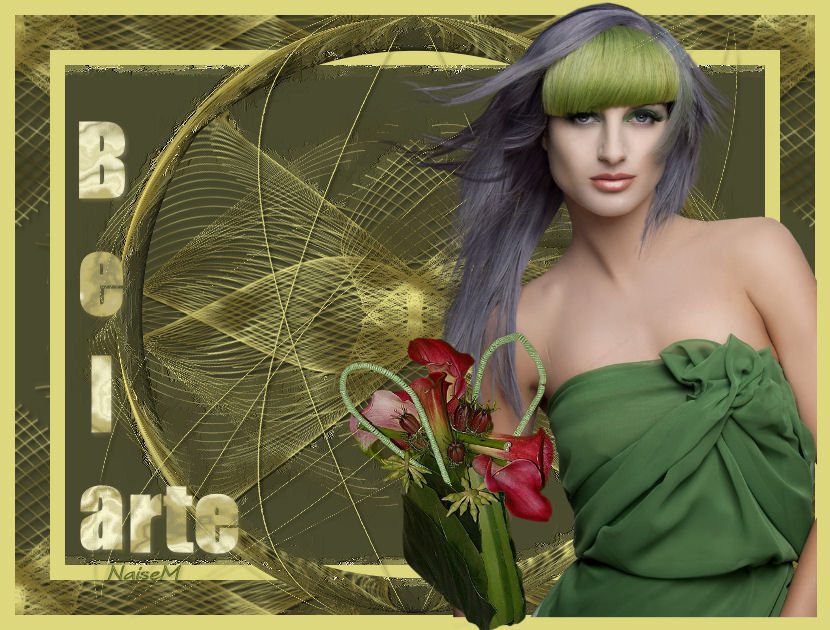
Plugins usados na ordem solicitada
1° Dragonfly Sinedots II
2° VanDerLee Harmonix
Render_Plasma (nos dois)
Plugins Aqui
Bela Arte
 |
Usa la freccia per segnare la tua riga
Clicca con il mouse per spostarla
|
1_. Apri una nuova immagine trasparente di 700 x 500 px.
2_. Effects → Plugins → Dragonfly → Sinedots II, con questa impostazione:
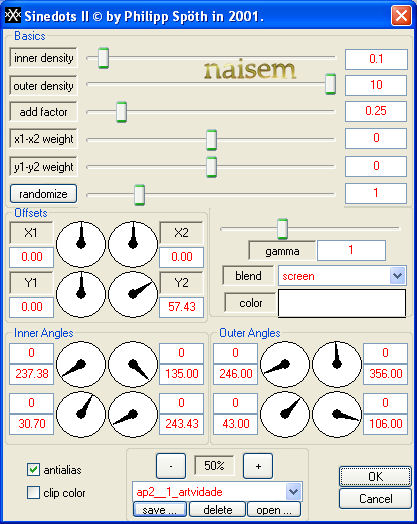
3_. Layers → Duplicate, circa 3 volte.
4_. Effects → Plugins → Render → Plasma, efeito a piacere.
No meu, ho applicato o número 6.
5_. Layers → Merge → Merge Visible.
6_. Effects → Geometric Effects → Circle: Transparent, 2 volte.
Layers → Duplicate, 2 volte.
Layers → Merge → Merge Visible.
7_. Con lo strumento Deform, porta l'immagine sul lato destro.
Layers → Duplicate e Image → Flip.
Layers → Merge → Merge Visible.
N.B.: feche a visibilidade da layer Merged.
8_. Layers → New Raster Layer.
Effects → Plugins → VanDerLee → Harmonix.
N.B.: in Harmonics, crea le tue curve. Color: il colore desiderato.
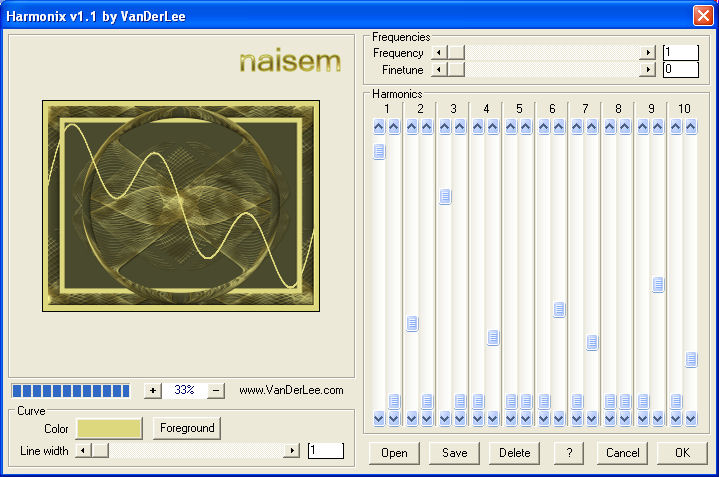
No meu, ho applicato:
Effects → Geometric Effects → Circle: Transparent.
Layers → Duplicate.
Layers → Merge → Merge Visible.
Layers → Duplicate.
Effects → Geometric Effects → Skew: Horizontal selezionato / Skew angle: 45 / Transparent.
Layers → Merge → Merge Down.
Applica di nuovo Render → Plasma.
9_. Attiva la visibilità del layer Merged.
Layers → Merge → Merge Visible.
10_. Effects → 3D Effects → Drop Shadow: 2 / 2 / 23 / 5,00.
Layers → New Raster Layer: riempi con un colore pieno che dia un bel risultato di sfondo.
Layers → Merge → Merge All.
N.B.: no meu, ho applicato Effects → Image Effects → Seamless Tiling con queste impostazioni:
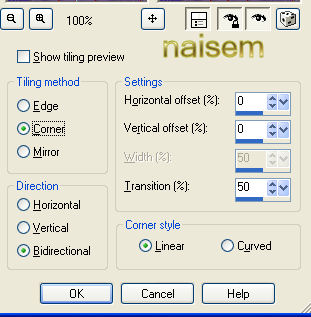
Edit → Copy.
Poi, desfiz o Merge All com Undo (mas è a piacere).
11_. Image → Add Borders:
15 px - colore mais escura
35 px - colore mais clara
15 px - colore mais escura
12_. Con lo strumento Magic Wand, seleziona il bordo di 35 px.
Edit → Paste Into Selection.
13_. Effects → Geometric Effects → Circle: Transparent.
Effects → 3D Effects → Inner Bevel.
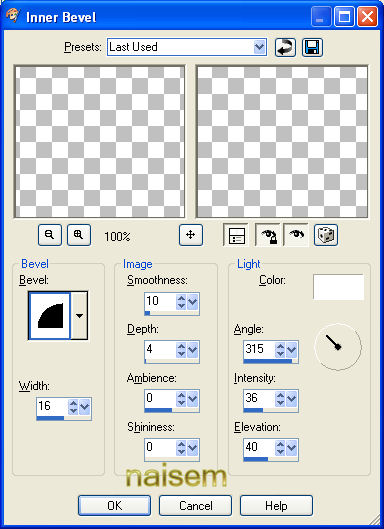
Este item é opcional, è a piacere.
14_. Con lo strumento Magic Wand, clicca sul colore di sfondo e seleziona alcune parti a caso.
Effects → Art Media Effects → Brush Strokes.
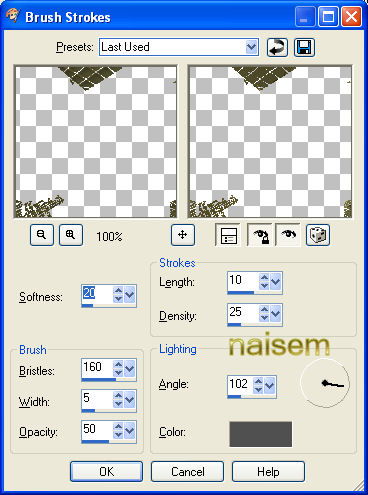
Selections → Select None.
15_. Applica i tuoi tube.
16_. Firma il tuo lavoro e salva.
17_. Dai i crediti dovuti.
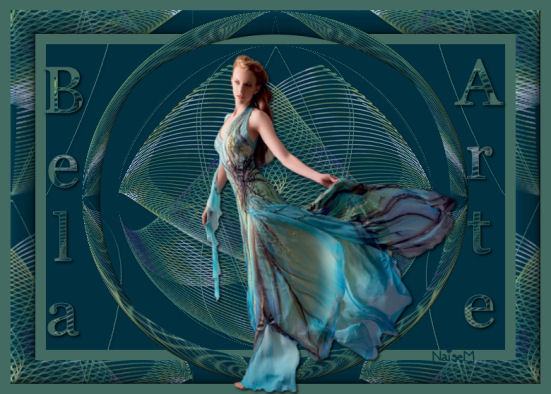
Outros Exemplos
Sem o efeito Brush Strokes
Crediti:
Creazione, grafica e impaginazione: Naise Minas
Tutorial creato da Naise Minas - NM Criações.
Copyright ©2012/2026 - Web Design - Naise Minas