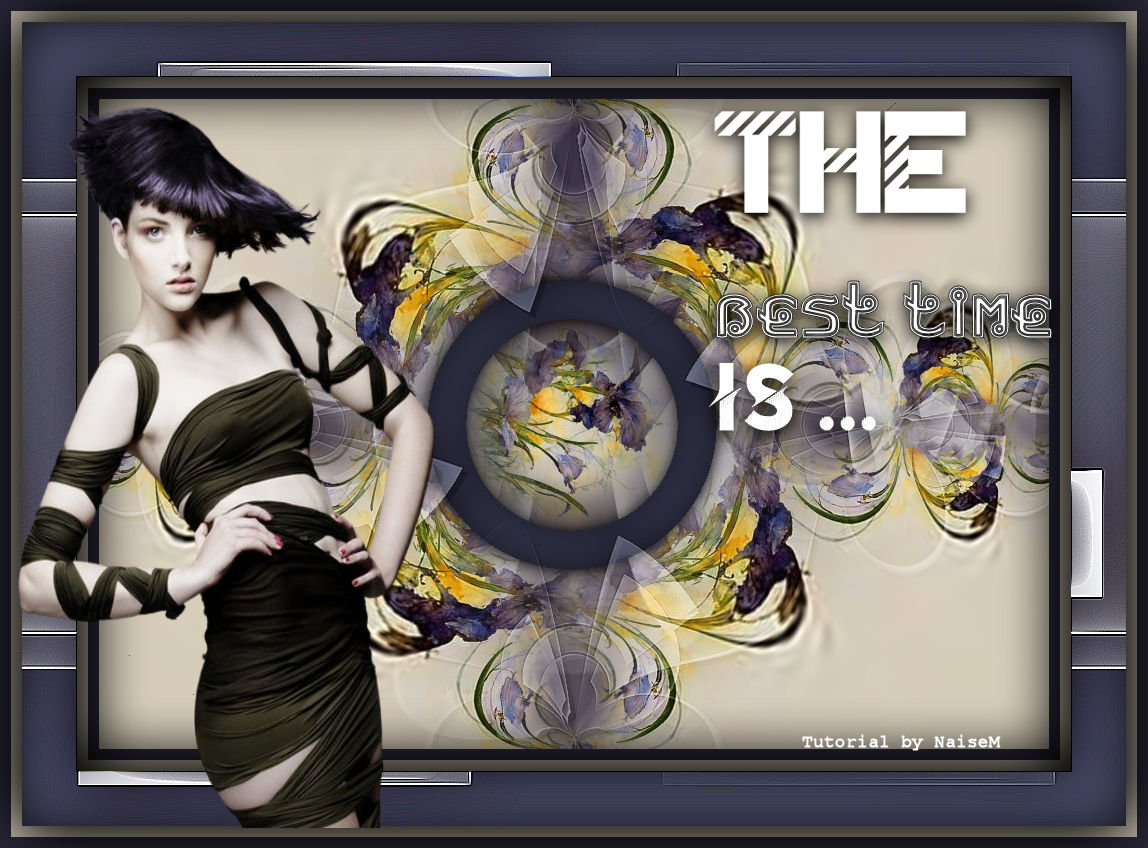
|
Criado no PSP 2020, poderá ser
executado em qualquer outro
Material compatível com PSP7
Material
Tube da
minha autoria
Seleção da minha autoria
Misted da minha autoria
Imagem adquirida na net
Decos da minha autoria

 |
Use a seta para marcar a sua linha
Clique no mouse para movê-la
|
1_. Obs.: nenhum fundo será igual.
Abra uma nova imagem transparente de 950 x 650 px.
2_. Selections → Select All.
3_. Abra o decor_nmcriacoes_82: Edit → Copy.
No seu trabalho: Edit → Paste Into Selection.
Selections → Select None.
4_. Effects → Image Effects → Seamless Tiling: Mirror Ghost.
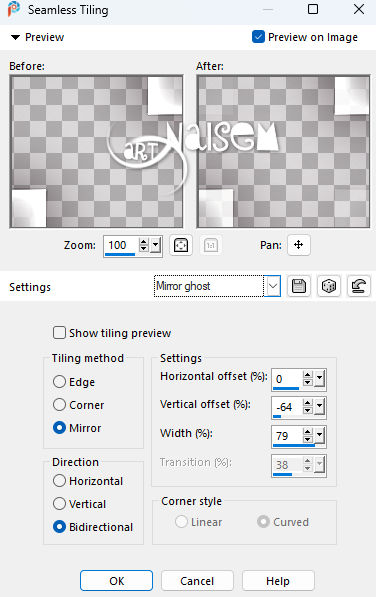
5_. Effects → Distortion Effects → Polar Coordinates: Polar to rectangular.
Layers → Duplicate.
Image → Mirror → Mirror Horizontal.
Layers → Merge → Merge Down.
Image → Mirror → Mirror Horizontal.
6_. Abra o seu misted: Edit → Copy.
No seu trabalho: Edit → Paste As New Layer.
7_. Effects → Image Effects → Seamless Tiling: Side by side.
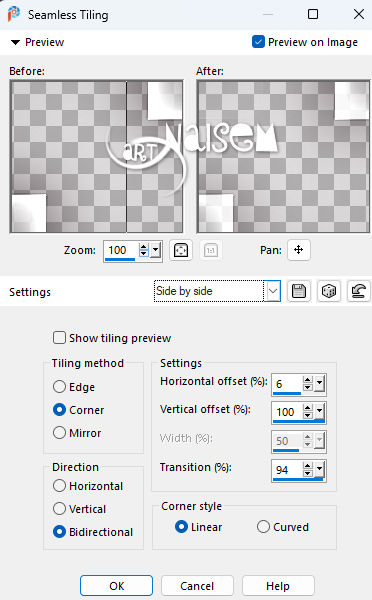
Layers → Merge → Merge Down.
8_. Effects → Plugins → Flaming Pear → Flexify 2 nas configurações abaixo:
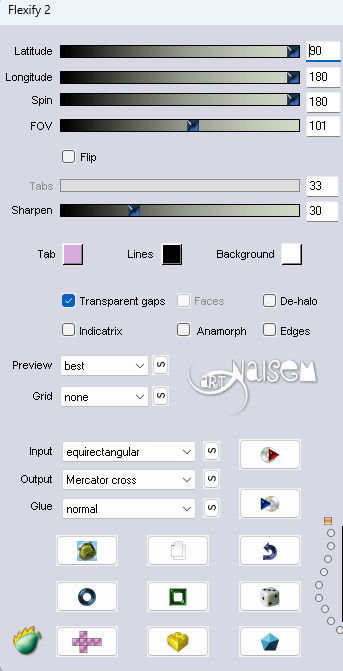
9_. Layers → New Raster Layer.
Selections → Load/Save Selection → Load Selection From Disk: best_time.
Pinte com uma cor sólida.
Selections → Modify → Contract:
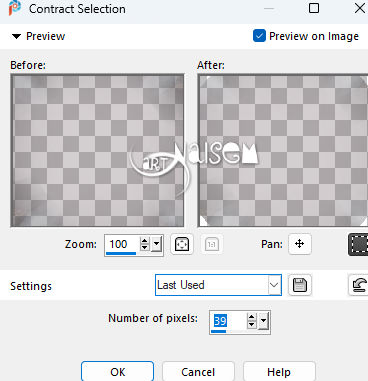
Pressione a tecla Delete.
10_. Layers → New Raster Layer.
Abra o seu misted.
Obs.: se desejar, duplique o seu misted, aplique Image → Mirror → Mirror Horizontal, Layers → Properties → Blend Mode: Overlay e Layers → Merge → Merge Down.
Edit → Copy.
No seu trabalho: Edit → Paste Into Selection.
Selections → Select None.
Layers → Merge → Merge Down.
11_. Com a ferramenta Magic Wand, clique no círculo.
Effects → 3D Effects → Cutout.
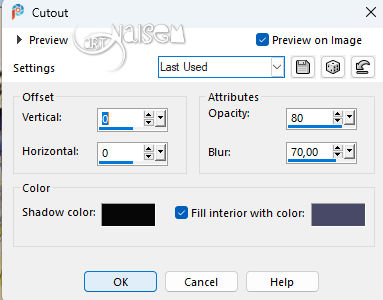
Selections → Select None.
Effects → 3D Effects → Drop Shadow: 0 / 0 / 100 / 23 - cor #000000 (preto).
12_. Ative a layer Raster 1.
Layers → New Raster Layer e pinte com uma cor sólida.
Layers → Arrange → Send to Bottom.
Layers → Merge → Merge Visible.
13_. Abra o deco_best_time: Edit → Copy.
No seu trabalho: Edit → Paste As New Layer.
Layers → Properties → Blend Mode: Soft Light.
Effects → 3D Effects → Drop Shadow: 4 / 4 / 100 / 0.
Effects → Edge Effects → Enhance.
14_. Image → Add Borders → Symmetric marcado:
11 px - cor escura
11 px - cor clara
56 px - cor #ffffff
11 px - cor clara
11 px - cor escura
15_. Com a ferramenta Magic Wand, selecione a parte branca.
Abra a sua imagem e aplique Effects → Image Effects → Seamless Tiling: Default.
Na sua imagem: Edit → Copy.
No seu trabalho: Edit → Paste Into Selection.
Adjust → Blur → Gaussian Blur: 20.
Mantenha selecionado.
16_. Ainda selecionado: Effects → 3D Effects → Cutout, novamente.
17_. Abra o decor_nmcriacoes_82 e aplique Effects → Image Effects → Seamless Tiling: Side by side.
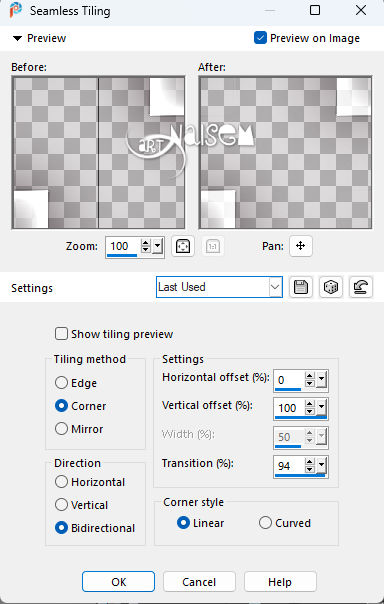
Edit → Copy.
No seu trabalho: Edit → Paste Into Selection, na parte ainda selecionada.
Effects → Edge Effects → Enhance More.
Effects → 3D Effects → Drop Shadow: 0 / 0 / 100 / 100.
Selections → Select None.
18_. Abra o seu texto: Edit → Copy.
No seu trabalho: Edit → Paste As New Layer.
Com a ferramenta Pick Tool, posicione em X: 695 e Y: 95.
19_. Aplique o seu tube floral abaixo do texto.
Aplique um Resize a seu gosto e um Drop Shadow a seu gosto.
20_. Aplique o seu tube do lado esquerdo e um Drop Shadow a seu gosto.
21_. Assine e salve em JPG.
Outro Modelo

Créditos:
Criação, arte e formatação: Naise Minas
Tutorial criado por Naise Minas - NM Criações
em 18/05/2023.
Copyright ©2012/2026 - Web Design - Naise Minas
|