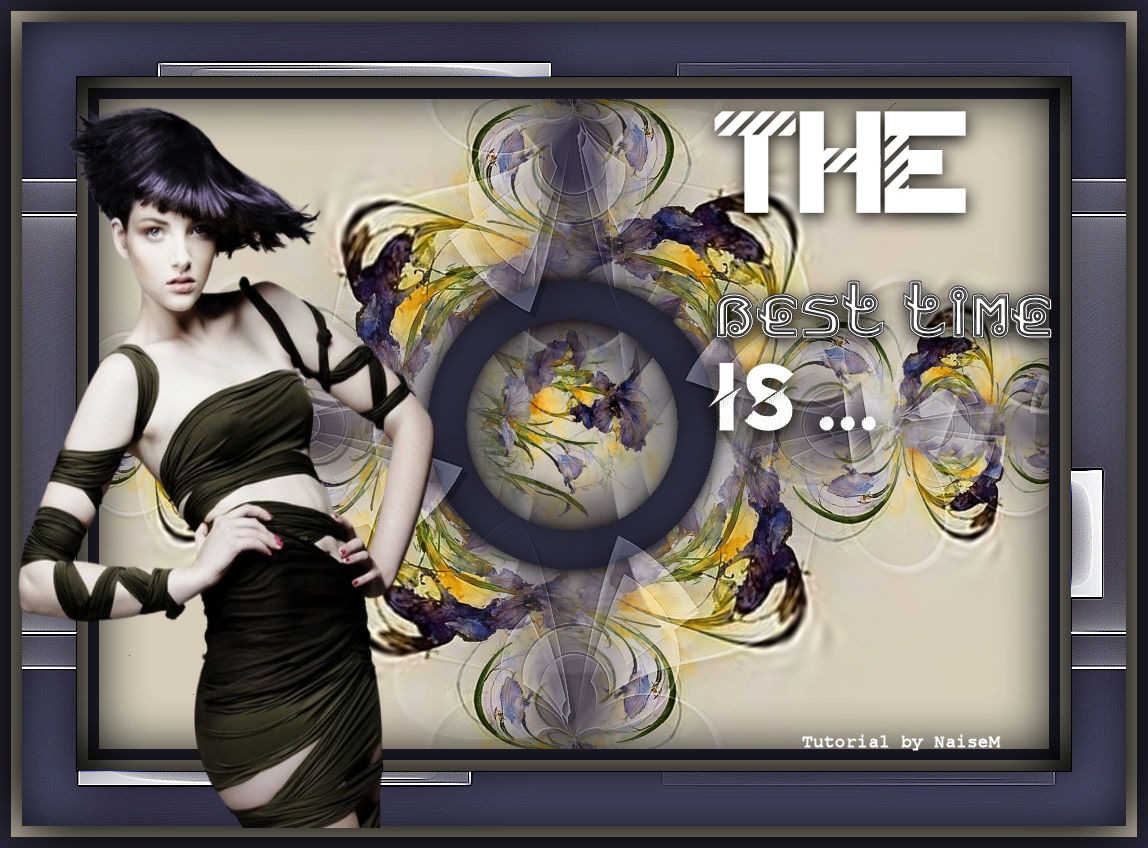
|
Creato con PSP 2020, può essere
executado em qualsiasi outro
Materiale compatibile con PSP7
Materiale
Tube da
di mia creazione
Selezione di mia creazione
Misted di mia creazione
Immagine trovata in rete
Decos di mia creazione

 |
Usa la freccia per segnare la tua riga
Clicca con il mouse per spostarla
|
1_. N.B.: nessuno sfondo risulterà identico.
Apri una nuova immagine trasparente di 950 x 650 px.
2_. Selections → Select All.
3_. Apri il decor_nmcriacoes_82: Edit → Copy.
Sul tuo lavoro: Edit → Paste Into Selection.
Selections → Select None.
4_. Effects → Image Effects → Seamless Tiling: Mirror Ghost.
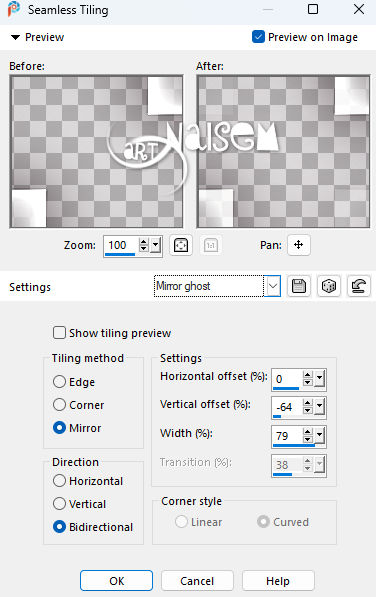
5_. Effects → Distortion Effects → Polar Coordinates: Polar to rectangular.
Layers → Duplicate.
Image → Mirror → Mirror Horizontal.
Layers → Merge → Merge Down.
Image → Mirror → Mirror Horizontal.
6_. Apri il tuo misted: Edit → Copy.
Sul tuo lavoro: Edit → Paste As New Layer.
7_. Effects → Image Effects → Seamless Tiling: Side by side.
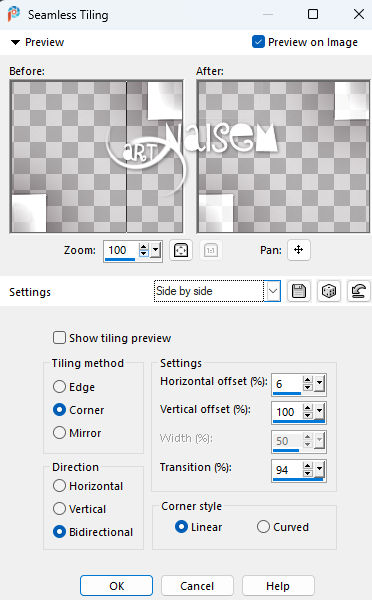
Layers → Merge → Merge Down.
8_. Effects → Plugins → Flaming Pear → Flexify 2 con le impostazioni qui sotto:
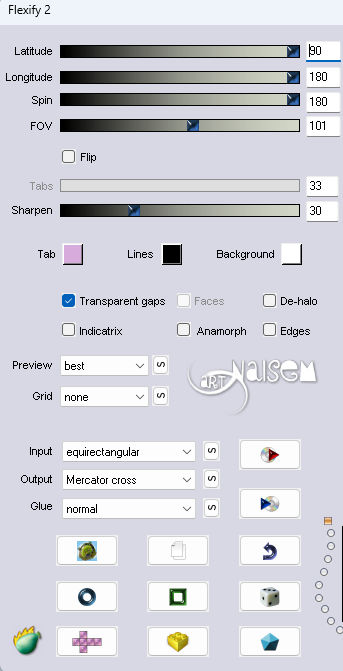
9_. Layers → New Raster Layer.
Selections → Load/Save Selection → Load Selection From Disk: best_time.
Riempi con un colore pieno.
Selections → Modify → Contract:
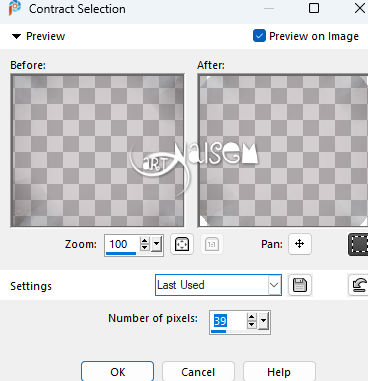
Premi il tasto Delete.
10_. Layers → New Raster Layer.
Apri il tuo misted.
N.B.: se vuoi, duplica il tuo misted, applica Image → Mirror → Mirror Horizontal, Layers → Properties → Blend Mode: Overlay e Layers → Merge → Merge Down.
Edit → Copy.
Sul tuo lavoro: Edit → Paste Into Selection.
Selections → Select None.
Layers → Merge → Merge Down.
11_. Con lo strumento Magic Wand, clicca no círculo.
Effects → 3D Effects → Cutout.
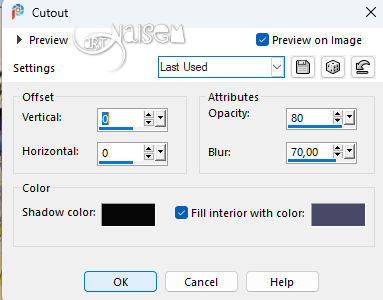
Selections → Select None.
Effects → 3D Effects → Drop Shadow: 0 / 0 / 100 / 23 - colore #000000 (preto).
12_. Attiva il layer Raster 1.
Layers → New Raster Layer e riempi con un colore pieno.
Layers → Arrange → Send to Bottom.
Layers → Merge → Merge Visible.
13_. Apri il deco_best_time: Edit → Copy.
Sul tuo lavoro: Edit → Paste As New Layer.
Layers → Properties → Blend Mode: Soft Light.
Effects → 3D Effects → Drop Shadow: 4 / 4 / 100 / 0.
Effects → Edge Effects → Enhance.
14_. Image → Add Borders → Symmetric selezionato:
11 px - colore scuro
11 px - colore chiaro
56 px - colore #ffffff
11 px - colore chiaro
11 px - colore scuro
15_. Con lo strumento Magic Wand, seleziona la parte bianca.
Apri la tua immagine e applica Effects → Image Effects → Seamless Tiling: Default.
Nla tua immagine: Edit → Copy.
Sul tuo lavoro: Edit → Paste Into Selection.
Adjust → Blur → Gaussian Blur: 20.
Mantenha selecionado.
16_. Ainda selecionado: Effects → 3D Effects → Cutout, di nuovo.
17_. Apri il decor_nmcriacoes_82 e applica Effects → Image Effects → Seamless Tiling: Side by side.
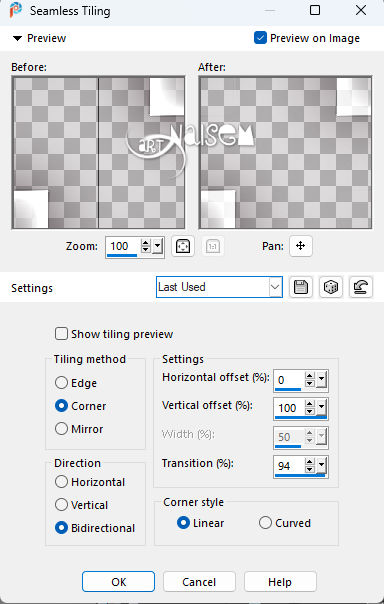
Edit → Copy.
Sul tuo lavoro: Edit → Paste Into Selection, nella parte ancora selezionata.
Effects → Edge Effects → Enhance More.
Effects → 3D Effects → Drop Shadow: 0 / 0 / 100 / 100.
Selections → Select None.
18_. Apri il tuo testo: Edit → Copy.
Sul tuo lavoro: Edit → Paste As New Layer.
Con lo strumento Pick Tool, posiziona in X: 695 e Y: 95.
19_. Applica il tuo tube floreale sotto il testo.
Applica um Resize a tuo gusto e um Drop Shadow a tuo gusto.
20_. Applica il tuo tube do lato sinistro e um Drop Shadow a tuo gusto.
21_. Firma il tuo lavoro e salva in JPG.
Outro Modelo

Crediti:
Creazione, grafica e impaginazione: Naise Minas
Tutorial creato da Naise Minas - NM Criações
il 18/05/2023.
Copyright ©2012/2026 - Web Design - Naise Minas
|