|
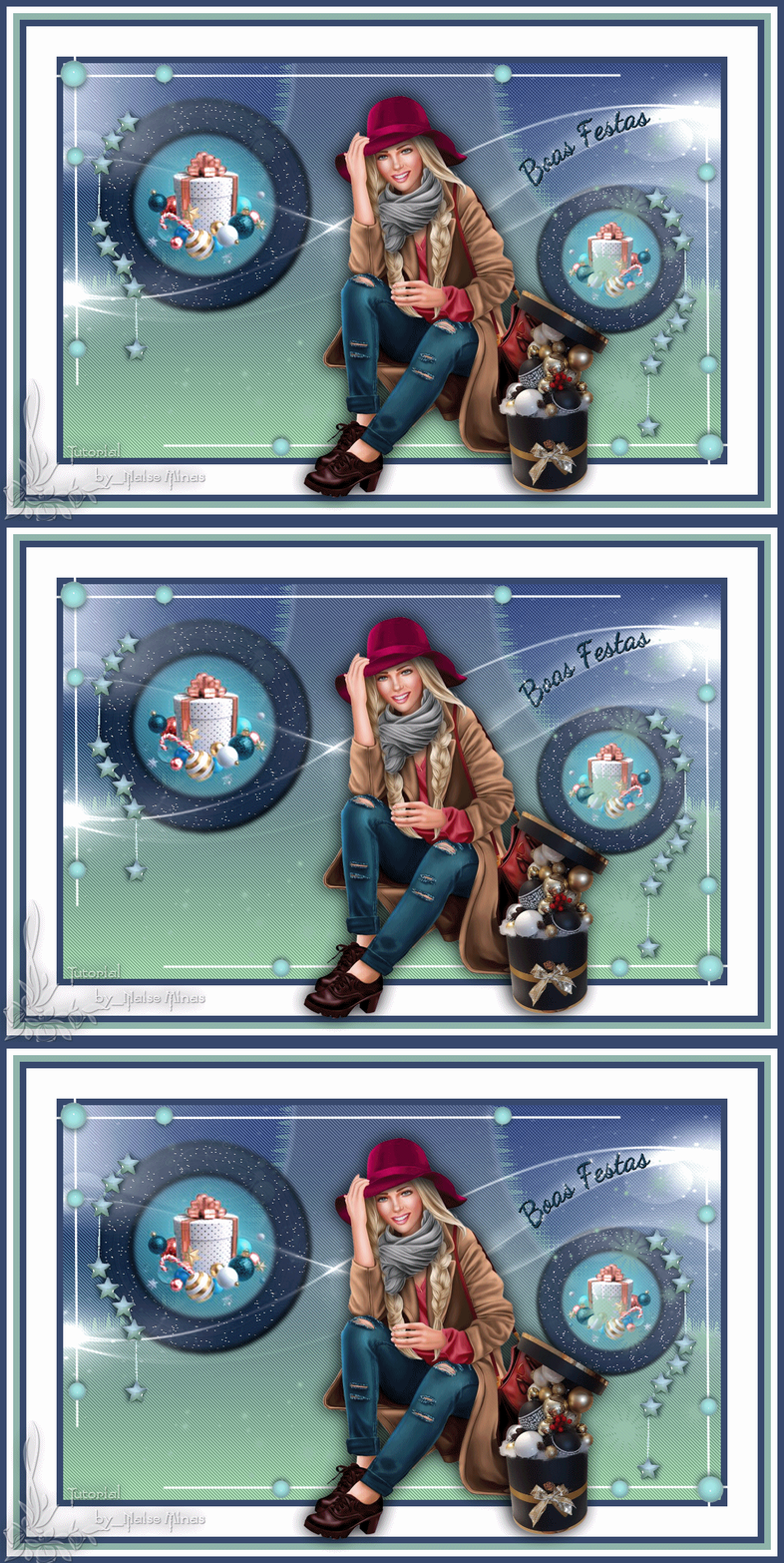
Boas Festas em duas mãos!
Eu e Liriani,
desejamos a todos um bom Natal e que o Ano Novo venha carregadinho só de coisas boas!
Materiais
Ferramentas do PSP
Tubes
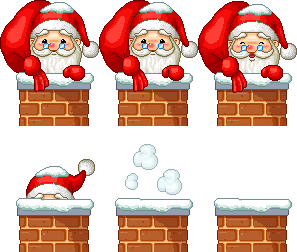
Decos
Mask: Narah (agradeço)
Misted
Seleção Alpha
Plug-ins
Funhouse
Nik Software 3.0
Alien Skin Xenofex 2
Gradiente:
Foreground #37496d
Background #8fb3ac
 |
Use a seta para marcar a sua linha
Clique no mouse para movê-la
|
1_. Abra a seleção Alpha Channel.
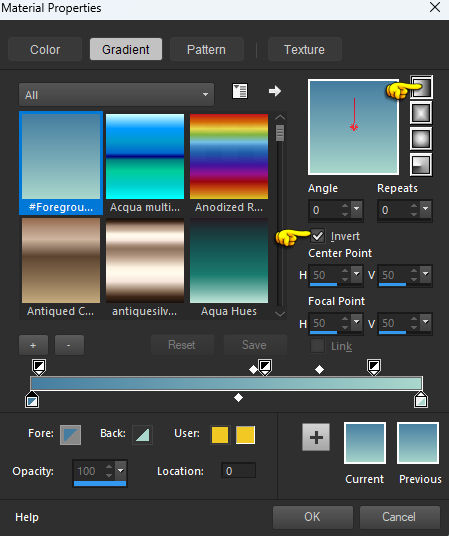
2_. Pinte com um gradiente Linear nas configurações abaixo.
3_. Effects → Plugins → Carolaine and Sensibility → CS-DLines.
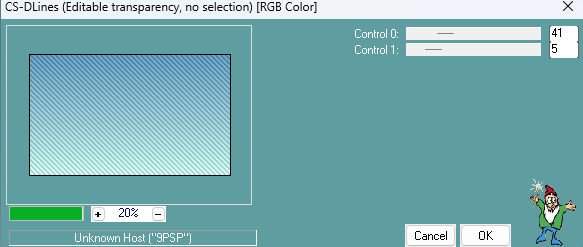
4_. Layers → New Raster Layer.
Selections → Load/Save Selection → Load Selection From Alpha Channel: seleção alpha 1.
Pinte com a cor do Foreground.
5_. Effects → Plugins → Filters Unlimited 2.0 → FunHouse → ZigZaggerate.
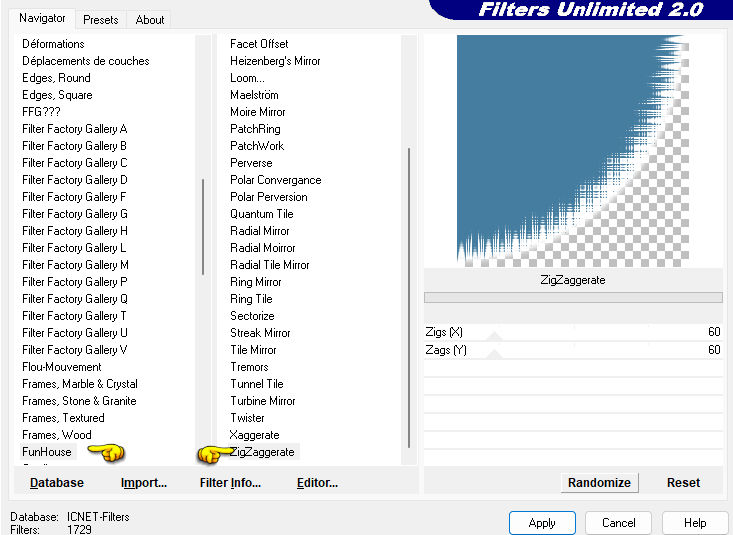
Depois aplique Carolaine and Sensibility → CS-DLines, nas mesmas configurações do passo 3.
Selections → Select None.
6_. Layers → Duplicate.
7_. Image → Mirror → Mirror Horizontal.
Layers → Merge → Merge Down.
8_. Layers → Properties → Blend Mode: Soft Light.
9_. Layers → New Raster Layer.
Pinte com a cor #ffffff (branco).
10_. Aplique a mask Narah_Mask_1250.
Layers → Merge → Merge Group.
11_. Layers → Duplicate.
Layers → Merge → Merge Down.
12_. Layers → New Raster Layer.
13_. Selections → Load/Save Selection → Load Selection From Alpha Channel: seleção alpha 2.
14_. Abra o seu misted: Edit → Copy.
No seu trabalho: Edit → Paste Into Selection.
15_. Selections → Modify → Select Selection Borders, nas configurações abaixo.
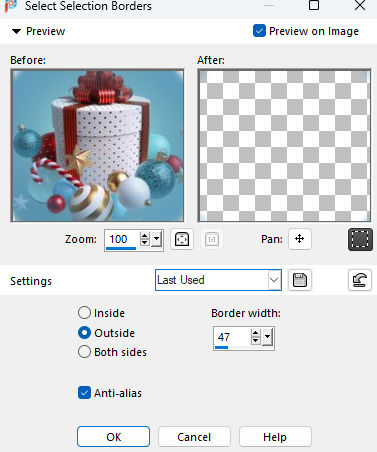
Pinte com uma cor a seu gosto (apliquei a cor #37496d).
16_. Effects → Texture Effects → Fine Leather, nas configurações abaixo.
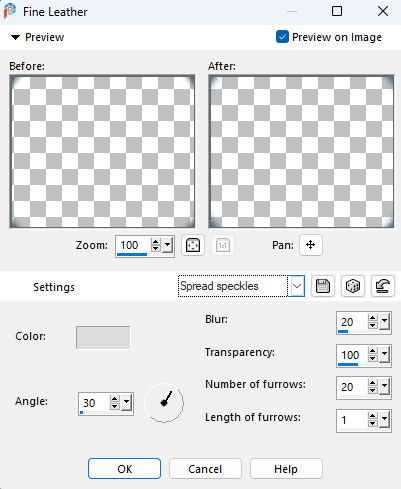
17_. Effects → 3D Effects → Drop Shadow: 3 / 1 / 100 / 2,90.
Selections → Select None.
Layers → Merge → Merge Down.
18_. Layers → Duplicate.
Layers → Merge → Merge Down.
19_. Layers → Duplicate.
Image → Resize: 70%.
Image → Mirror → Mirror Horizontal.
20_. Com a ferramenta Pick Tool: Position X: 715,00 / Y: 180,00.
Layers → Merge → Merge Down.
21_. Clique na layer Group - Raster 2.
Layers → Arrange → Bring To Top.
22_. Layers → New Raster Layer.
Pinte com a cor do Background.
23_. Aplique a mask Narah_Mask_1240.
Layers → Merge → Merge Group.
Layers → Properties → Blend Mode: Hard Light (ou o que achar melhor).
24_. Layers → Merge → Merge Visible.
25_. Effects → Plugins → Nik Software → Color Efex Pro 3.0 → Tonal Contrast (ou o que achar melhor).
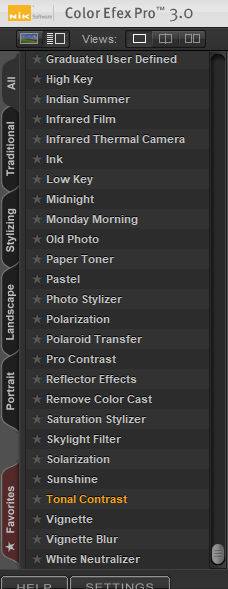
26_. Abra o deco nmcriacoes52 e dê um Colorize a gosto.
Edit → Copy.
Edit → Paste As New Layer.
27_. Com a ferramenta Pick Tool: Position X: 32,00 / Y: 64,00.
28_. Layers → Duplicate.
Image → Mirror.
Com a ferramenta Pick Tool: Position X: 867,00 / Y: 181,00.
Layers → Merge → Merge Down.
29_. Image → Add Borders → Symmetric marcado:
10 px - cor #37496d
46 px - cor #ffffff
10 px - cor #37496d
10 px - cor #8fb3ac
10 px - cor #ffffff
10 px - cor #37496d
30_. Abra o deco nmcriacoes 67.
Edit → Copy.
Edit → Paste As New Layer.
31_. Com a ferramenta Pick Tool: Position X: 40,00 / Y: 57,00.
32_. Layers → Duplicate.
Image → Mirror → Mirror Vertical.
Image → Mirror → Mirror Horizontal.
Layers → Merge → Merge Down.
33_. Aplique os seus tubes e assine.
Agora vamos aplicar o texto com brilhos (esta parte é da Liriani):
34_. Abra o texto: Edit → Copy.
No seu trabalho: Edit → Paste As New Layer.
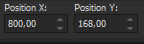
35_. Com a ferramenta Pick Tool: Position X: 800,00 / Y: 168,00.
36_. Selections → Select All.
Selections → Float.
Selections → Defloat.
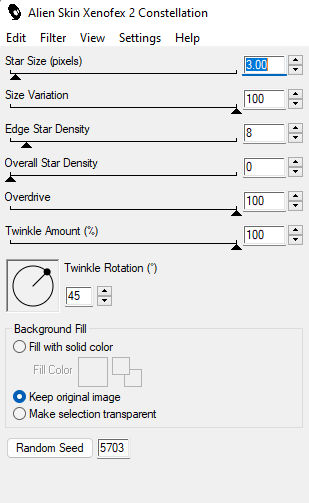
Effects → Plugins → Alien Skin Xenofex 2 → Constellation, nas configurações abaixo.
Selections → Select None.
37_. Edit → Copy Special → Copy Merged.
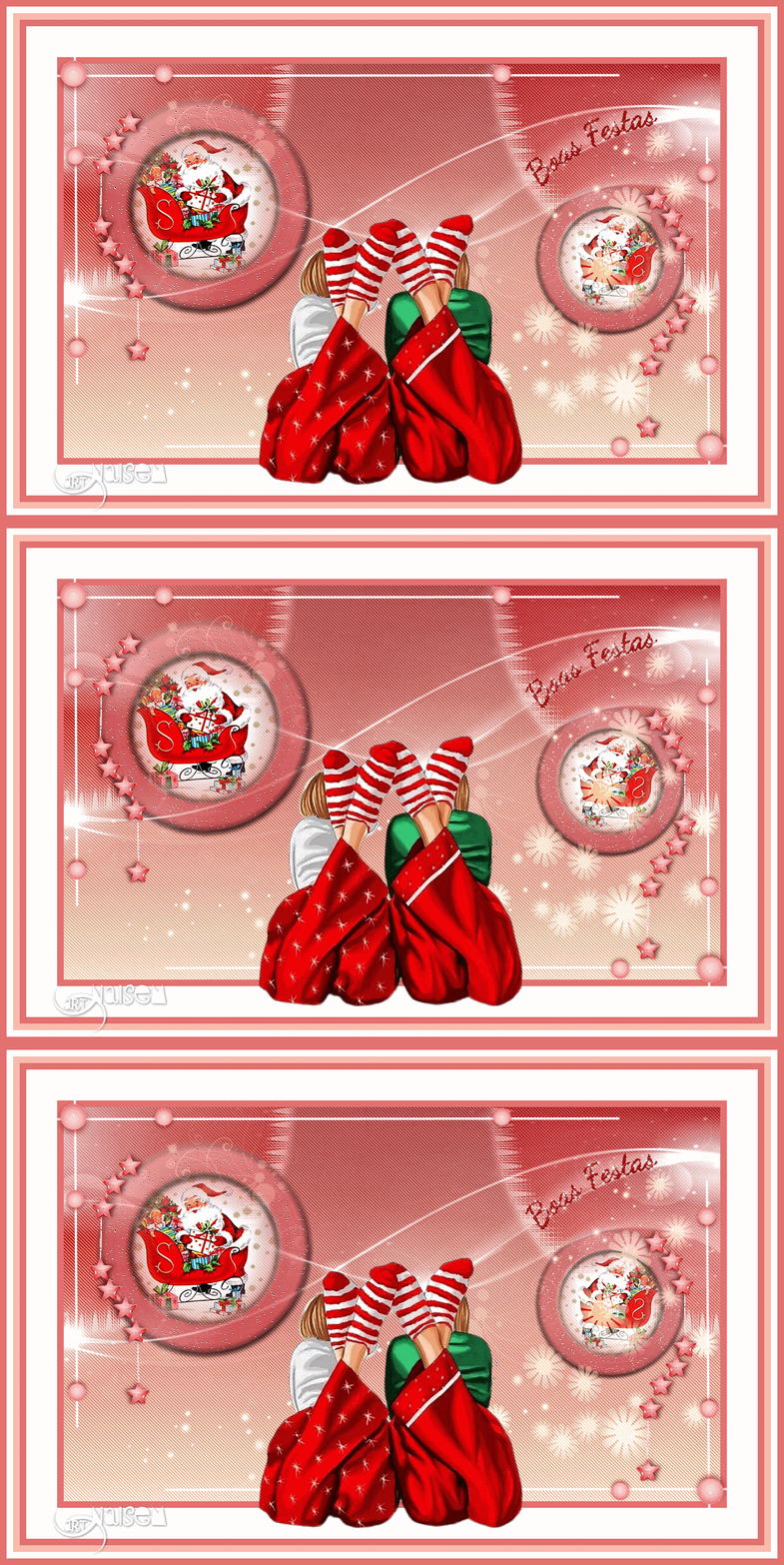
Leve ao Animation Shop.
38_. No Animation Shop: Edit → Paste → As New Animation.
39_. Volte ao PSP.
40_. Dê dois Undo.
41_. Effects → Plugins → Alien Skin Xenofex 2 → Constellation, mudando somente o Random Seed.
Selections → Select None.
42_. Edit → Copy Special → Copy Merged.
43_. No Animation Shop: Edit → Paste → After Current Frame.
Volte ao PSP.
Dê dois Undo.
44_. Effects → Plugins → Alien Skin Xenofex 2 → Constellation, mudando somente o Random Seed.
Selections → Select None.
45_. Edit → Copy Special → Copy Merged.
46_. No Animation Shop: Edit → Paste → After Current Frame.
47_. Salve como GIF.
Créditos:
Criação, arte e formatação: Naise Minas
Tutorial criado por Naise Minas - NM Criações
em 03/12/2022.
Copyright ©2012/2026 - Web Design - Naise Minas
|