|
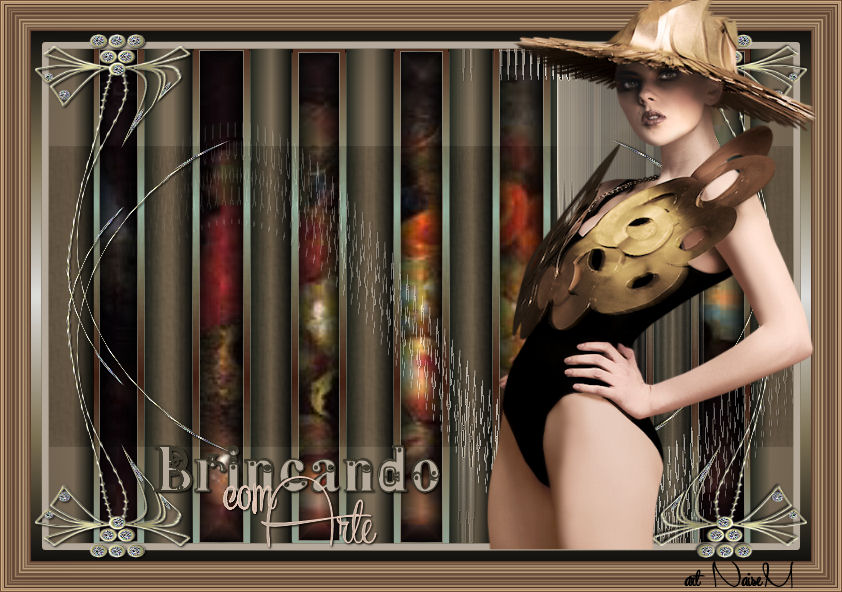 |
 Tag Brincando com a Arte Tag Brincando com a Arte
Vamos
brincar com efeitos em cima de nossas criações?
Podem, e devem, brincar com o meu tutorial.
As seleções estão anexadas e a mask também.
|

1 Tube
1 Mask
- 1 imagem
Efeitos do PSP
2 Seleções
Textura
Plugin Unlimited 2.0
 |
Use a seta para marcar a sua linha
Clique no mouse para movê-la
|
Roteiro
1_. Abra uma nova imagem transparente de 750 x 500 px.
2_. Preencha com uma cor sólida.
3_. Layers → New Raster Layer.
4_. Selections → Load/Save Selection → Load Selection From Disk: art_vidade_selection_01.
Preencha as partes selecionadas com a cor a seu gosto. O meu ficou assim:
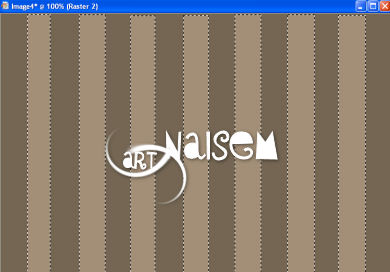
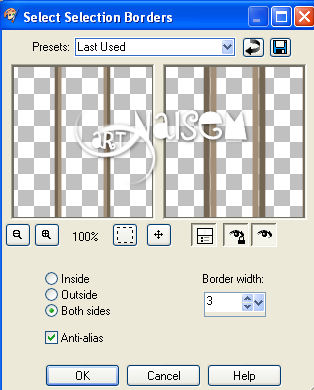
5_. Selections → Modify → Select Selection Borders, como mostra abaixo:
6_. Selections → Invert e pressione a tecla Delete.
Selections → Select None.
7_. Escolha uma imagem e dê Edit → Copy nela.
.jpg)
8_. Selecione a parte de dentro de todos os retângulos: aperte a tecla Shift e vá selecionando as partes da seleção.
9_. Edit → Paste Into Selection.
Effects → 3D Effects → Inner Bevel.
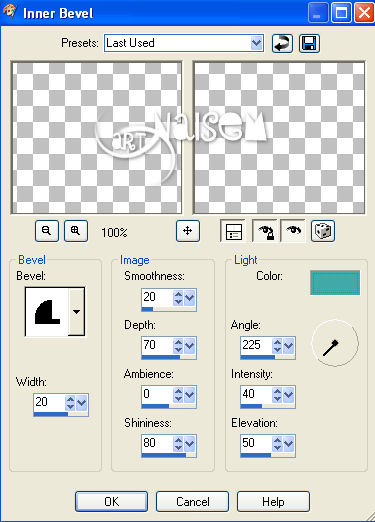
Selections → Invert e aplique Effects → 3D Effects → Drop Shadow: 0 / 0 / 100 / 80.
Selections → Select None.
10_. Layers → New Raster Layer.
11_. Selections → Load/Save Selection → Load Selection From Disk: art_vidade_selection_02.
12_. Pinte com um gradiente a gosto. Apliquei este:
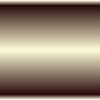
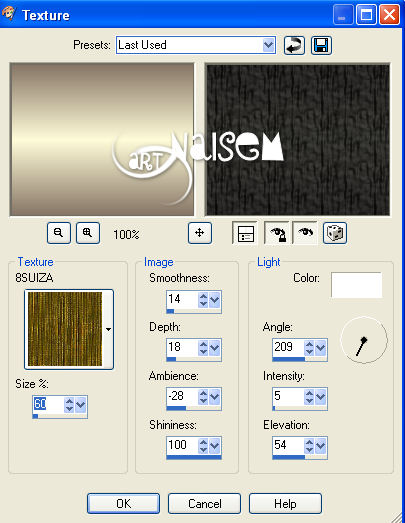
13_. Effects → Texture Effects → Texture: 8SUIZA, nas configurações abaixo:
14_. Layers → Properties → Opacity: 65%.
15_. Layers → Properties → Blend Mode: Soft Light.
16_. Effects → Edge Effects → Enhance.
Selections → Select None.
17_. Image → Add Borders → Symmetric marcado:
1 px - cor preta
45 px - cor a gosto
18_. Selecione esta borda com a ferramenta Magic Wand e aplique o mesmo gradiente.
19_. Effects → Plugins → Filters Unlimited 2.0 → Buttons & Frames → Gradient Frame: clique duas vezes e vai abrir outra janela.
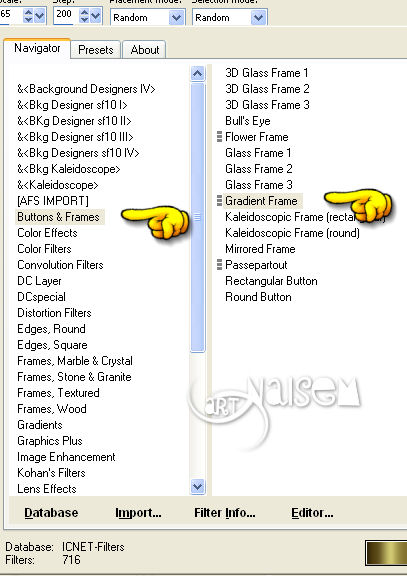
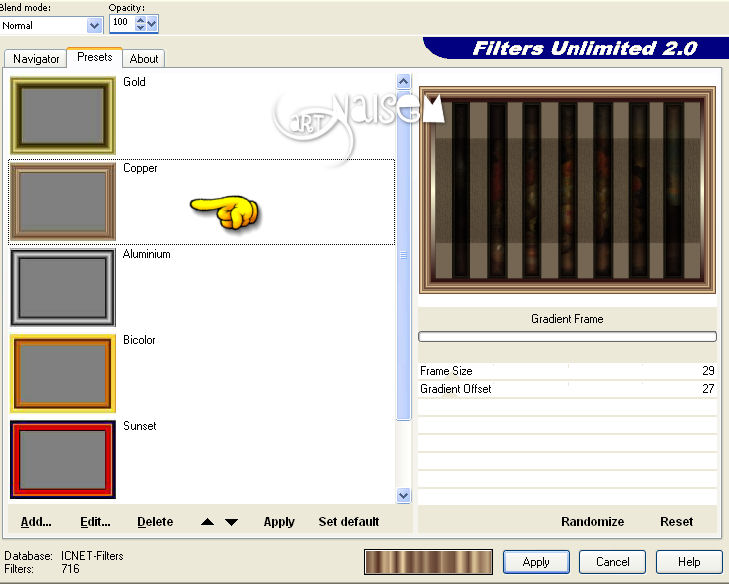
Escolhi o preset Copper nestas configurações: Frame Size 29 / Gradient Offset 27.
20_. Ainda selecionado: Selections → Modify → Select Selection Borders, como no passo 5.
Selecione a seleção menor, de dentro do quadro, e pinte com uma cor clara e sólida.
Effects → Edge Effects → Enhance More.
Selections → Select None.
21_. Layers → New Raster Layer.
22_. Layers → Load/Save Mask → Load Mask From Disk: art_vidade_masks_01.
Layers → Merge → Merge Group.
Effects → 3D Effects → Drop Shadow: 1 / 1 / 100 / 3.
23_. Aplique um decor a seu gosto.
24_. Apliquei no decor Effects → Distortion Effects → Twirl, mas, dependendo do seu decor, pode usar outros efeitos.
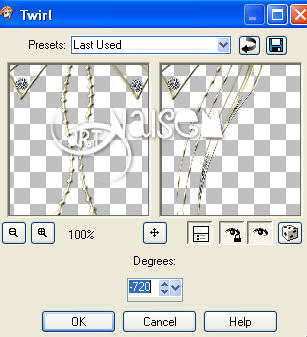
25_. Dupliquei e apliquei Image → Flip; dupliquei novamente e apliquei Image → Mirror.
26_. Assine.
27_. Salve em JPG.
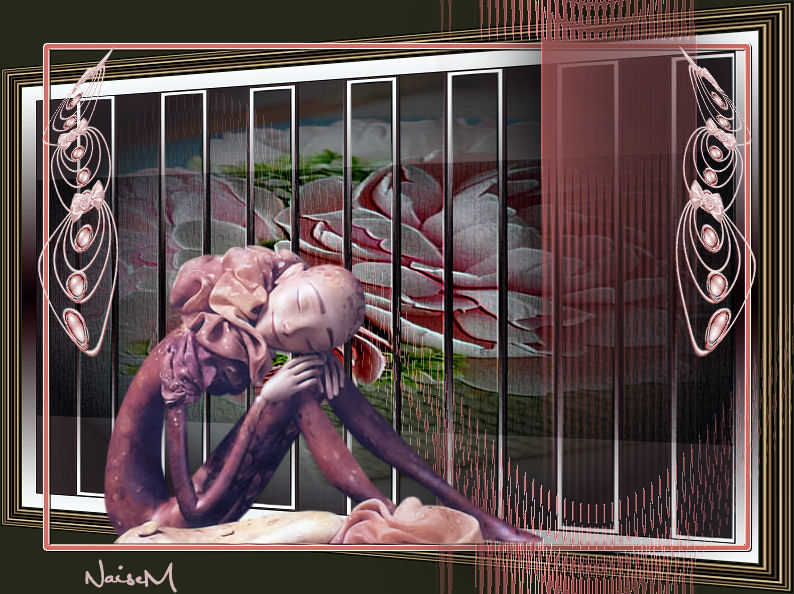
Aqui nesta tag, ainda com as layers abertas, voltei à layer do back e apliquei o efeito Perspective Horizontal
uma decor diferente
com efeitos da ferramenta
Créditos
-
- ** Tutorial criado por
NaiseM
**
- Tubes: 1746 - LB Tubes
- Imagem: adquirida na net
- Seleções: NaiseM
-
- 16/04/2016
-
- Direitos autorais reservados
- Proibido repasse total ou parcial, cópias,
alterações
- publicação em sites ou blogs, sem autorização
da autora.
-
-
|