|
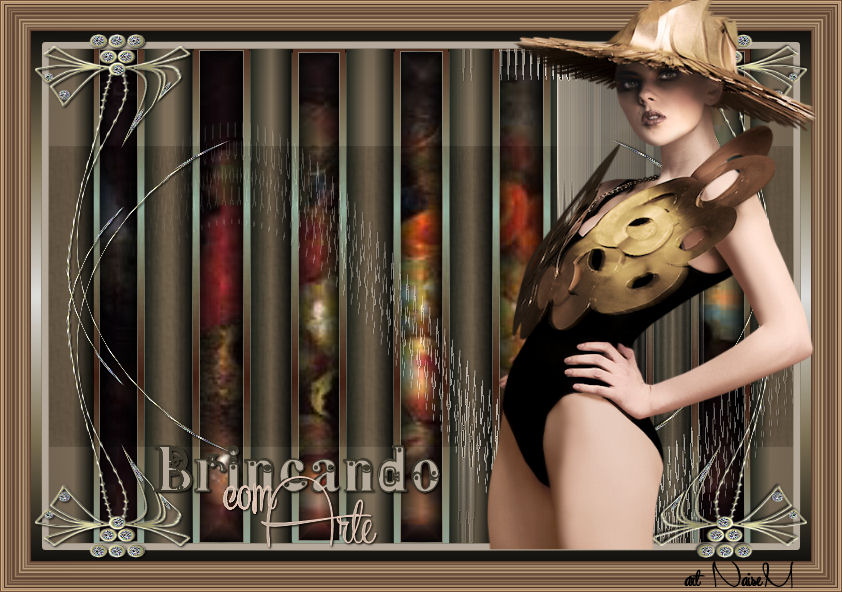 |
 Tag Brincando com a Arte
Giochiamo
con gli effetti sulle nostre creazioni?
Potete, anzi dovete, giocare con il mio tutorial.
Le selezioni sono allegate, e anche la mask.
|

1 Tube
1 Mask
- 1 immagine
Effetti di PSP
2 Selezioni
Texture
Plugin Unlimited 2.0
 |
Usa la freccia per segnare la tua riga
Clicca con il mouse per spostarla
|
Procedimento
1_. Apri una nuova immagine trasparente di 750 x 500 px.
2_. Riempi con un colore pieno.
3_. Layers → New Raster Layer.
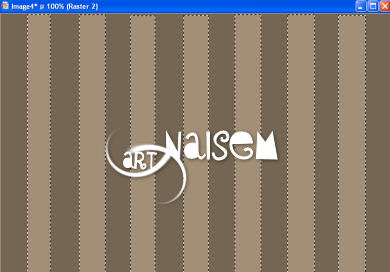
4_. Selections → Load/Save Selection → Load Selection From Disk: art_vidade_selection_01.
Riempi le parti selezionate con un colore a piacere. Il mio è venuto così:
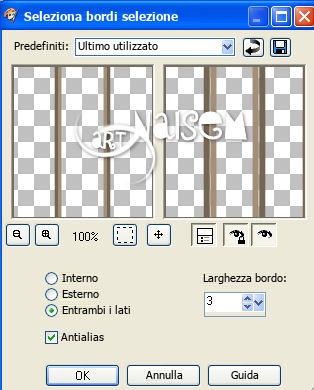
5_. Selections → Modify → Select Selection Borders, come mostrato qui sotto:
6_. Selections → Invert e premi il tasto Delete.
Selections → Select None.
7_. Scegli un'immagine e fai Edit → Copy.
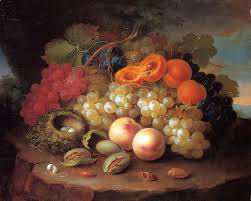
8_. Seleziona la parte interna di tutti i rettangoli: tieni premuto il tasto Shift e seleziona una dopo l'altra le parti della selezione.
9_. Edit → Paste Into Selection.
Effects → 3D Effects → Inner Bevel.
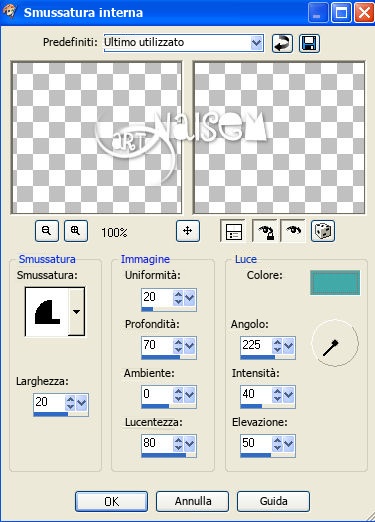
Selections → Invert e applica Effects → 3D Effects → Drop Shadow: 0 / 0 / 100 / 80.
Selections → Select None.
10_. Layers → New Raster Layer.
11_. Selections → Load/Save Selection → Load Selection From Disk: art_vidade_selection_02.
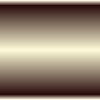
12_. Riempi con un gradiente a piacere. Ho applicato questo:
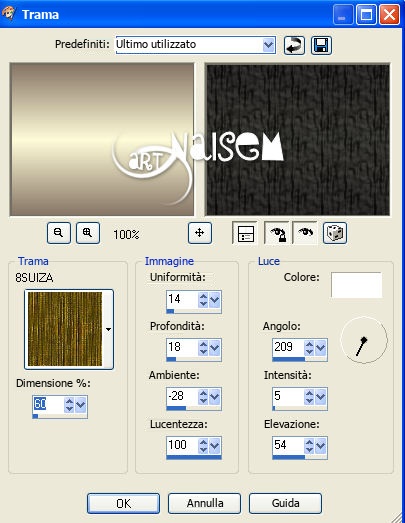
13_. Effects → Texture Effects → Texture: 8SUIZA, con le impostazioni qui sotto:
14_. Layers → Properties → Opacity: 65%.
15_. Layers → Properties → Blend Mode: Soft Light.
16_. Effects → Edge Effects → Enhance.
Selections → Select None.
17_. Image → Add Borders → Symmetric selezionato:
1 px - colore nero
45 px - colore a piacere
18_. Seleziona questo bordo con lo strumento Magic Wand e applica lo stesso gradiente.
19_. Effects → Plugins → Filters Unlimited 2.0 → Buttons & Frames → Gradient Frame: fai doppio clic e si aprirà un'altra finestra.
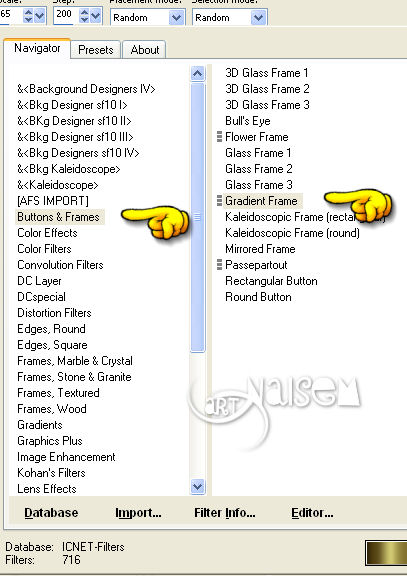
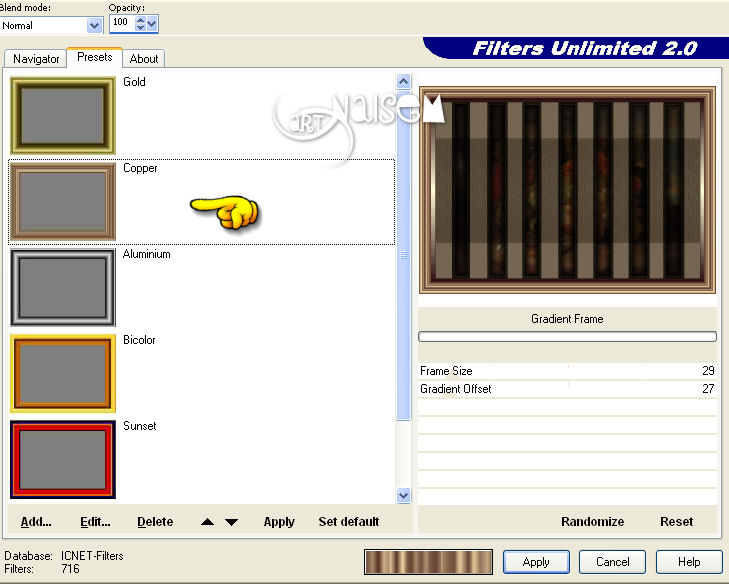
Ho scelto il preset Copper con queste impostazioni: Frame Size 29 / Gradient Offset 27.
20_. Con la selezione ancora attiva: Selections → Modify → Select Selection Borders, come al punto 5.
Seleziona la selezione più piccola, all'interno della cornice, e riempila con un colore pieno chiaro.
Effects → Edge Effects → Enhance More.
Selections → Select None.
21_. Layers → New Raster Layer.
22_. Layers → Load/Save Mask → Load Mask From Disk: art_vidade_masks_01.
Layers → Merge → Merge Group.
Effects → 3D Effects → Drop Shadow: 1 / 1 / 100 / 3.
23_. Applica un decor a piacere.
24_. Ho applicato al decor Effects → Distortion Effects → Twirl ma, a seconda del tuo decor, puoi usare altri effetti.
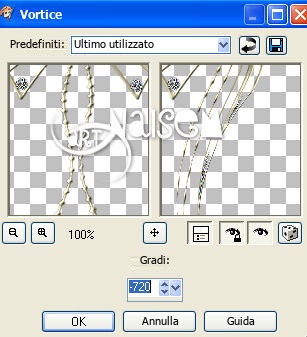
25_. Ho duplicato e applicato Image → Flip; ho duplicato di nuovo e applicato Image → Mirror.
26_. Firma.
27_. Salva in JPG.
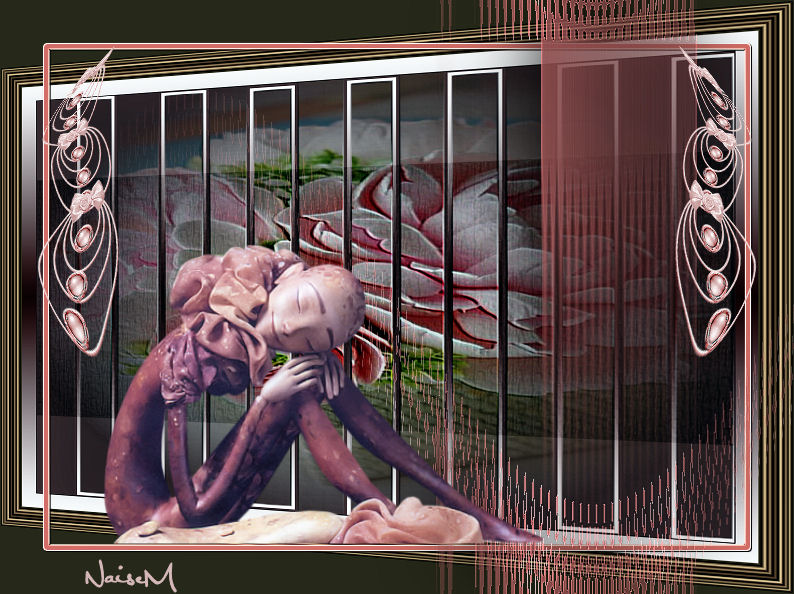
In questa tag, con i livelli ancora aperti, sono tornata al livello dello sfondo e ho applicato l'effetto Perspective Horizontal
un decor diverso
con gli effetti dello strumento
Crediti
-
- ** Tutorial creato da
NaiseM
**
- Tubes: 1746 - LB Tubes
- Immagine: presa dal web
- Selezioni: NaiseM
-
- 16/04/2016
-
- Tutti i diritti riservati
- Vietata la diffusione totale o parziale, la copia,
la modifica
- e la pubblicazione su siti o blog senza l'autorizzazione
dell'autrice.
-
-
|