|
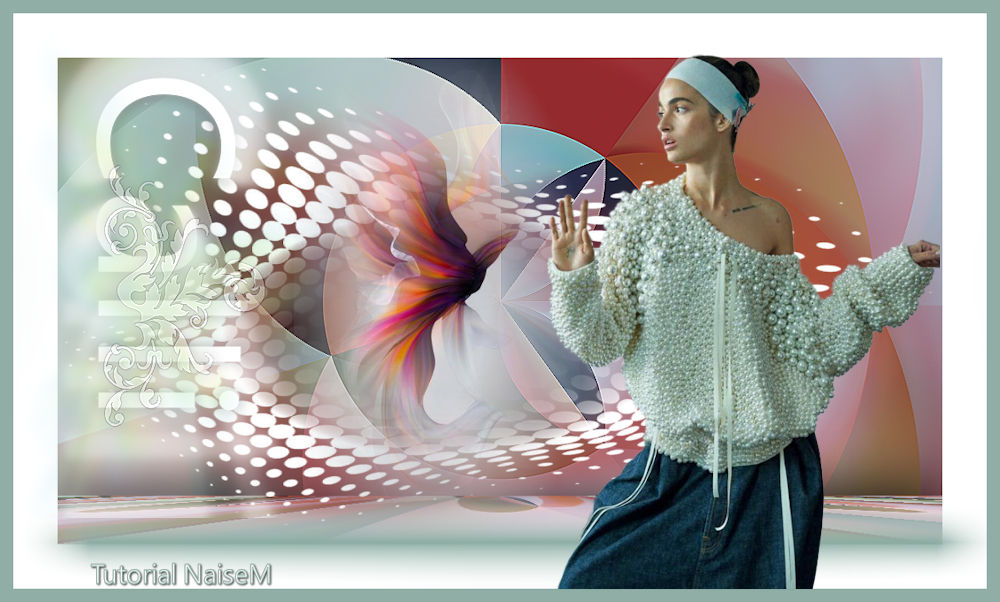
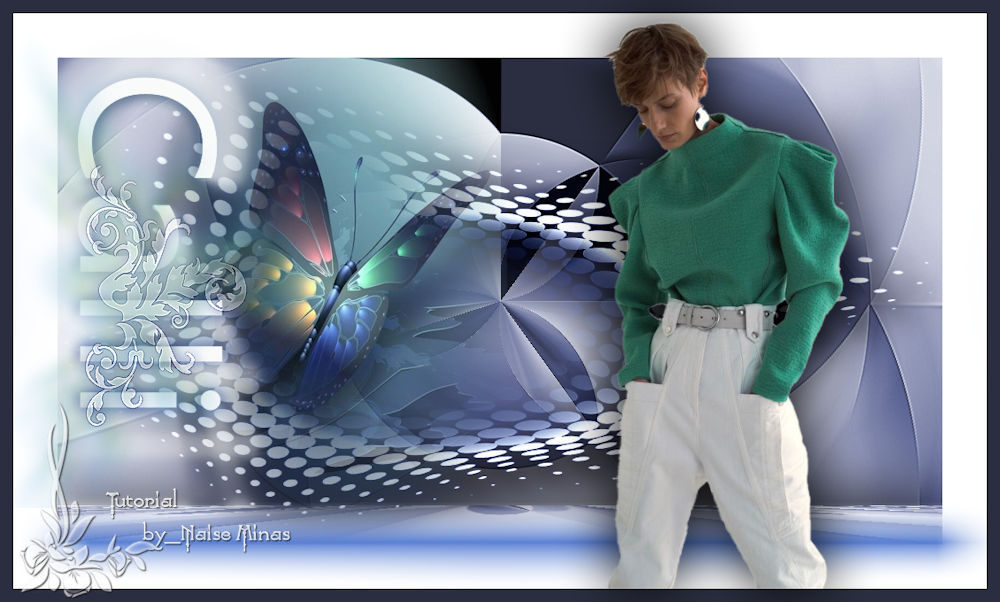
Calli Um simples mimo para uma grande artista!
MATERIALE
Tube: Naise Minas
PLUGINS Mehdi → Sorting Tiles
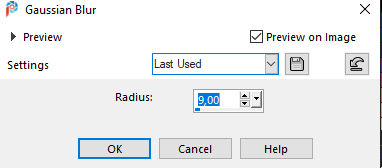
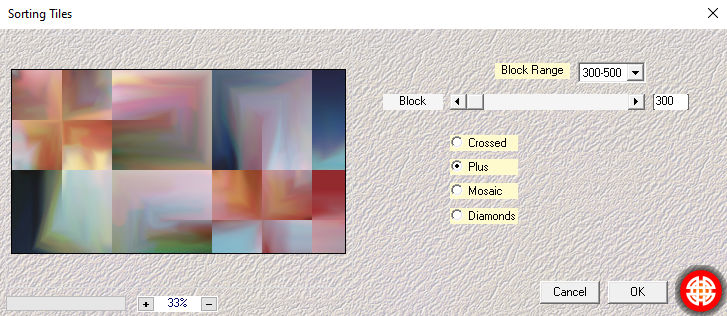
Procedimento 1_. Apri una nuova immagine trasparente di 1000 x 550 px. 2_. Selections → Select All. 3_. Apri la tua immagine: Edit → Copy. Edit → Paste Into Selection. 4_. Adjust → Blur → Gaussian Blur, con le impostazioni qui sotto.
5_. Effects → Plugins → Mehdi → Sorting Tiles: Plus, con le impostazioni qui sotto.
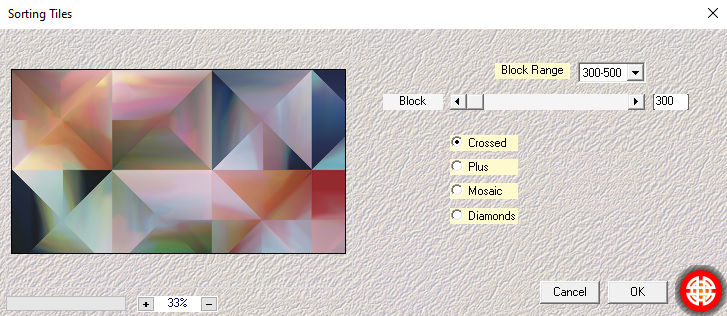
6_. Effects → Plugins → Mehdi → Sorting Tiles: Crossed, con le impostazioni qui sotto.
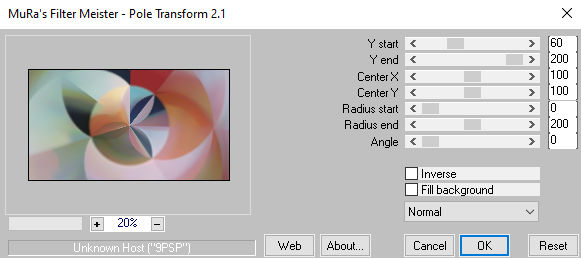
7_. Effects → Plugins → MuRa's Filter Meister → Pole Transform 2.1, con le impostazioni qui sotto.
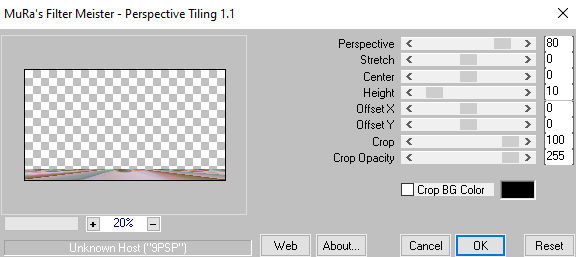
8_. Effects → Edge Effects → Enhance. 9_. Layers → New Raster Layer. Riempi con il colore #ffffff. 10_. Layers → Load/Save Mask → Load Mask From Disk: NarahsMasks_1636. Layers → Merge → Merge Group. 11_. Effects → 3D Effects → Drop Shadow: 15 / 12 / 80 / 38,12 - colore rosso o il colore che preferisci. Applica questo stesso valore 2 volte. 12_. Applica il tuo misted. 13_. Clicca sul layer Raster 1. Layers → Duplicate. 14_. Effects → Plugins → MuRa's Filter Meister → Perspective Tiling 1.1, con le impostazioni qui sotto.
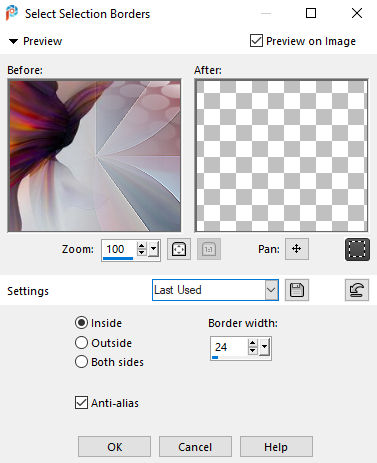
15_. Effects → 3D Effects → Drop Shadow: 0 / 0 / 100 / 100. 16_. Image → Add Borders → Symmetric selezionato: 50 px - colore #ffffff. 17_. Selections → Select All. 18_. Selections → Modify → Select Selection Borders, con le impostazioni qui sotto.
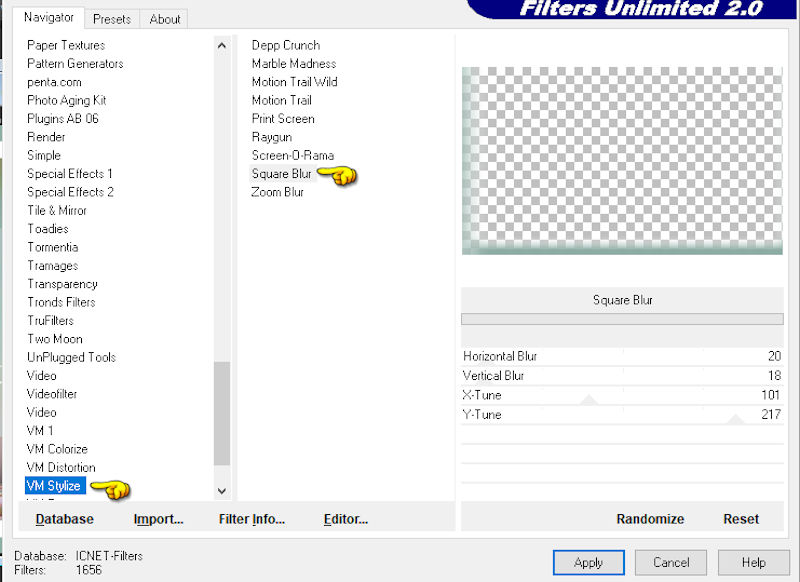
19_. Layers → New Raster Layer e riempi con uma colore pieno a piacere (il mio: #8eaea5). 20_. Selections → Promote Selection to Layer. Selections → Select None. 21_. Effects → Plugins → Filters Unlimited 2.0 → VM Stylize → Square Blur, con le impostazioni qui sotto.
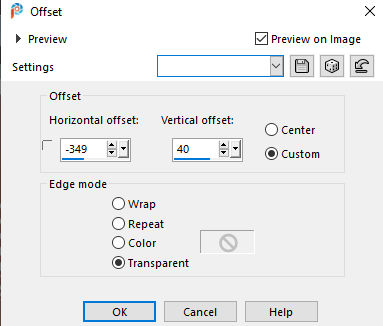
22_. Image → Add Borders → Symmetric selezionato: 15 px - colore pieno a tuo gusto (il mio: #8eaea5). 23_. Applica il tuo tube. 24_. Applica il nome Calli e, se vuoi, um Applica un colorize a tuo gusto. Effects → Image Effects → Offset, con le impostazioni qui sotto.
25_. Layers → Merge → Merge Visible. 26_. Image → Resize: 1000 px. 27_. Firma il tuo lavoro. 28_. Salva in JPG.
UN ALTRO ESEMPIO
Crediti: Tutorial creato da Naise Minas - NM Criações Copyright ©2012/2026 - Web Design - Naise Minas |