|
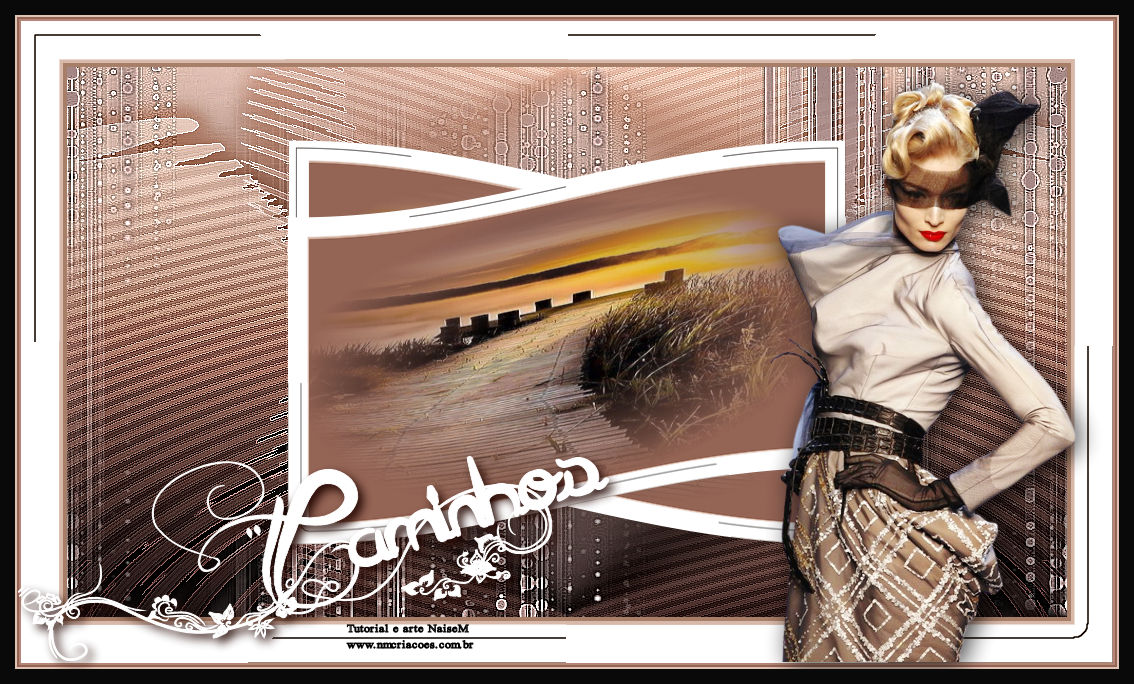
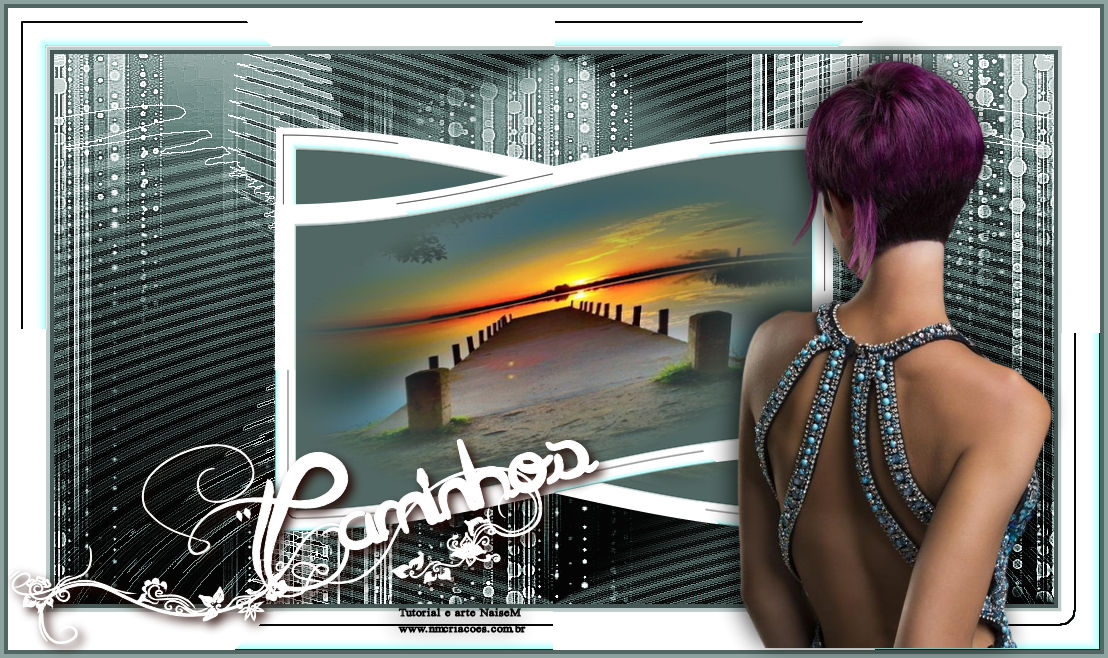
Caminhos
MATERIAL
Tube principal à sua escolha
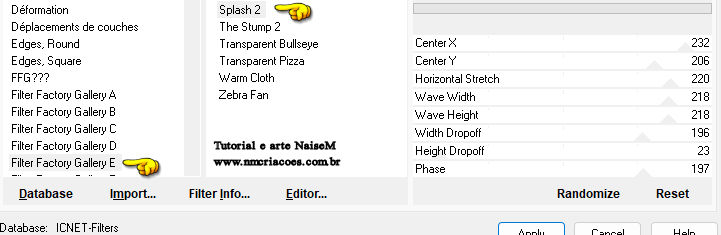
PLUGINS Filters Unlimited 2.0 → Filter Factory Gallery E → Splash 2
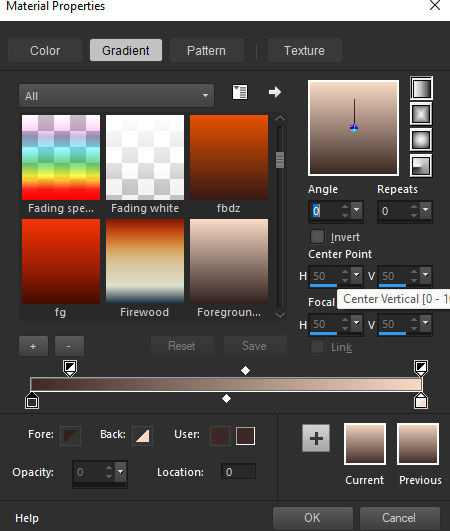
Roteiro 1_. Cores: 1ª cor clara no foreground; 2ª cor escura no background; 3ª cor a gosto. Abra uma nova imagem transparente de 1000 x 550 px. Forme um gradiente Linear com as cores do foreground e do background, nas configurações abaixo:
Preencha a imagem transparente com o gradiente. 2_. Selections → Load/Save Selection → Load Selection From Disk: #caminhos. Selections → Promote Selection to Layer. Selections → Select None. 3_. Effects → Plugins → Filters Unlimited 2.0 → Filter Factory Gallery E → Splash 2.
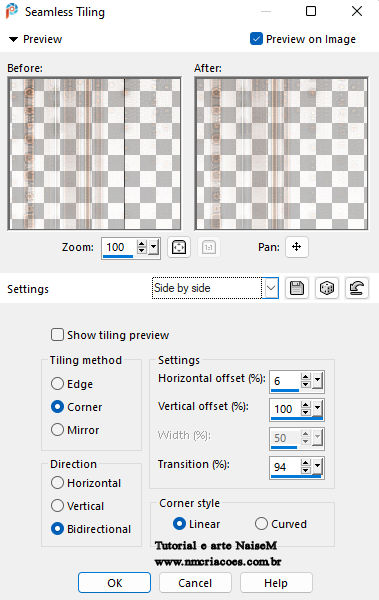
4_. Effects → Edge Effects → Enhance. 5_. Layers → Duplicate. Image → Mirror → Mirror Horizontal. Layers → Merge → Merge Down. 6_. Layers → New Raster Layer. Pinte com uma cor a seu gosto. 7_. Layers → Load/Save Mask → Load Mask From Disk: Narah_Mask_1157. Layers → Merge → Merge Group. Layers → Arrange → Move Down. Effects → Edge Effects → Enhance More. Effects → Image Effects → Seamless Tiling: Side by side.
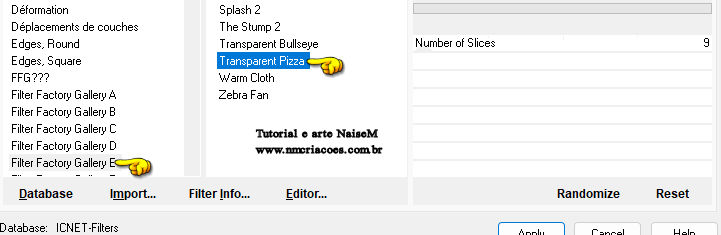
8_. Ative a layer Promoted Selection. Layers → Duplicate. Effects → Image Effects → Seamless Tiling: Default. Layers → Merge → Merge Down. 9_. Effects → 3D Effects → Drop Shadow: 0 / 5 / 78 / 21,00 e negativo 0 / -5 / 78 / 21,00 - cor #000000. 10_. Layers → Properties → Blend Mode: Overlay (mas você pode escolher outro a seu gosto). Layers → Merge → Merge Visible. 11_. Effects → Plugins → Nik Software → Color Efex Pro 3.0 → Tonal Contrast, nas configurações como abrir. 12_. Image → Add Borders → Symmetric marcado: 4 px - cor do foreground 4 px - cor do background 38 px - cor #ffffff 13_. Com a ferramenta Magic Wand (Tolerance: 0 / Feather: 0), selecione a borda de 38 px. 14_. Selections → Promote Selection to Layer. Pinte com a cor que você usou na mask. 15_. Aplique novamente o mesmo plugin, agora com o efeito Transparent Pizza: Effects → Plugins → Filters Unlimited 2.0 → Filter Factory Gallery E → Transparent Pizza.
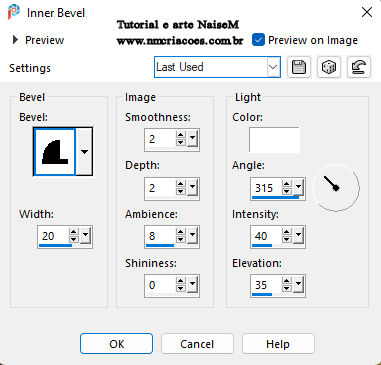
Effects → 3D Effects → Inner Bevel.
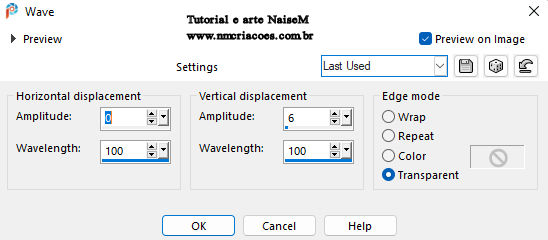
Layers → Properties → Blend Mode: Hard Light. Selections → Select None. Layers → Merge → Merge Down. 16_. Layers → Duplicate. Image → Resize: 51% - Resize all layers desmarcado. 17_. Selections → Load/Save Selection → Load Selection From Disk: #caminhos2. Layers → New Raster Layer. Pinte com a cor do background. 18_. Abra o seu misted: Edit → Copy. No seu trabalho: Edit → Paste Into Selection. Selections → Select None. Layers → Merge → Merge Down. 19_. Effects → Distortion Effects → Wave.
20_. Layers → Duplicate. Image → Mirror → Mirror Horizontal. 21_. Layers → Merge → Merge Down. 22_. Image → Add Borders → Symmetric marcado: 4 px - cor do background 4 px - cor do foreground 15 px - cor #000000 23_. No título: Edit → Copy. Edit → Paste As New Layer. Com a ferramenta Pick Tool, posicione em X: 13,00 e Y: 450,00. 24_. Aplique o seu tube. 25_. Assine. 26_. Salve em JPG.
OUTRO MODELO
Créditos: Tutorial criado por Naise Minas - NM Criações Copyright ©2012/2026 - Web Design - Naise Minas |
|---|