|
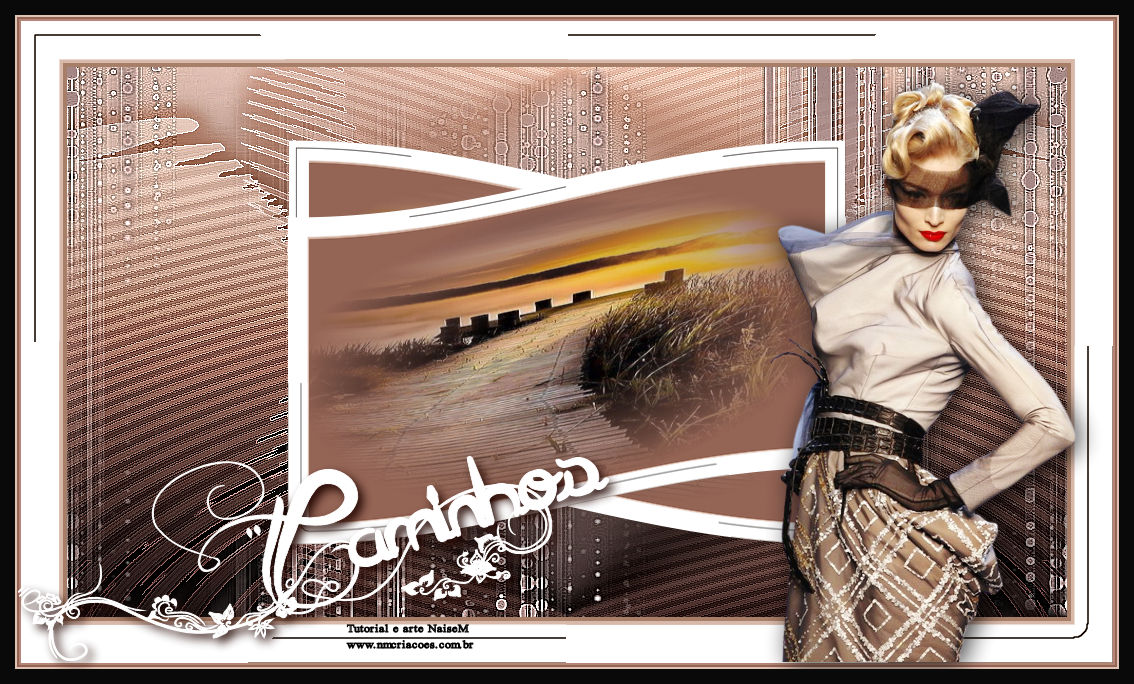
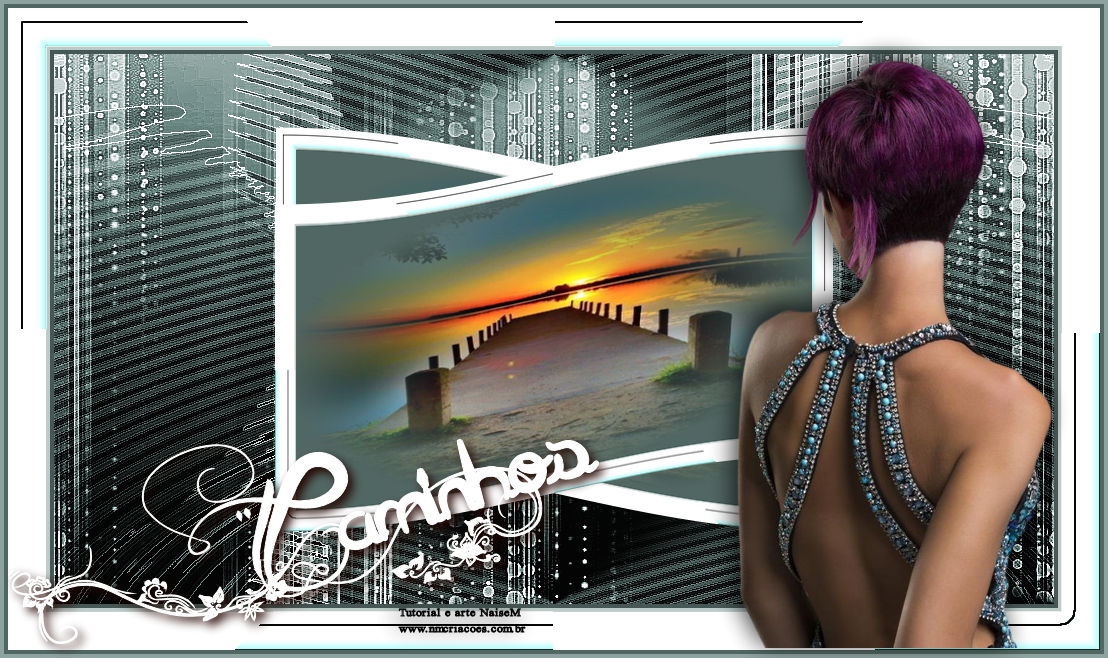
Caminhos
MATERIALE
Tube principal di tua scelta
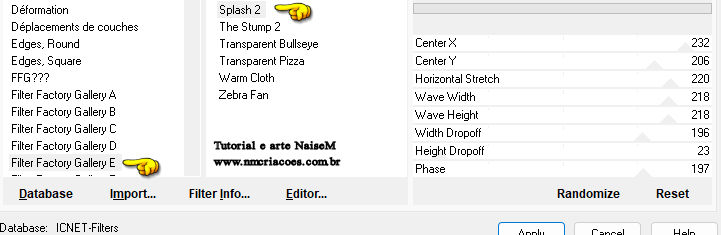
PLUGINS Filters Unlimited 2.0 → Filter Factory Gallery E → Splash 2
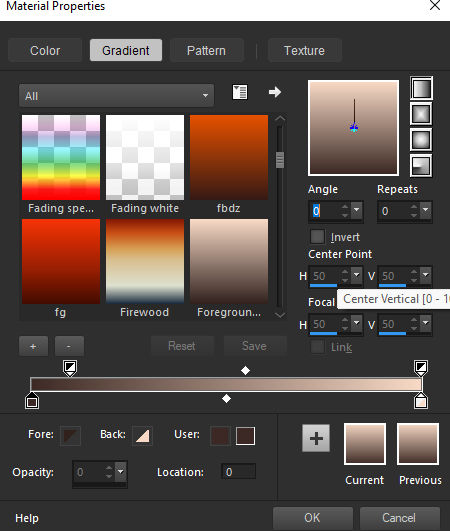
Procedimento 1_. Colori: 1° colore chiaro nel foreground; 2° colore scuro nel background; 3° colore a piacere. Apri una nuova immagine trasparente di 1000 x 550 px. Forma un gradiente Linear con i colori do foreground e do background, con le impostazioni qui sotto:
Riempi l'immagine trasparente com o gradiente. 2_. Selections → Load/Save Selection → Load Selection From Disk: #caminhos. Selections → Promote Selection to Layer. Selections → Select None. 3_. Effects → Plugins → Filters Unlimited 2.0 → Filter Factory Gallery E → Splash 2.
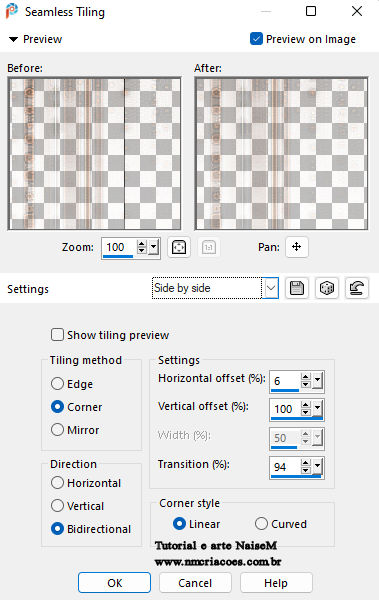
4_. Effects → Edge Effects → Enhance. 5_. Layers → Duplicate. Image → Mirror → Mirror Horizontal. Layers → Merge → Merge Down. 6_. Layers → New Raster Layer. Riempi con un colore a tuo gusto. 7_. Layers → Load/Save Mask → Load Mask From Disk: Narah_Mask_1157. Layers → Merge → Merge Group. Layers → Arrange → Move Down. Effects → Edge Effects → Enhance More. Effects → Image Effects → Seamless Tiling: Side by side.
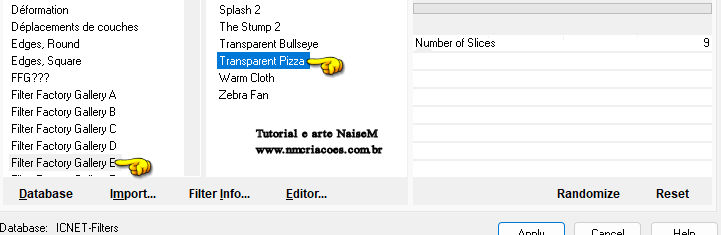
8_. Attiva il layer Promoted Selection. Layers → Duplicate. Effects → Image Effects → Seamless Tiling: Default. Layers → Merge → Merge Down. 9_. Effects → 3D Effects → Drop Shadow: 0 / 5 / 78 / 21,00 e negativo 0 / -5 / 78 / 21,00 - colore #000000. 10_. Layers → Properties → Blend Mode: Overlay (ma puoi scegliere un altro a tuo gusto). Layers → Merge → Merge Visible. 11_. Effects → Plugins → Nik Software → Color Efex Pro 3.0 → Tonal Contrast, con le impostazioni così come si apre. 12_. Image → Add Borders → Symmetric selezionato: 4 px - colore do foreground 4 px - colore do background 38 px - colore #ffffff 13_. Con lo strumento Magic Wand (Tolerance: 0 / Feather: 0), seleziona il bordo di 38 px. 14_. Selections → Promote Selection to Layer. Riempi con il colore che hai usato nella mask. 15_. Applica di nuovo lo stesso plugin, ora con l'effetto Transparent Pizza: Effects → Plugins → Filters Unlimited 2.0 → Filter Factory Gallery E → Transparent Pizza.
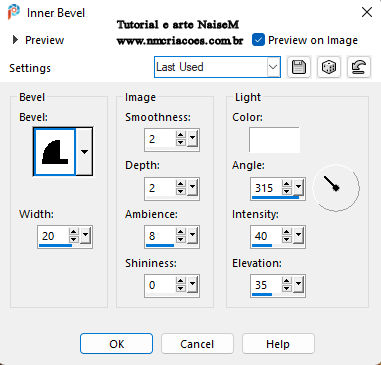
Effects → 3D Effects → Inner Bevel.
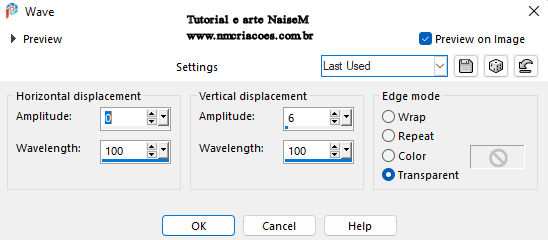
Layers → Properties → Blend Mode: Hard Light. Selections → Select None. Layers → Merge → Merge Down. 16_. Layers → Duplicate. Image → Resize: 51% - Resize all layers non selezionato. 17_. Selections → Load/Save Selection → Load Selection From Disk: #caminhos2. Layers → New Raster Layer. Riempi con il colore del background. 18_. Apri il tuo misted: Edit → Copy. Sul tuo lavoro: Edit → Paste Into Selection. Selections → Select None. Layers → Merge → Merge Down. 19_. Effects → Distortion Effects → Wave.
20_. Layers → Duplicate. Image → Mirror → Mirror Horizontal. 21_. Layers → Merge → Merge Down. 22_. Image → Add Borders → Symmetric selezionato: 4 px - colore do background 4 px - colore do foreground 15 px - colore #000000 23_. Nil titolo: Edit → Copy. Edit → Paste As New Layer. Con lo strumento Pick Tool, posiziona in X: 13,00 e Y: 450,00. 24_. Applica il tuo tube. 25_. Firma il tuo lavoro. 26_. Salva in JPG.
UN ALTRO ESEMPIO
Crediti: Tutorial creato da Naise Minas - NM Criações Copyright ©2012/2026 - Web Design - Naise Minas |
|---|