
Charme
Tutorial elaborado no PSP 2018, mas executável em qualquer versão.
Todos os tutoriais são pessoais.
Qualquer semelhança é mera coincidência. |
MATERIAL

Tube principal: Woman83_Ma by Querida
Tube do 2º modelo: NaiseM
Decos: NaiseM
Mask: nenagarcia-4 (Nena Garcia)
Textura: texturemate-greyscale05
Presets: preset_charme e preset_shadow_charme (dê dois cliques neles que serão automaticamente importados para a pasta certa)
PLUGINS
Alien Skin Eye Candy 5 Impact → Glass
AAA Frames → Frame Works
VanDerLee → UnPlugged-X → Compose
 |
Use a seta para marcar a sua linha
Clique no mouse para movê-la
|
Roteiro
1_. File → New: abra uma nova imagem de 1000 x 550 px.
2_. Pinte com a cor sólida #a28e8f.
3_. Effects → Image Effects → Page Curl: Corner 2 e 4, nas configurações abaixo.

4_. Com a ferramenta Magic Wand, selecione o centro, como mostra o print.
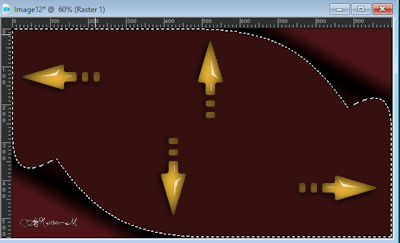
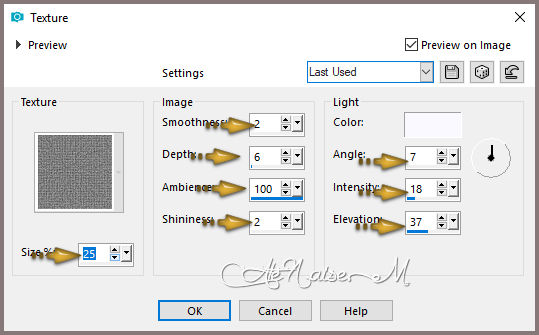
5_. Effects → Texture Effects → Texture: texturemate-greyscale05, nas configurações abaixo.
6_. Abra o deco_charme_1: Edit → Copy.
Volte ao seu trabalho: Edit → Paste As New Layer.
Se quiser, aplique um Colorize a seu gosto.
7_. Abra o deco_charme_2: Edit → Copy.
Volte ao seu trabalho: Edit → Paste As New Layer.
Effects → Image Effects → Offset, nas configurações abaixo.
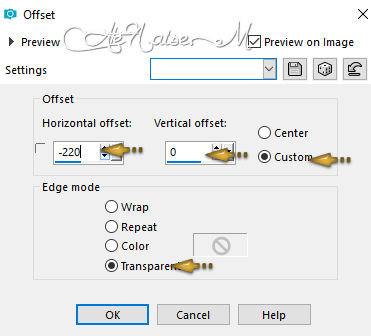
8_. Selecione a parte como mostra o print, pinte com uma cor sólida e aplique Effects → Plugins → Alien Skin Eye Candy 5 Impact → Glass: preset_charme.
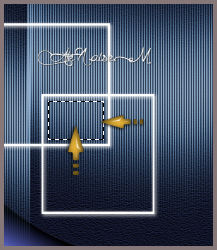
Com a ferramenta Magic Wand, selecione esta parte, como mostra o print.
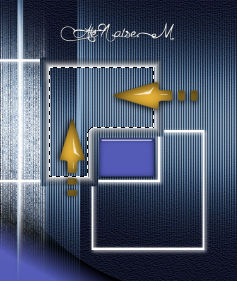
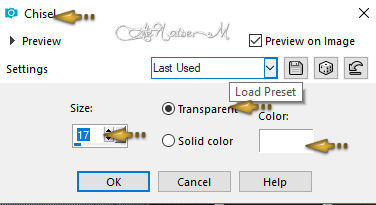
Effects → 3D Effects → Chisel, nas configurações abaixo.
Selections → Select None.
Aplique Effects → Plugins → Alien Skin Eye Candy 5 Impact → Glass: preset_shadow_charme.
9_. Abra o decor_nmcriacoes_84: Edit → Copy.
Volte ao seu trabalho: Edit → Paste As New Layer.
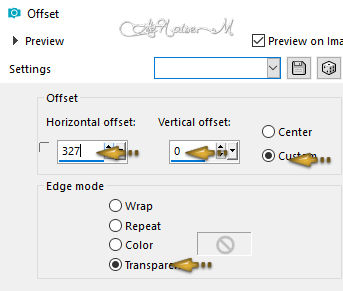
Effects → Image Effects → Offset, nas configurações abaixo.
Com a ferramenta Magic Wand, selecione o centro e pinte com a cor #ffffff.
Aplique o mesmo preset_charme.
Selections → Select None.
Aplique o preset_shadow_charme do Eye Candy 5 Impact → Glass, 2 vezes.
10_. Layers → New Raster Layer.
Pinte com a cor #ffffff.
Layers → Load/Save Mask → Load Mask From Disk: nenagarcia-4.
Layers → Merge → Merge Group.
Effects → Edge Effects → Trace Contour.
Layers → Properties → Blend Mode: Soft Light.
11_. Image → Add Borders → Symmetric marcado: 68 px - cor #ffffff.
Selecione esta parte branca.
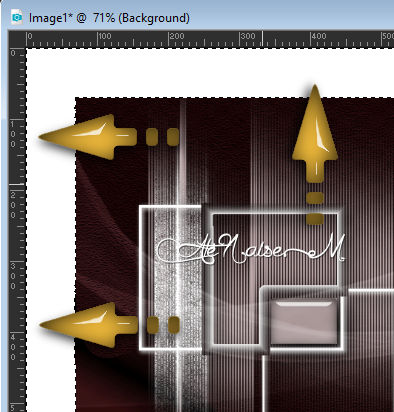
Selections → Modify → Select Selection Borders, nas configurações abaixo.
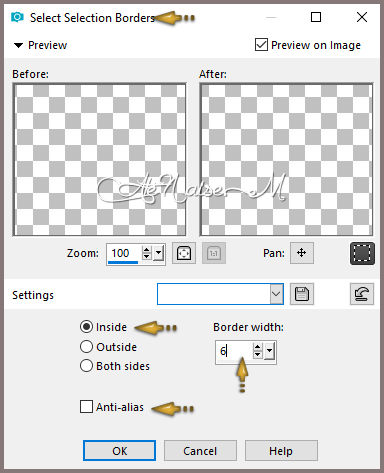
Pinte com a cor #867878.
Selections → Promote Selection to Layer.
12_. Effects → Geometric Effects → Circle: Transparent.
Effects → Image Effects → Seamless Tiling: Wings Back, nas configurações abaixo.
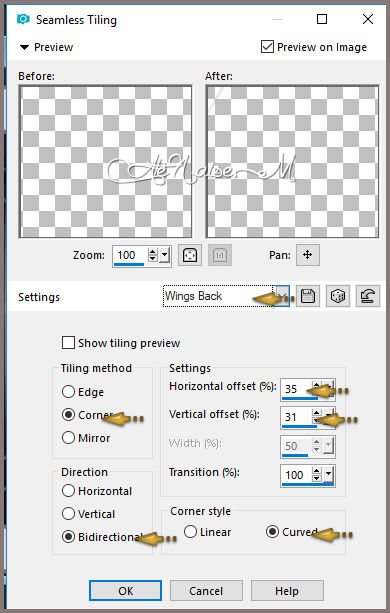
13_. Image → Add Borders → Symmetric marcado: 30 px - cor #300e0f.
Effects → Plugins → AAA Frames → Frame Works, nas configurações abaixo.
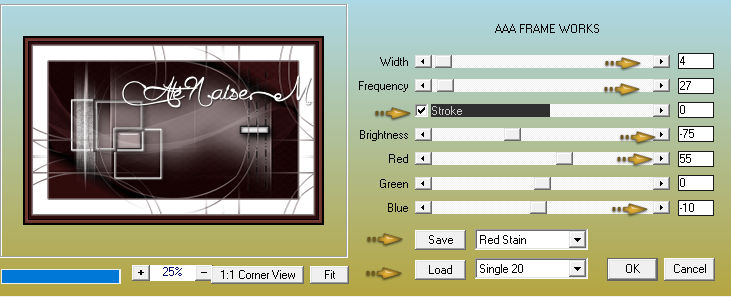
14_. Image → Add Borders → Symmetric marcado: 19 px - cor #867878.
Com a ferramenta Magic Wand, selecione esta borda.
15_. Forme um gradiente Linear: Foreground #a7b6d5 / Background #304d85.
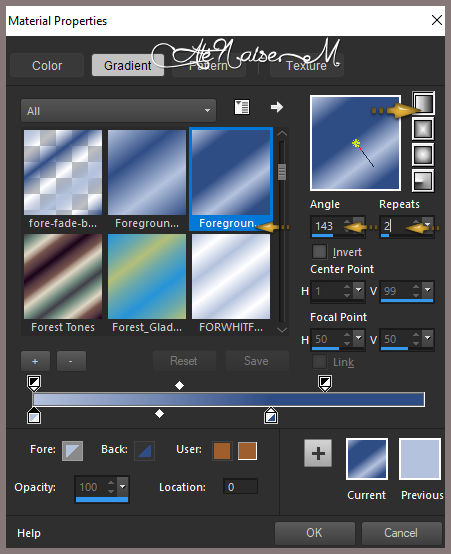
Effects → Plugins → VanDerLee → UnPlugged-X → Compose.

Selections → Select None.
16_. Aplique o deco_charme_3 na parte de cor #ffffff.
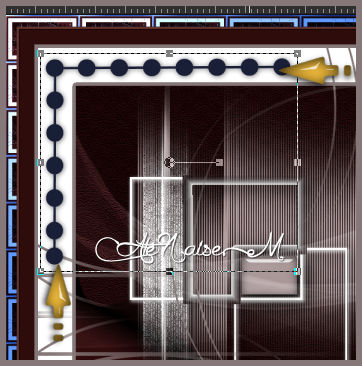
Com a ferramenta Magic Wand, selecione dentro do deco.
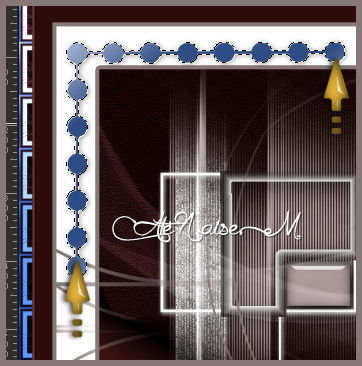
Pinte com o mesmo gradiente do passo 15, nas mesmas configurações.
Selections → Select None.
Effects → 3D Effects → Drop Shadow: 3 / 3 / 100 / 13.
Layers → Duplicate.
Image → Mirror → Mirror Vertical.
Image → Mirror → Mirror Horizontal.
Layers → Merge → Merge Visible.
17_. Image → Resize: 1024 px.
18_. Aplique o seu tube.
19_. Assine e salve em JPG.
OUTRO MODELO
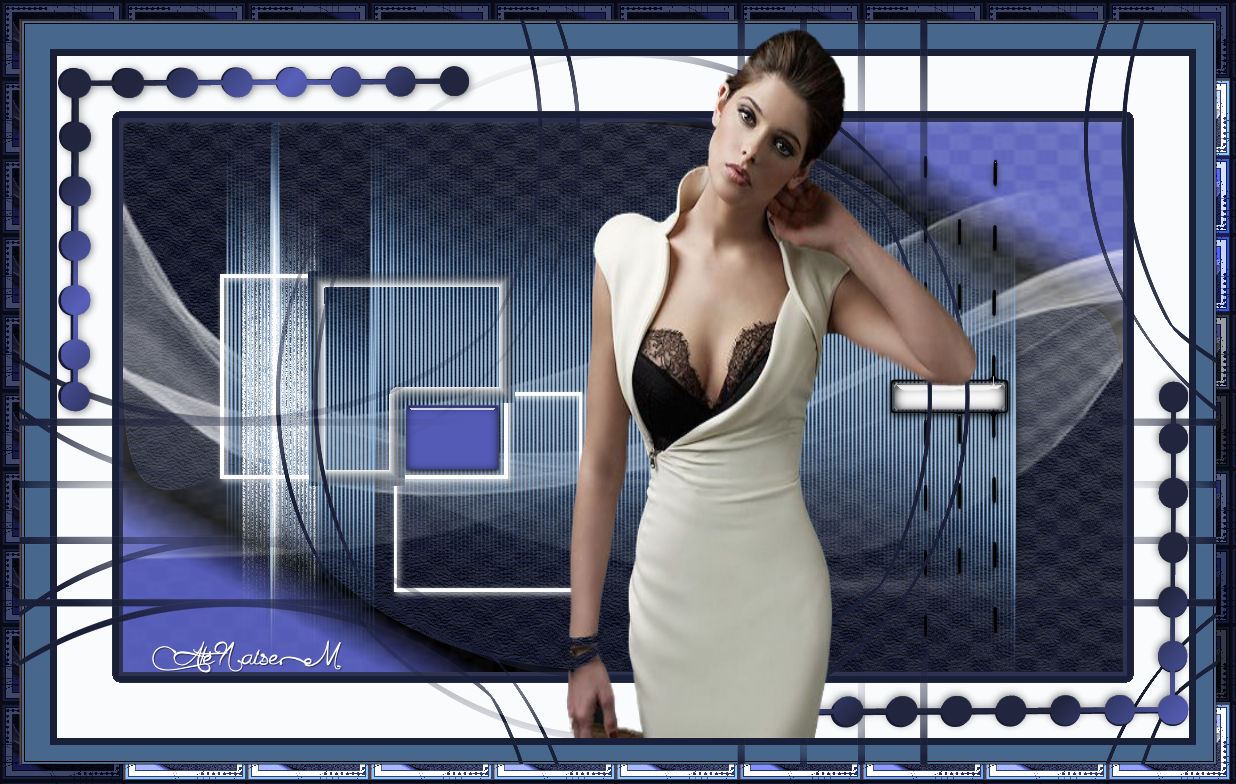
Créditos:
Criação, arte e formatação: Naise Minas
Tubes: Querida e NaiseM
Decos: NaiseM
Mask: Nena Garcia
Tutorial criado por Naise Minas - NM Criações
em 15/02/2018.
Copyright ©2012/2026 - Web Design - Naise Minas