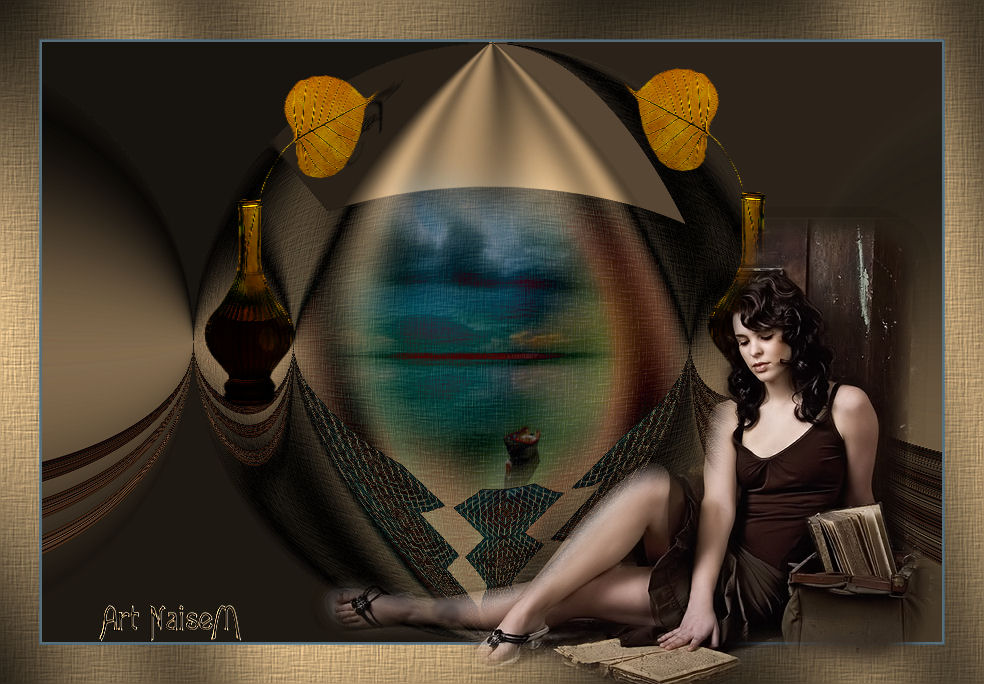
Chloe
Tutorial elaborado no PSP. |
MATERIAL
Tubes
PLUGINS
Graphics Plus → Weaver
Graphics Plus → Cross Shadow
DSB Flux → Tiler

 |
|
Roteiro
1_. Abra uma nova imagem transparente de 900 x 600 px.
2_. Pinte com um gradiente Linear: Angle: 0 / Repeats: 0.
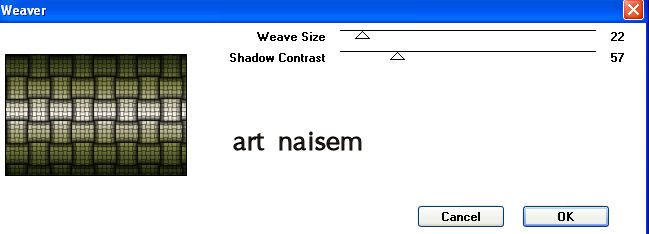
3_. Effects → Plugins → Graphics Plus → Weaver.
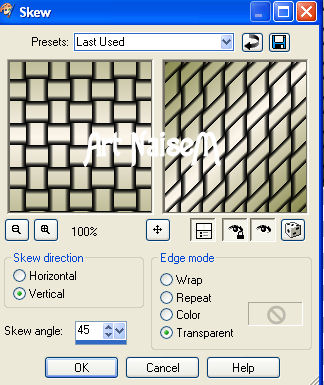
4_. Effects → Geometric Effects → Skew.
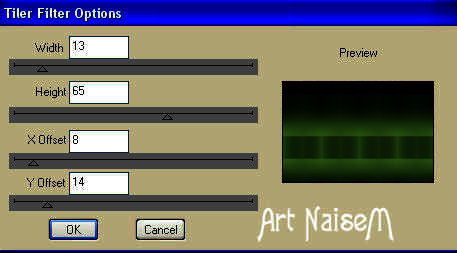
5_. Effects → Plugins → DSB Flux → Tiler.
6_. Layers → Duplicate (2 vezes) e, com a ferramenta Deform, posicione como mostra o print.
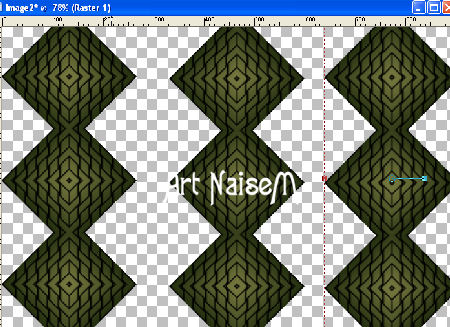
7_. Layers → Merge → Merge Visible.
8_. Com a ferramenta Deform, traga a imagem até 450.
9_. Layers → New Raster Layer.
10_. Pinte com o mesmo gradiente.
11_. Effects → Plugins → Graphics Plus → Cross Shadow.
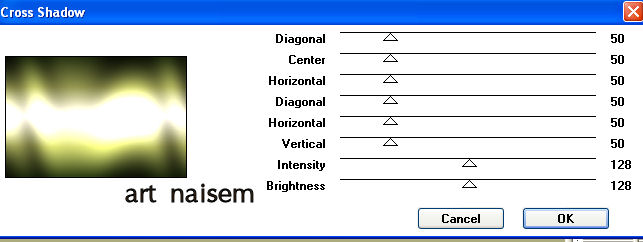
12_. Layers → Arrange → Send to Bottom.
13_. Layers → Merge → Merge Visible.
14_. Effects → Geometric Effects → Circle: Repeat.
15_. Escolha um tube de flores, decoração ou natureza e aplique.
16_. Layers → Merge → Merge Visible.
17_. Selections → Load/Save Selection → Load Selection From Disk.
18_. Layers → New Raster Layer.
19_. Pinte novamente com o mesmo gradiente e baixe a opacidade da layer para 36%.
20_. Effects → Texture Effects → Texture: Canvas coarse.
Selections → Select None.
21_. Layers → Properties → Blend Mode: Difference.
22_. Layers → Merge → Merge All.
23_. Effects → Geometric Effects → Circle: Repeat.
24_. Aplique os tubes harmoniosamente.
25_. Image → Add Borders: 3 px - cor a gosto.
Image → Add Borders: 39 px - cor a gosto.
Aplique a mesma textura (Canvas coarse).
26_. Effects → Plugins → Graphics Plus → Cross Shadow, novamente.
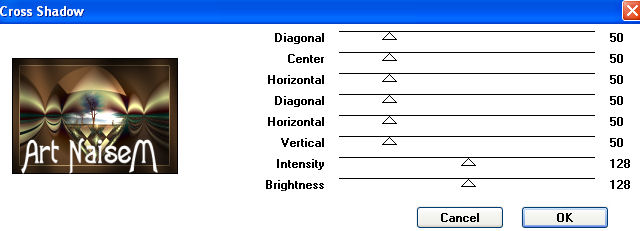
27_. Assine e salve em JPG.
Créditos:
Tubes: Verlaine / LoveLetter
Flores: Luz Cristina
Tutorial criado por Naise Minas - NM Criações.
Copyright ©2012/2026 - Web Design - Naise Minas