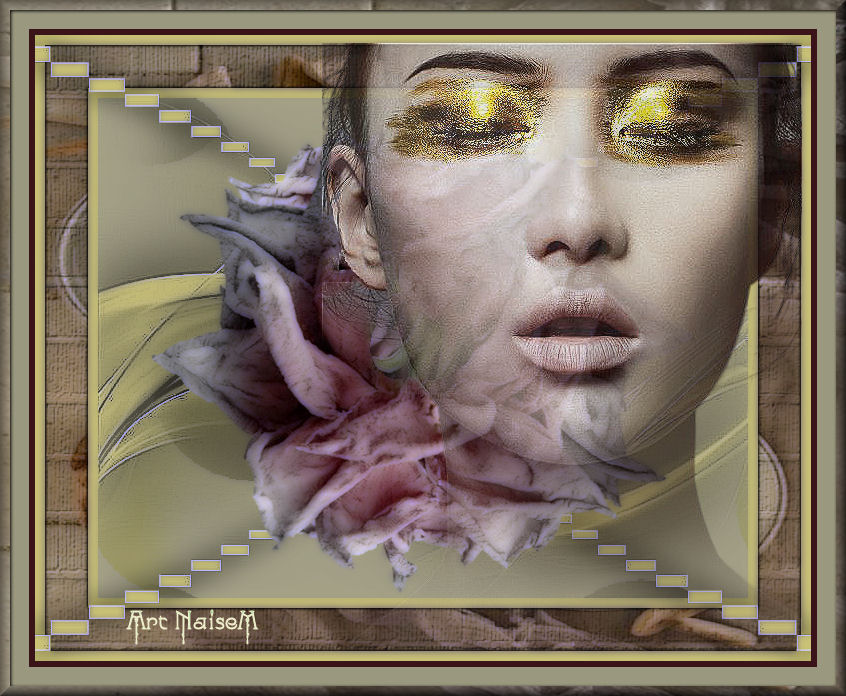
Color in Life
Tutorial elaborado no PSP.
Todos os tutoriais são pessoais.
Qualquer semelhança é mera coincidência. |
MATERIAL

Tubes femininos e de flores (autoria de Naise Minas)
Masks: NAISEM-DECOR-0012, NaiseM_decor e creation_tine_masque097
Decors: decor_nm_1, decor_2 e decor_3 (autoria de Naise Minas)
PLUGINS
Xero → Porcelain

 |
Use a seta para marcar a sua linha
Clique no mouse para movê-la
|
Roteiro
1_. Abra uma nova imagem transparente de 650 x 500 px.
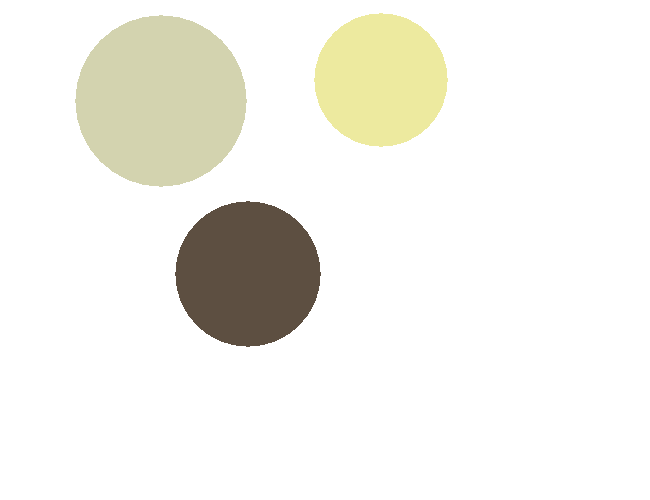
2_. Na decor 1: Edit → Copy.
Edit → Paste As New Layer.
Caso queira mudar a cor, aplique Adjust → Hue and Saturation → Colorize.
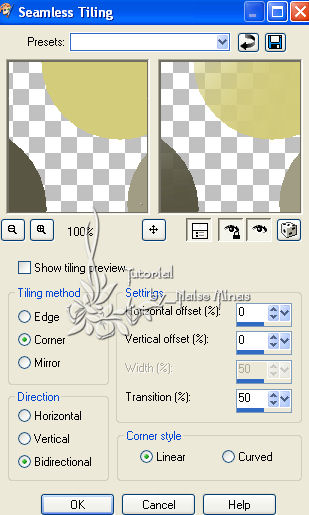
3_. Effects → Image Effects → Seamless Tiling: Default Corner, nas configurações abaixo:
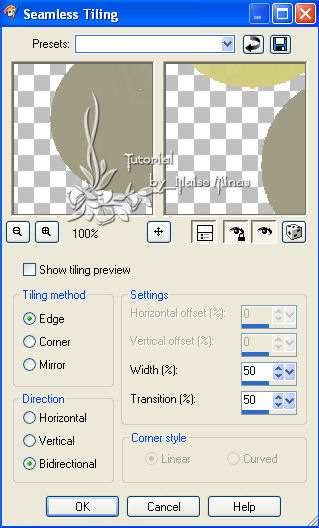
4_. Effects → Image Effects → Seamless Tiling: Default Edge, nas configurações abaixo:
5_. Layers → Merge → Merge Down.
Effects → Edge Effects → Enhance More.
6_. Abaixe a Opacity da layer para uns 40%.
7_. Layers → New Raster Layer. Pinte com uma cor sólida.
Layers → Arrange → Move Down.
8_. Layers → Merge → Merge Visible.
9_. Layers → New Raster Layer. Pinte com uma cor sólida a gosto.
10_. Aplique a mask: Layers → Load/Save Mask → Load Mask From Disk.
Layers → Merge → Merge Group.
Effects → Edge Effects → Enhance.
Effects → 3D Effects → Drop Shadow: 1 / 1 / 100 / 5,00.
11_. Image → Add Borders → Symmetric marcado:
10 px - cor clara
43 px - cor escura
10 px - cor clara
12_. Abra a sua decor_3: Edit → Copy.
13_. Com a ferramenta Magic Wand, selecione a borda de 43 px.
Edit → Paste Into Selection.
14_. Effects → Texture Effects → Texture: Brick wall.
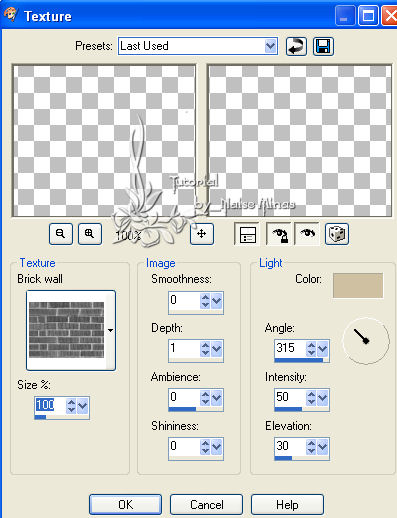
15_. Selections → Invert.
Effects → 3D Effects → Drop Shadow: 1 / 1 / 100 / 5,00.
Selections → Select None.
16_. Layers → New Raster Layer. Pinte com uma cor sólida.
Layers → Load/Save Mask → Load Mask From Disk: NaiseM_decor.
Layers → Merge → Merge Group.
Effects → 3D Effects → Drop Shadow: 1 / 100 / 5,00.
17_. Aplique o seu tube de flores.
18_. Image → Add Borders → Symmetric marcado:
10 px - cor escura
43 px - cor escura
19 px - cor clara
19_. Com a ferramenta Magic Wand, selecione a borda de 19 px e aplique a mesma decor_3: Edit → Paste Into Selection.
20_. Ainda selecionado, aplique a mesma textura do passo 14.
Effects → 3D Effects → Buttonize.
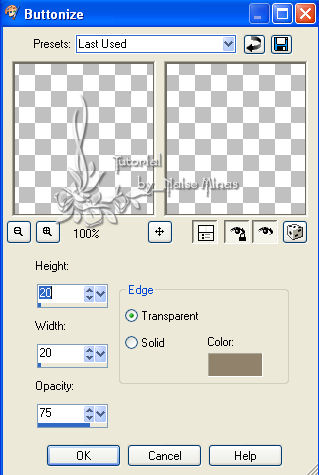
Selections → Select None.
21_. Effects → Plugins → Xero → Porcelain, 2 vezes.
22_. Assine e coloque a minha marca d'água.
23_. Salve em JPG.
OUTRO MODELO
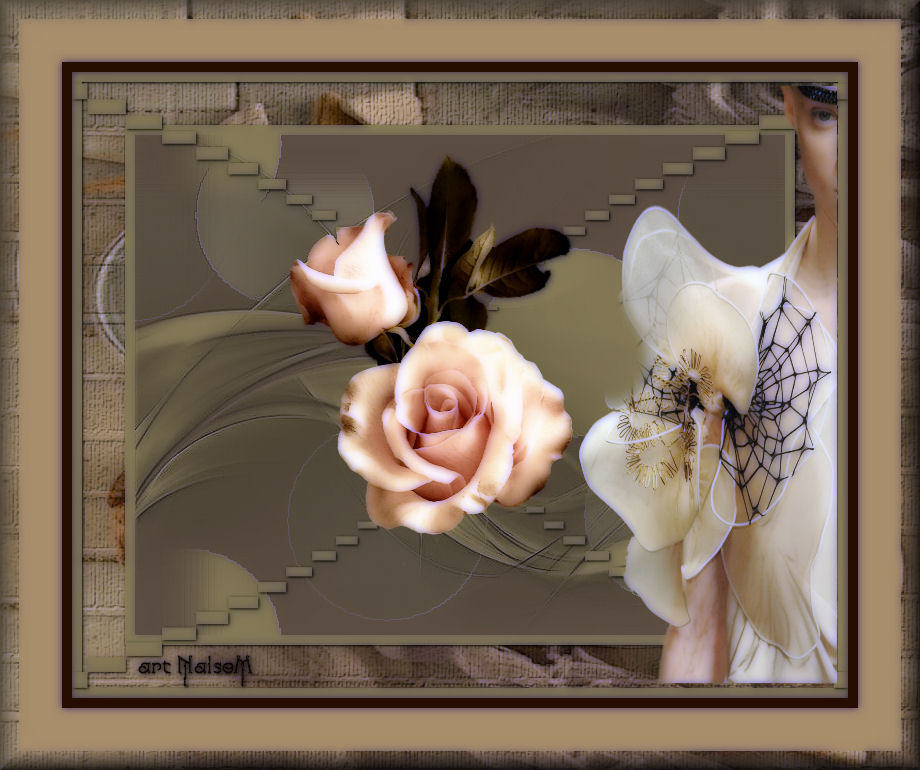
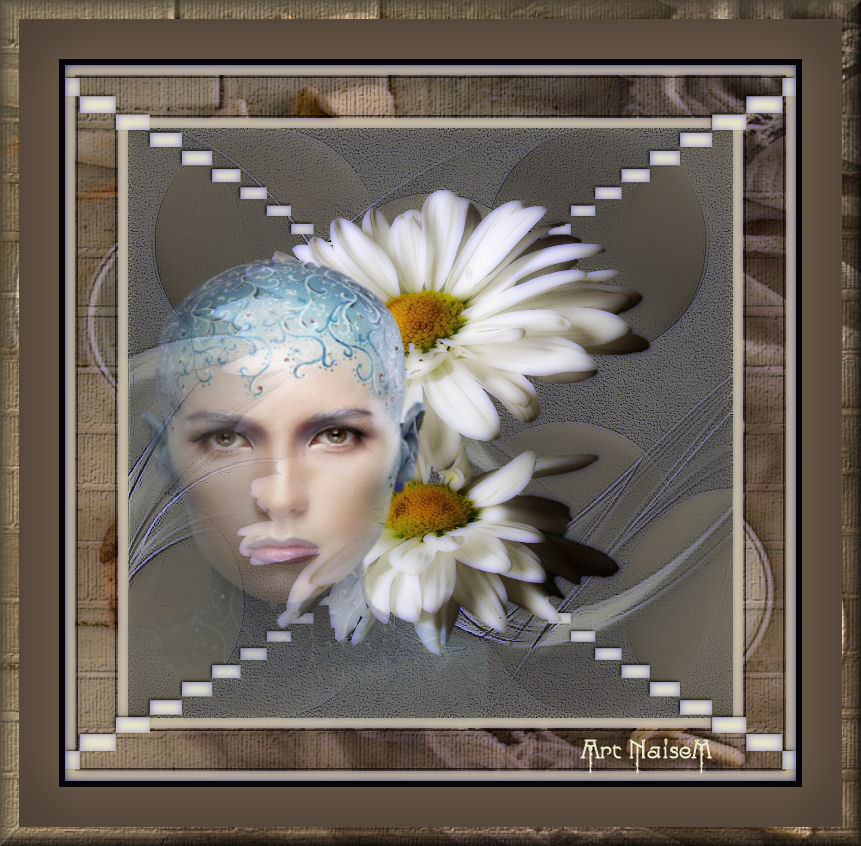
Créditos:
Tutorial, arte e formatação: Naise Minas
Tubes: Naise Minas
Decor: Naise Minas
Tutorial criado por Naise Minas - NM Criações
em 12/11/2015.
Copyright ©2012/2026 - Web Design - Naise Minas