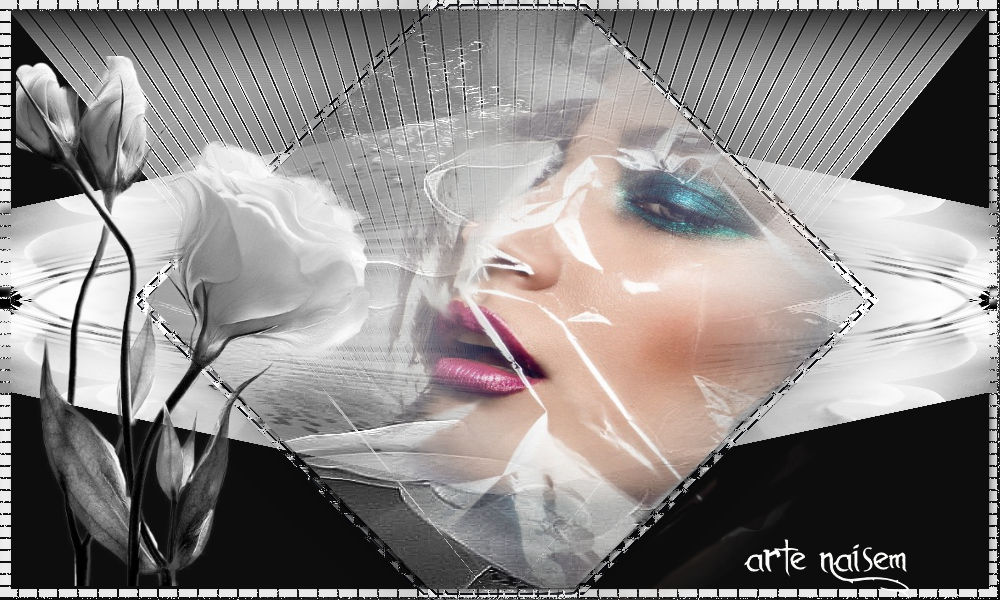
Color of Life
Tutorial elaborado no PSP X8.
Todos os tutoriais são pessoais.
Qualquer semelhança é mera coincidência. |
MATERIAL

Imagem de flores: imagem
Misteds: MISTED_ROSTO_NMCRIACOES_COLOR_OF_LIFE e misted_pessoas_01 (NMCriações)
Tubes: TUBE_ROSAS_NMCRIACOES_COLOR_OF_LIFE e TUBE_FLORES_NMCRIACOES_COLOR_OF_LIFE (NMCriações)
Seleção: tag_1
PLUGINS
Redfield → Water Ripples
Filters Unlimited 2.0 → &<Bkg Kaleidoscope> → 4 QFlip UpperR
 |
Use a seta para marcar a sua linha
Clique no mouse para movê-la
|
Roteiro
1_. Abra a imagem de flores: Edit → Copy.
2_. Abra uma nova imagem transparente de 1000 x 650 px.
3_. Selections → Select All.
Edit → Paste Into Selection.
Selections → Select None.
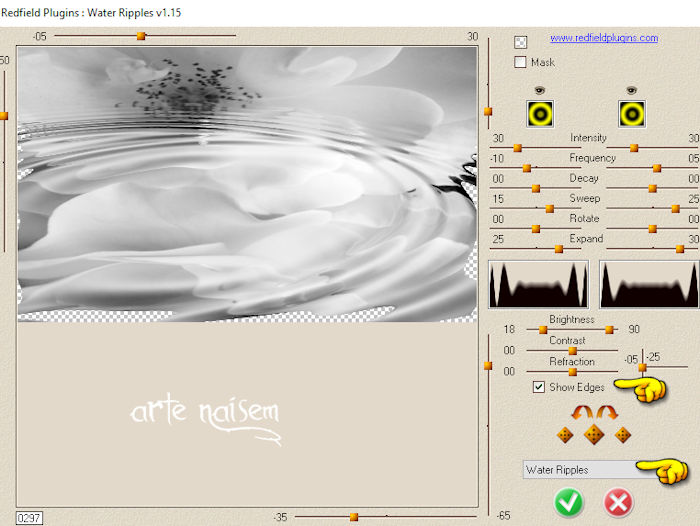
4_. Effects → Plugins → Redfield → Water Ripples, nas configurações abaixo.
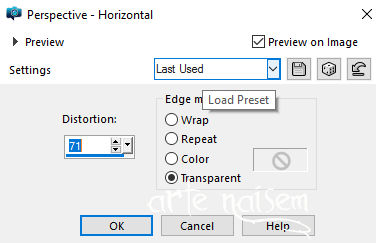
5_. Effects → Geometric Effects → Perspective - Horizontal, nas configurações abaixo.
6_. Effects → Plugins → Filters Unlimited 2.0 → &<Bkg Kaleidoscope> → 4 QFlip UpperR, nas configurações abaixo.
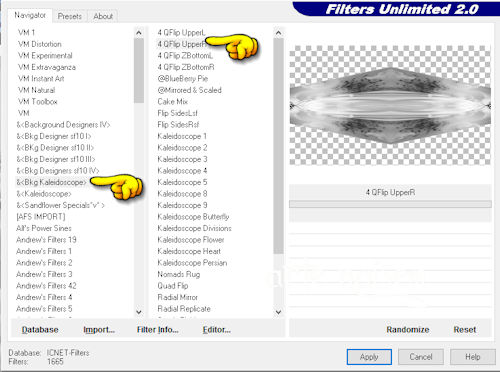
7_. Layers → New Raster Layer.
Pinte com a cor #000000 (preto).
8_. Layers → Arrange → Move Down.
9_. Selections → Select All.
Selections → Modify → Select Selection Borders, nas configurações abaixo.
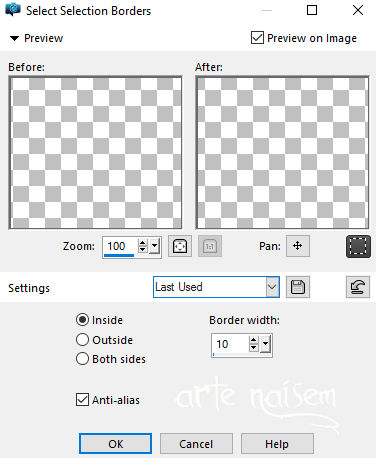
10_. Layers → New Raster Layer.
Pinte com a cor #cfcfcf.
11_. Effects → Texture Effects → Mosaic - Antique, nas configurações abaixo.
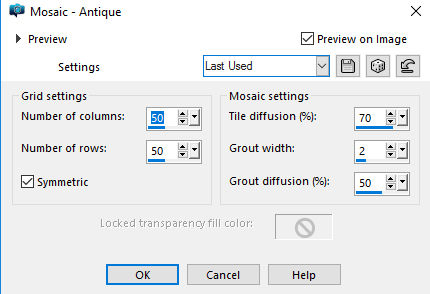
12_. Com a seleção ativa, aplique Effects → Geometric Effects → Perspective - Vertical: Distortion 100 - Transparent marcado.
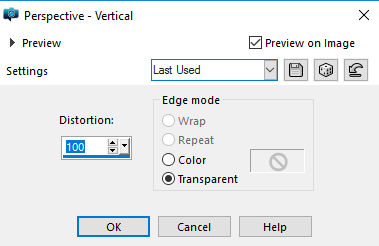
Selections → Select None.
13_. Layers → Arrange → Move Down.
Selections → Select None.
14_. Layers → New Raster Layer.
Selections → Load/Save Selection → Load Selection From Disk: tag_1.
15_. Na imagem do passo 1: Edit → Copy.
Edit → Paste Into Selection.
16_. Layers → Properties → Blend Mode: Hard Light.
17_. Ainda com a seleção ativa: Selections → Select All.
Selections → Modify → Select Selection Borders, novamente.
Pinte com a cor #000000 (preto).
18_. Aplique o mesmo efeito do passo 11.
19_. Effects → 3D Effects → Drop Shadow: 0 / 0 / 90 / 100.
Selections → Select None.
20_. Aplique os seus tubes.
21_. Assine, coloque a marca do autor e salve em JPG.
OUTRO MODELO
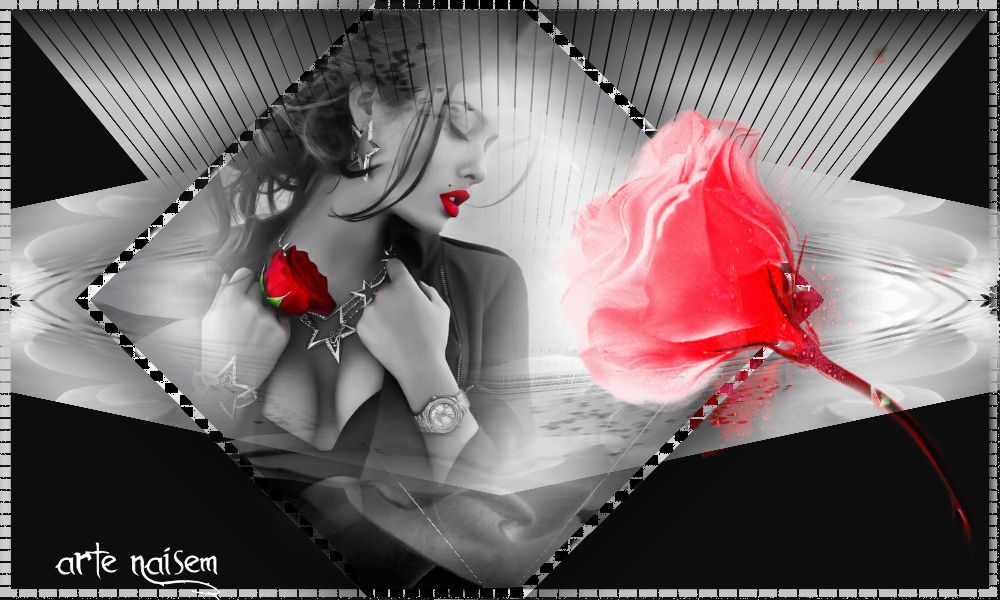
Créditos:
Criação, arte e formatação: Naise Minas
Todo material usado é de minha autoria
Tutorial criado por Naise Minas - NM Criações
em 24/03/2017.
Copyright ©2012/2026 - Web Design - Naise Minas