
Criando Minhas Memórias
Tutorial elaborado no PSP.
Todos os tutoriais são pessoais.
Qualquer semelhança é mera coincidência. |
MATERIAL

Misteds
Mask: Narah_mask_0401 (salve na pasta de masks; agradeço à Narah)
Seleção Alpha: alpha_criando_minhas-memorias
Texto: titulo
PLUGINS
Mehdi → Wavy Lab
Mehdi → Sorting Tiles
Filters Unlimited 2.0 → Distort → Turn Your Inside Outside
Filters Unlimited 2.0 → Paper Textures → Canvas, Medium
 |
Use a seta para marcar a sua linha
Clique no mouse para movê-la
|
Roteiro
1_. Abra a sua alpha: alpha_criando_minhas-memorias.
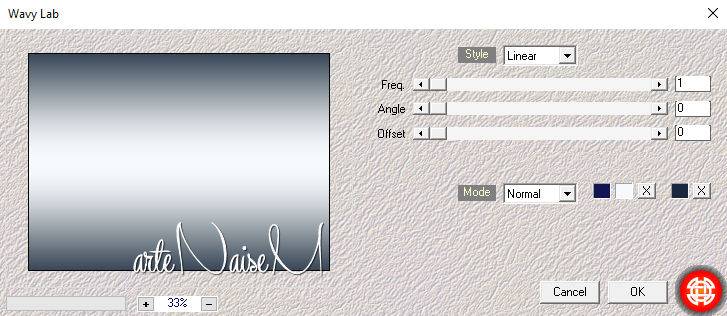
2_. Effects → Plugins → Mehdi → Wavy Lab: Linear.
1ª cor #0e1144
2ª cor #ffffff
3ª cor #19283f
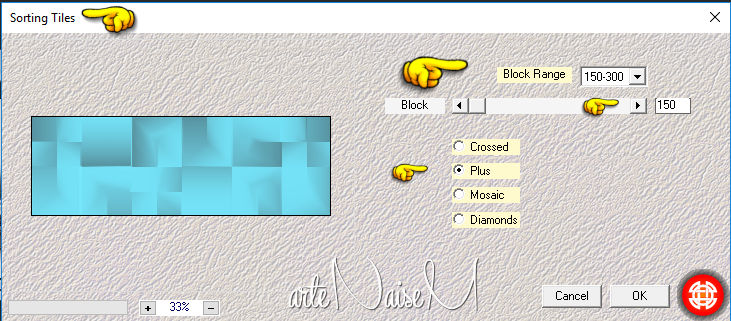
Effects → Plugins → Mehdi → Sorting Tiles:
Effects → Edge Effects → Enhance.
3_. Selections → Load/Save Selection → Load Selection From Alpha Channel: Selection #1.

Selections → Promote Selection to Layer.
Effects → Plugins → Filters Unlimited 2.0 → Distort → Turn Your Inside Outside:
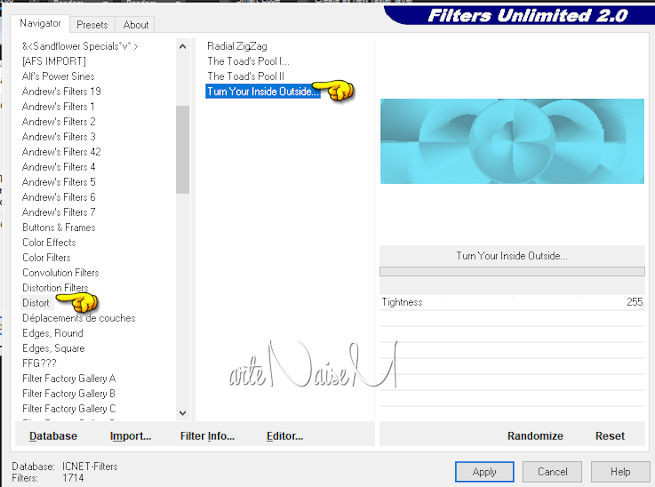
Selections → Select None.
4_. Selections → Load/Save Selection → Load Selection From Alpha Channel: Selection #2.
Selections → Promote Selection to Layer.
5_. Selections → Modify → Contract:
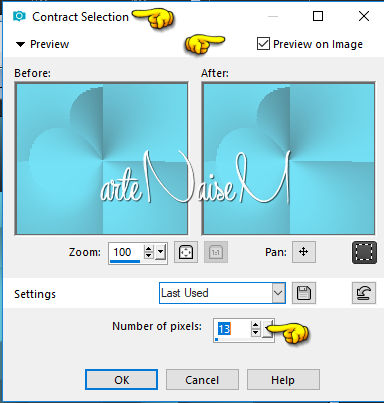
Layers → New Raster Layer.
Pinte com a cor sólida #2d2f48.
Effects → Texture Effects → Mosaic - Glass:
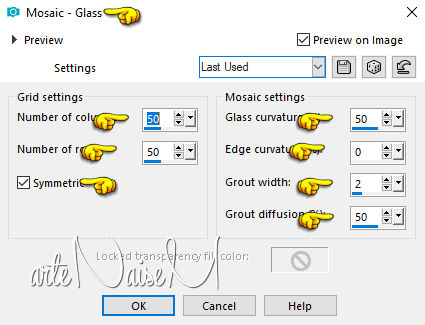
Selections → Select None.
Layers → Merge → Merge Visible.
6_. Image → Add Borders → Symmetric marcado: 33 px - cor #ffffff.
Com a ferramenta Magic Wand, clique na borda branca de 33 px (a parte selecionada nunca ficará igual à do original).
Selections → Promote Selection to Layer.
Nas partes selecionadas, aplique Effects → Plugins → Filters Unlimited 2.0 → Paper Textures → Canvas, Medium:
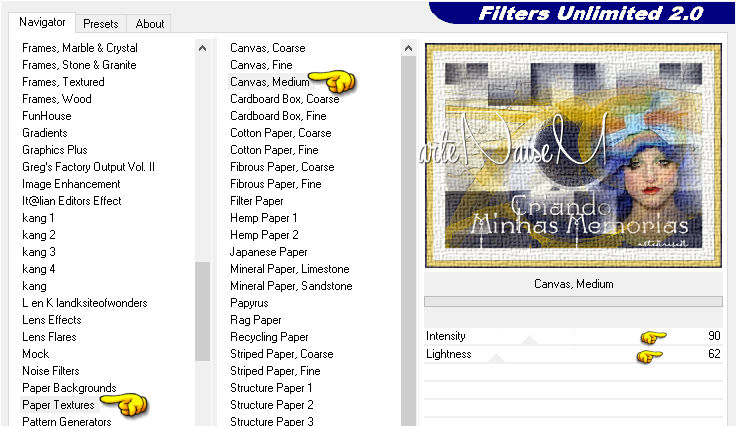
Effects → 3D Effects → Drop Shadow: 0 / 0 / 35 / 12,00.
Selections → Select None.
7_. Layers → New Raster Layer.
Pinte com a cor #d4b63c.
Layers → Load/Save Mask → Load Mask From Disk: Narah_mask_0401.

Layers → Merge → Merge Group.
Effects → 3D Effects → Drop Shadow: 0 / 0 / 100 / 7,25.
8_. Image → Add Borders → Symmetric marcado: 19 px, com a cor que usou na mask do passo 7.
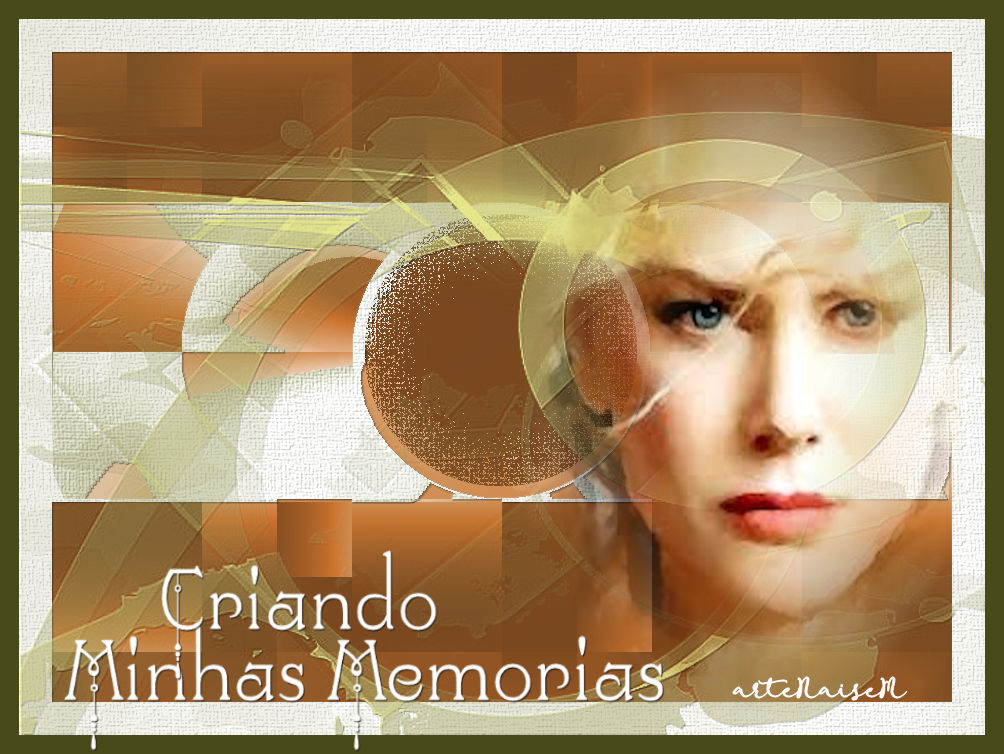
9_. Aplique o seu misted ou o seu tube e ajeite a seu gosto.
10_. Abra o texto: Edit → Copy.
Volte ao seu trabalho: Edit → Paste As New Layer e ajeite.
11_. Assine.
12_. Salve em JPG.
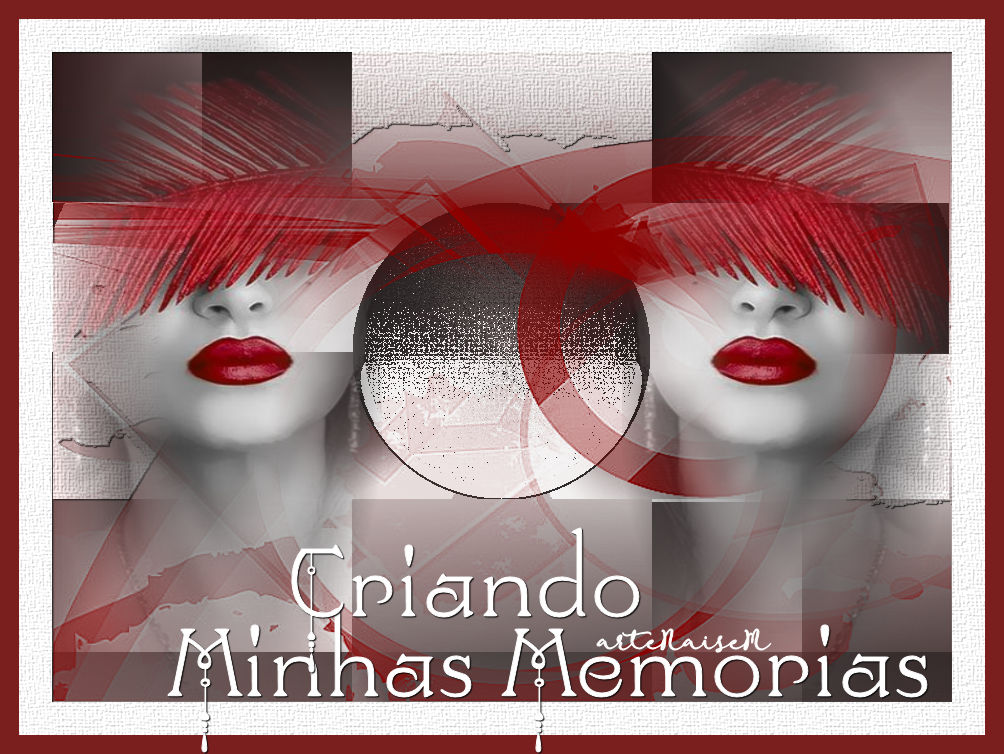
OUTRO MODELO
Créditos:
Criação, arte e formatação: Naise Minas
Mask: Narah
Tutorial criado por Naise Minas - NM Criações
em 15/10/2018.
Copyright ©2012/2026 - Web Design - Naise Minas