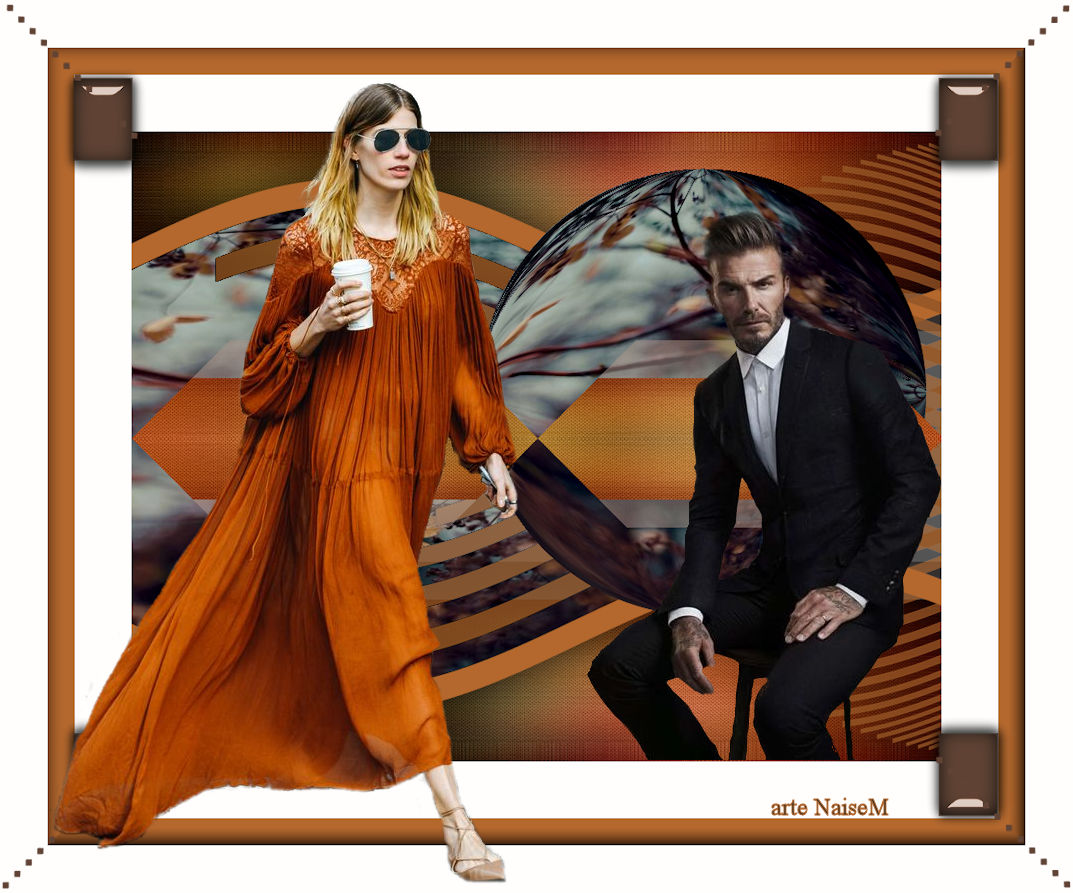
Crush
Tutorial elaborado no PSP 2018.
Todos os tutoriais são pessoais.
Qualquer semelhança é mera coincidência. |
MATERIAL

Tubes: Naise Minas
Decos: Naise Minas (deco_01-crush e deco_02-crush)
Seleção: crush_naisem
PLUGINS
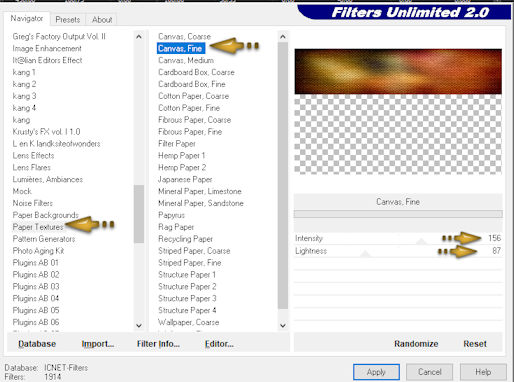
Filters Unlimited 2.0 → Paper Textures → Canvas, Fine
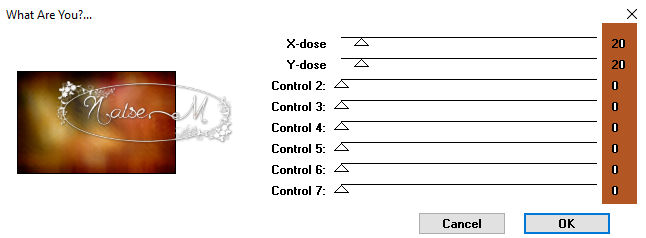
Toadies → What Are You?
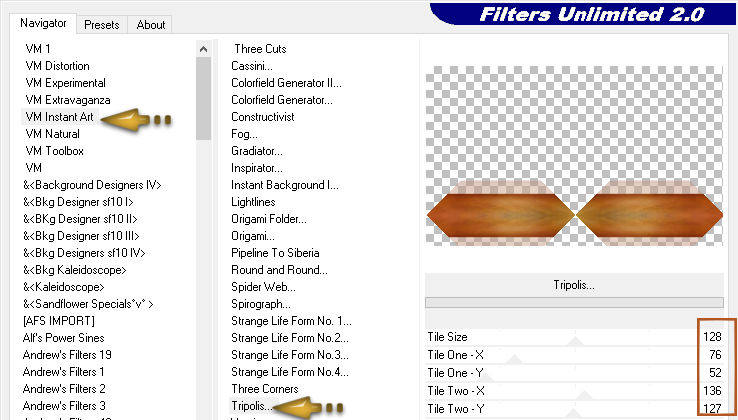
Filters Unlimited 2.0 → VM Instant Art → Tripolis
 |
Use a seta para marcar a sua linha
Clique no mouse para movê-la
|
Roteiro
1_. Abra a sua imagem.
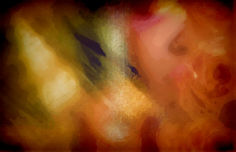
2_. Edit → Copy.
3_. File → New: 900 x 550 px.
Selections → Select All.
Edit → Paste Into Selection.
Selections → Select None.
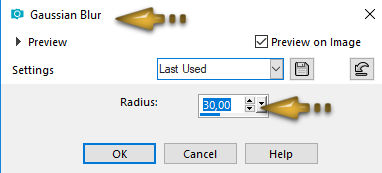
4_. Adjust → Blur → Gaussian Blur: Radius 30.
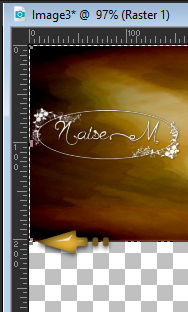
5_. Com a ferramenta Pick, leve a imagem até onde mostra o print.
6_. Effects → Plugins → Filters Unlimited 2.0 → Paper Textures → Canvas, Fine: Intensity 156 / Lightness 87.
7_. Effects → Plugins → Toadies → What Are You?: 20 / 20 / restante 0.
8_. Layers → Duplicate.
9_. Effects → Plugins → Filters Unlimited 2.0 → VM Instant Art → Tripolis, conforme o print.
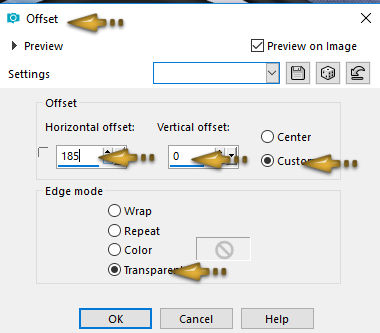
10_. Effects → Image Effects → Offset, conforme o print.
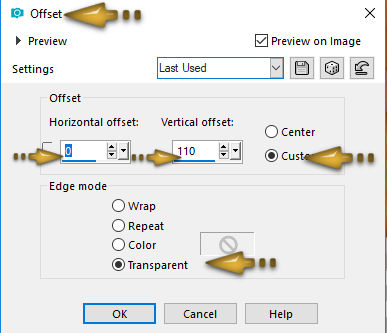
11_. Ative a layer Raster 1.
12_. Image → Canvas Size, conforme o print.
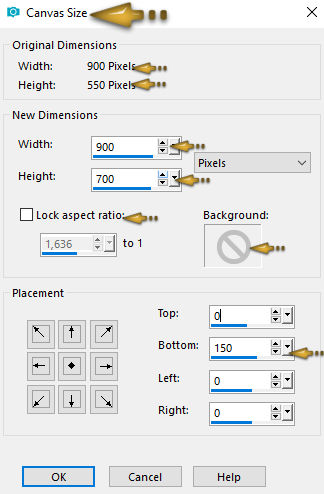
13_. Layers → Duplicate.
14_. Image → Mirror → Mirror Vertical.
15_. Layers → Merge → Merge Down.
16_. Layers → New Raster Layer.
17_. Selections → Load/Save Selection → Load Selection From Disk: seleção crush_naisem.
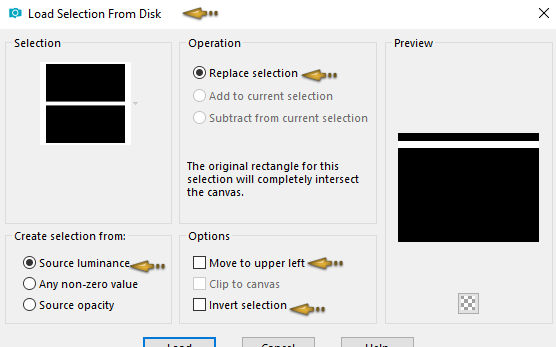
Pinte com a cor #b25724.
18_. Effects → 3D Effects → Buttonize, conforme o print.
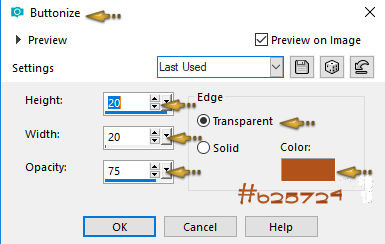
Selections → Select None.
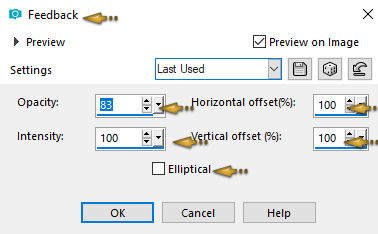
19_. Effects → Reflection Effects → Feedback.
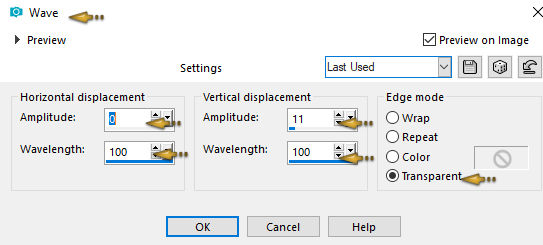
20_. Effects → Distortion Effects → Wave.
21_. Layers → Duplicate.
22_. Image → Mirror → Mirror Vertical.
Layers → Merge → Merge Down.
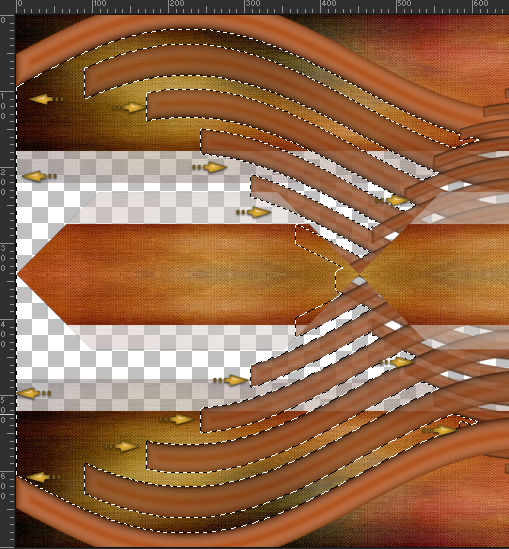
23_. Ainda na layer Raster 2, com a ferramenta Magic Wand, selecione como mostra o print.
24_. Abra a sua imagem.
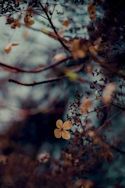
25_. Edit → Copy.
No seu trabalho: Edit → Paste Into Selection.
Selections → Select None.
26_. Effects → 3D Effects → Drop Shadow: 2 / 2 / 100 / 100, negativo (-) e positivo (+).
27_. Abra o deco_crush_02nm: Edit → Copy.
Volte ao trabalho: Edit → Paste As New Layer.
28_. Effects → Image Effects → Offset, conforme o print.
29_. Image → Add Borders → Symmetric marcado:
65 px - cor #ffffff
30 px - cor #b25724
53 px - cor #ffffff
30_. Selecione a borda #b25724 como mostra o print.
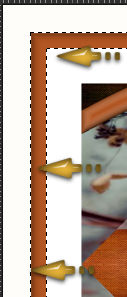
31_. Effects → 3D Effects → Buttonize.
Selections → Select None.
32_. Abra o deco_01-crush_nm: Edit → Copy.
Volte ao seu trabalho: Edit → Paste As New Layer.
Obs.: dê um Colorize nele a seu gosto.
33_. Aplique os seus dois tubes.
34_. Image → Resize: 90%.
35_. Assine.
36_. Salve em JPG.
OUTRO MODELO
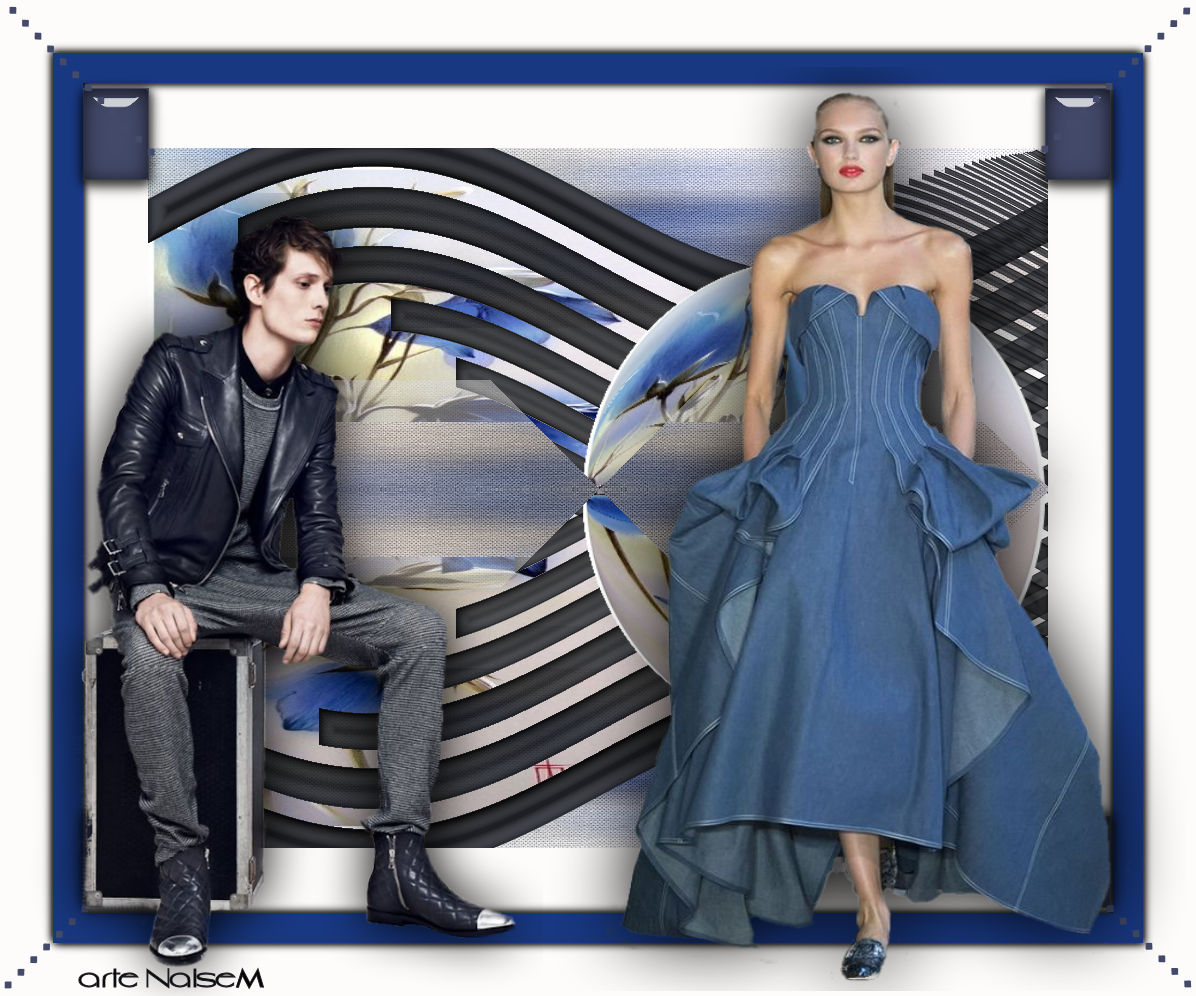
Créditos:
Criação, arte e formatação: Naise Minas
Tubes e decos: Naise Minas
Tutorial criado por Naise Minas - NM Criações
em 11/11/2017.
Copyright ©2012/2026 - Web Design - Naise Minas