|
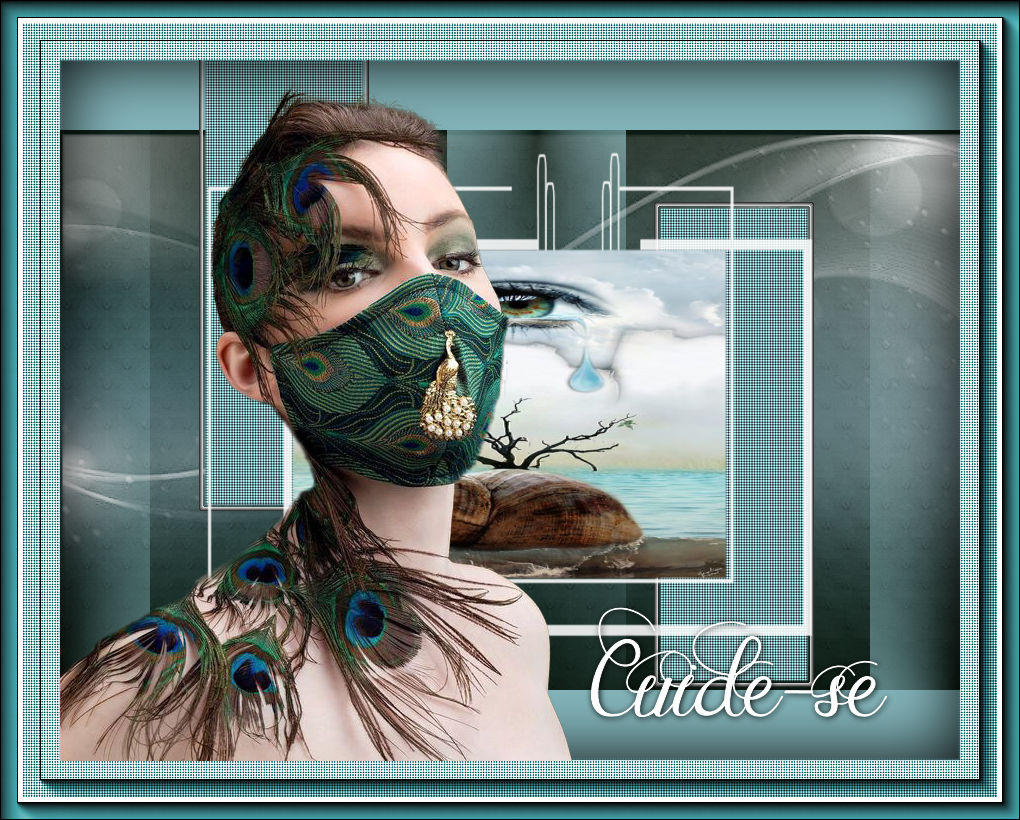
Cuide-se
MATERIAL
Ferramentas do PSP
PLUGINS Nick Color Efex Pro 3.0 → Duplex
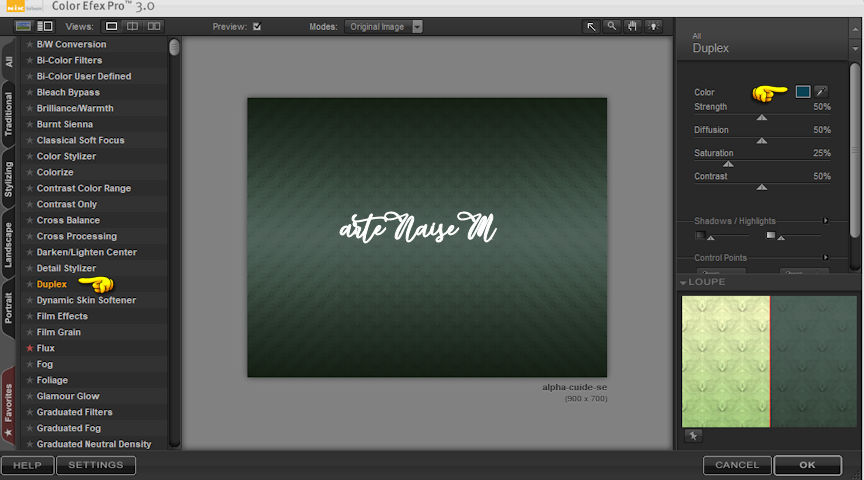
Roteiro 1_. Abra o back: Edit → Copy. 2_. Abra a seleção alpha alpha-cuide-se. 3_. Selections → Select All. 4_. Edit → Paste Into Selection. 5_. Selections → Select None. 6_. Effects → Plugins → Nick Color Efex Pro 3.0 → Duplex, nas configurações abaixo:
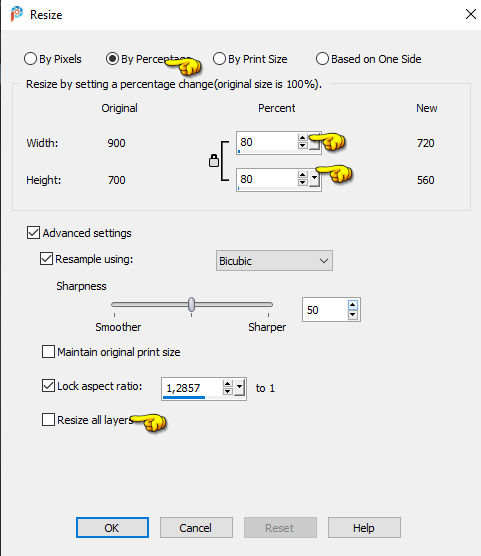
7_. Image → Resize, nas configurações abaixo:
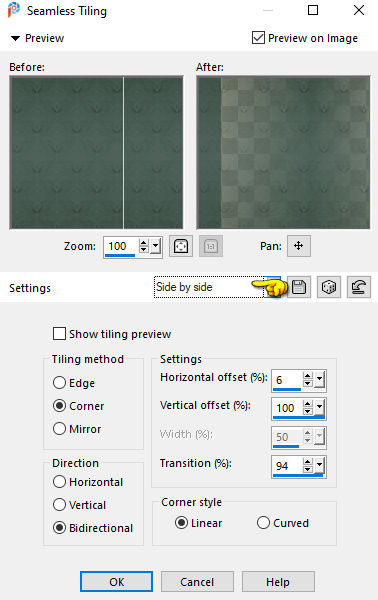
8_. Layers → New Raster Layer. 9_. Pinte com uma cor sólida (usei a cor #84b5ba). 10_. Layers → Arrange → Send to Bottom. 11_. Ative a layer Merged. 12_. Effects → Image Effects → Seamless Tiling: Side by side, nas configurações abaixo:
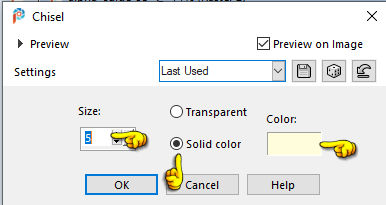
13_. Layers → New Raster Layer. 14_. Selections → Load/Save Selection → Load Selection From Alpha Channel: alpha_cuide-se1. Pinte com uma cor sólida (usei a cor #84b5ba). 15_. Effects → 3D Effects → Chisel, nas configurações abaixo:
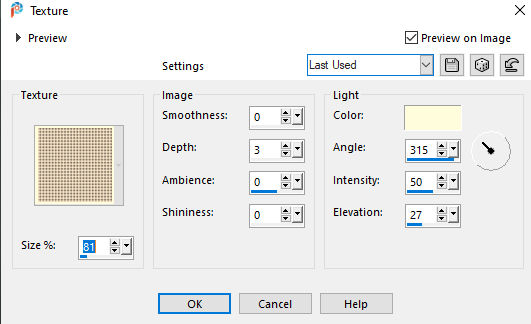
16_. Effects → Texture Effects → Texture: Dith_75pct, nas configurações abaixo:
Selections → Select None. 17_. Ative a layer Merged. 18_. Layers → New Raster Layer. Pinte com a cor #ffffff (branca). 19_. Layers → Load/Save Mask → Load Mask From Disk: NarahsMasks_1621. Layers → Merge → Merge Group. 20_. Image → Resize, nas configurações abaixo:
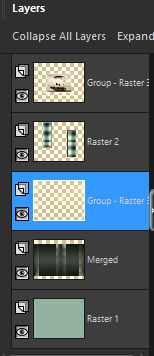
21_. Abra a sua imagem: Edit → Copy. 22_. Selections → Load/Save Selection → Load Selection From Alpha Channel: alpha_cuide-se2. Edit → Paste Into Selection. Selections → Select None. 23_. Layers → Arrange → Bring to Top. 24_. Layers → New Raster Layer. Selections → Load/Save Selection → Load Selection From Alpha Channel: alpha_cuide-se3. Pinte com a cor #ffffff (branca). 25_. Layers → Load/Save Mask → Load Mask From Disk: NarahsMasks_1512. Layers → Merge → Merge Group. Selections → Select None. 26_. Effects → 3D Effects → Drop Shadow: 1 / 1 / 100 / 10 - cor #000000. 27_. Arraste esta layer para baixo da Raster 2. As layers ficarão assim:
28_. Layers → Merge → Merge Down. 29_. Image → Add Borders → Symmetric marcado: 60 px - cor #ffffff (branca). 30_. Com a ferramenta Magic Wand, selecione a borda branca. 31_. Effects → Texture Effects → Texture: Dith_75pct, nas configurações abaixo:
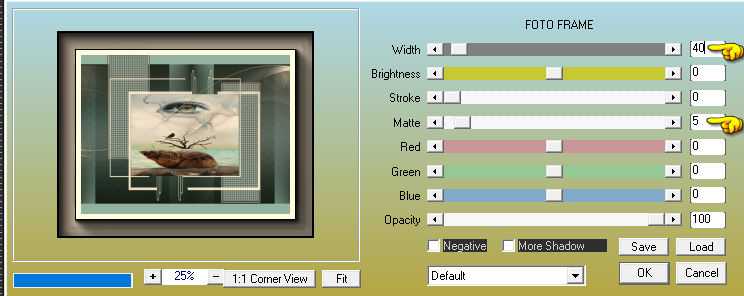
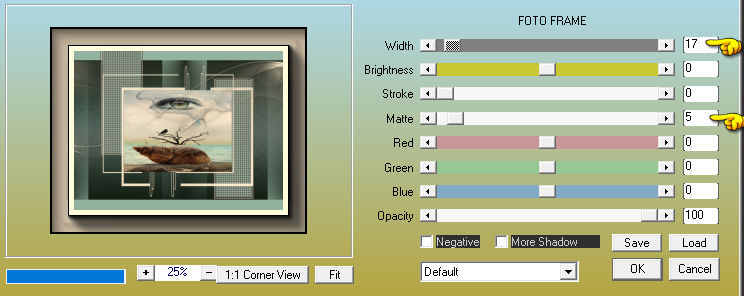
32_. Effects → Plugins → AAA Frames → Foto Frame, nas configurações abaixo:
33_. Effects → Plugins → AAA Frames → Foto Frame, nas configurações abaixo:
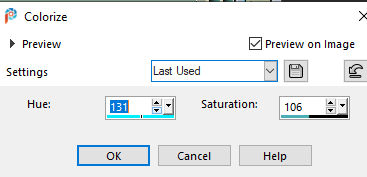
34_. Adjust → Hue and Saturation → Colorize.
35_. Aplique a mesma textura do passo 31, nas mesmas configurações. Selections → Select None. 36_. Aplique o seu tube. 37_. Aplique o texto (fica a seu gosto). 38_. Assine. 39_. Salve em JPG.
Créditos: Tutorial criado por Naise Minas - NM Criações Copyright ©2012/2026 - Web Design - Naise Minas |